
תודה על המשוב.
הצגה או הסתרה של כיתובים והדגשים במהלך פגישה או סמינר מקוון
 משוב?
משוב?-
Webex Assistantזמין בפגישות ו- Webex Webinars (זמין למארחים רק בסמינרים מקוונים בתצוגת שידור אינטרנט).
-
בנוסף לפגישות וסמינרים מקוונים, Webex Assistant זמין גם עבור אפליקציית Webex. פגישות שהתחילו או הצטרפו ממרחב אינן תומכותWebex Assistant.
-
Webex לממשלה אינו תומ Webex Assistant ך.
-
תכונה זו דורשת פלטפורמת Cisco Webex וידאו גרסה 2.0 עם הצטרפות לפגישות ממערכות וידאו מופעלת. מצא את מספר הגי Webex Meetings ר סה שלך.
-
מארחים יכולים להפעיל או לכבות Webex Assistant במהלך הפגישה או הסמינר המקוון. ניתן להפעיל באופן אוטומטי Webex Assistant בכל פעם שתתחיל פגישה
-
כיתובים סגורים אינם מו פעלים כברירת מחדל עבור המארחים או המשתתפים כאשר הם Webex Assistant מופעלים על ידי המארחים. Webex זוכר אם השתמשת בכיתובים אוטומטיים או לא בפגישה הקודמת או בס מינר המקוון שלך. כיתובים סגורים מופעלים או מכבים אוטומטית עבור הכיתוב הבא שלך, בהתאם לשימוש האחרון שלך .
-
מנהלי אתרים של Webex יכולים לכבות הודעות דוא"ל אוטומטיות לאחר הפגישה כדי למנוע עומס בתיבות דואר נכנס. כדי להפעיל או לכ בות הודעות דוא"ל אלה לאחר הפגישה, פנה למנ הל האתר שלך ב- Webex.
-
ניתן ליצור את הסוגים הבאים של תמלילים:
- תמליל מוטבע עם הקלטת הווידאו. תמליל זה תומך בתמלול ב אנגלית בלבד.
- תמליל הזמין בדף האתר שלאחר הפגישה למשך הזמן בו ה
הקלטה נמצאת ב- AND Webex Assistant או כתוביות סגורות מופעלות. תמליל זה וכל הדג Webex Assistant שים תומכים בתמלול בכל השפות המדוברות (ראה הצגת
תרגום ותמלול בזמן אמת בפגישות וסמינרים מקוונים כדי לראות
אילו שפות זמינות עבורך).
-
כדי לגשת לתמליל זה, היכנס לחשבון Webex שלך, לחץ על לוח שנה ולאחר מכן בחר סקירה.
-
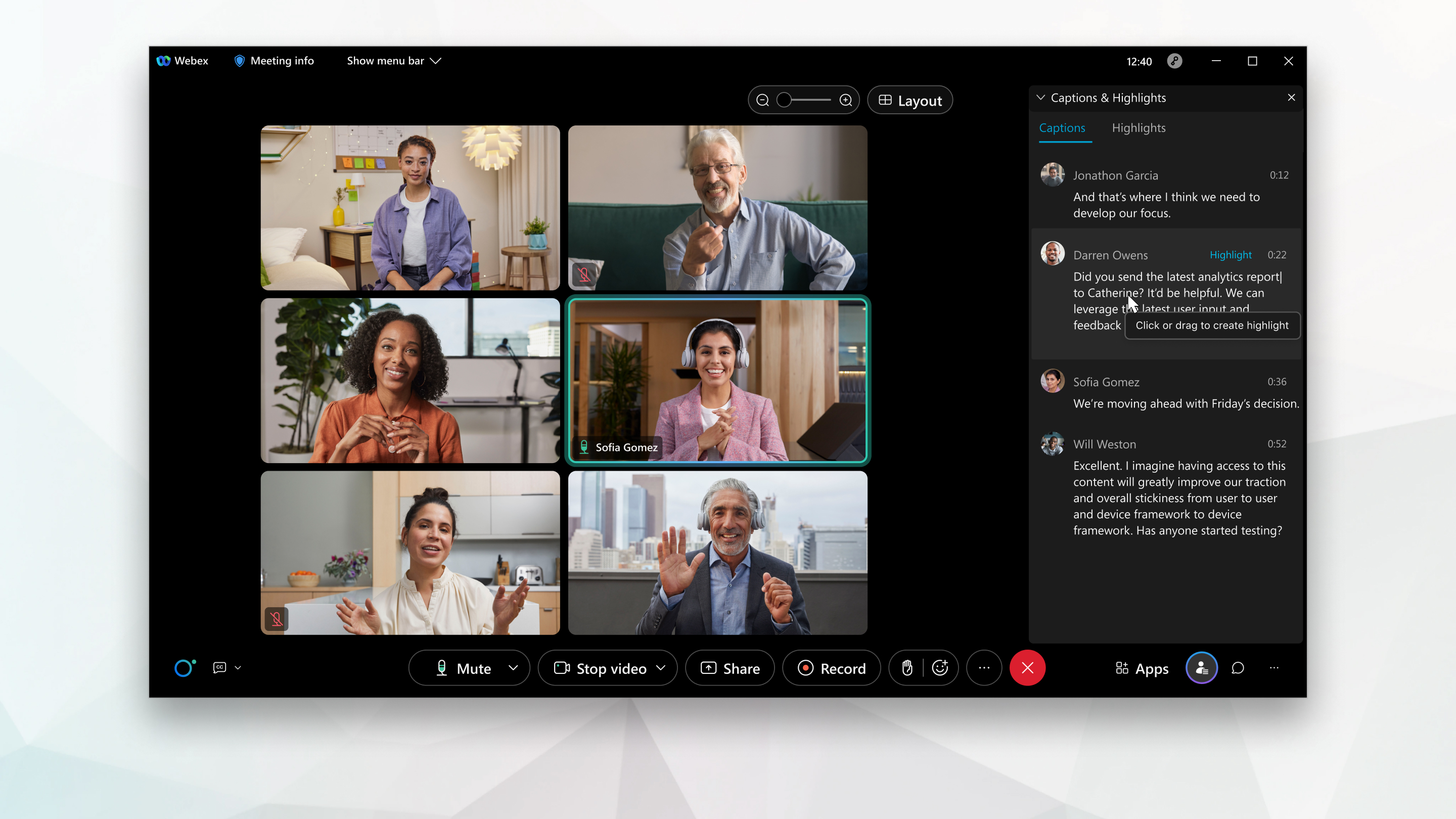
אם משתמשים במילים פוגעניות, כוכביות מחליפות כמה אותיות במילה הפוגעת בכיתוב.
| 1 |
הצג או הסתר את החלונית בדרכים הבאות:
הדגשים נלכדים גם כאשר החלונית 'כיתובים' והדג שים מוסתרת. |
| 2 |
כאשר אתה משתף תוכן, העבר את העכבר מעל Webex Assistant הסרגל הצף בחלק העליון של המסך ובחר הצג כיתובים והדגשים כדי להציג את החלונית. בחר הס תר כיתובים והדגשים כדי להסתיר את החלונית. |

הדגשים נלכדים גם כאשר הד ף הכיתובים והדג שים מוסתר.
אם משתמשים במילים פוגעניות, כוכביות מחליפות כמה אותיות במילה הפוגעת בכיתוב.
| 1 |
באפשרותך לגשת לדף הכיתובים והד גשים במספר דרכים:
|
| 2 |
הקש על כיתו בים או הדג שים כדי לעבור בין הכרטיסיות. |


אם הפגישה מוקלטת ללא כיתו Webex Assistant בים סגורים או מופעלת, תמליל הדף שלאחר הפגישה (ב ) אינו זמין.
אם הן ההקלטה והן Webex Assistant הכיתוביות הסמורות מופעלות, תמליל הדף שלאחר הפגישה (ב ) כולל רק את החלק של הפגישה שבו Webex Assistant או הכיתוביות הסמורות היו מופעלות.


