
Ďakujeme za vašu spätnú väzbu.
Zobrazenie alebo skrytie titulkov a najdôležitejších prvkov počas schôdze alebo webinára
 Spätná väzba?
-
Webex Assistantje k dispozícii v schôdzach a Webex Webinars (dostupné len pre hostiteľov v webových seminároch v zobrazení webcastu).
-
Okrem stretnutí a webinárov Webex Assistant je k dispozícii aj pre aplikáciu Webex. Stretnutia začaté alebo pripojené z priestoru nepodporujúWebex Assistant.
-
Webex pre vládu nepodporuje. Webex Assistant
-
Táto funkcia vyžaduje Cisco Webex video platformu verzie 2.0 s povoleným pripojením na schôdzky z video systémov. Nájdite číslo Webex Meetings svojej verzie.
-
Hostitelia sa môžu zapnúť alebo vypnúť Webex Assistant počas schôdze alebo webinára. Automati cky sa môžete zapnúť Webex Assistant vždy, keď začnete schôdzu
-
Zatvorené titulky nie sú predvolene zap nuté pre hostiteľov alebo účastníkov, keď Webex Assistant ich hostitelia zapnú. Webex si pamätá, či ste na predchádzajúcom stretnutí alebo webinári použili automatické titulky alebo nie. Uzavreté titulky sa automaticky zapnú alebo vypnú pre váš ďalší, v závislosti od vášho posledného použitia.
-
Správcovia webov Webex môžu vypnúť automatické e-maily po schôdzke, aby zabránili neporiadku doručených schránok. Ak chcete tieto e-maily po schôdzke zapnúť alebo vypnúť, obráťte sa na správcu webu Webex.
-
Môžete generovať nasledujúce typy prepisov:
- Prepis vložený do videozáznamu. Tento prepis podporuje iba anglický prepis.
- Prepis, ktorý je k dispozícii na stránke po schôdzi počas doby, kedy je
nahrávanie zapnuté a Webex Assistant alebo uzavreté titulky. Tento prepis a všetky zvýraznenia podpor Webex Assistant ujú prepis vo všetkých hovorených jazykoch (pozri Zobraziť
preklad a prepis v reálnom čase na stretnutiach a webiná roch, aby ste zistili, ktoré jazyky
sú vám k dispozícii).
-
Ak chcete získať prístup k tomuto prepisu, prihláste sa do svojho účtu Webex, kliknite na položku Kalendár a potom vyberte polož ku Recenzia.
-
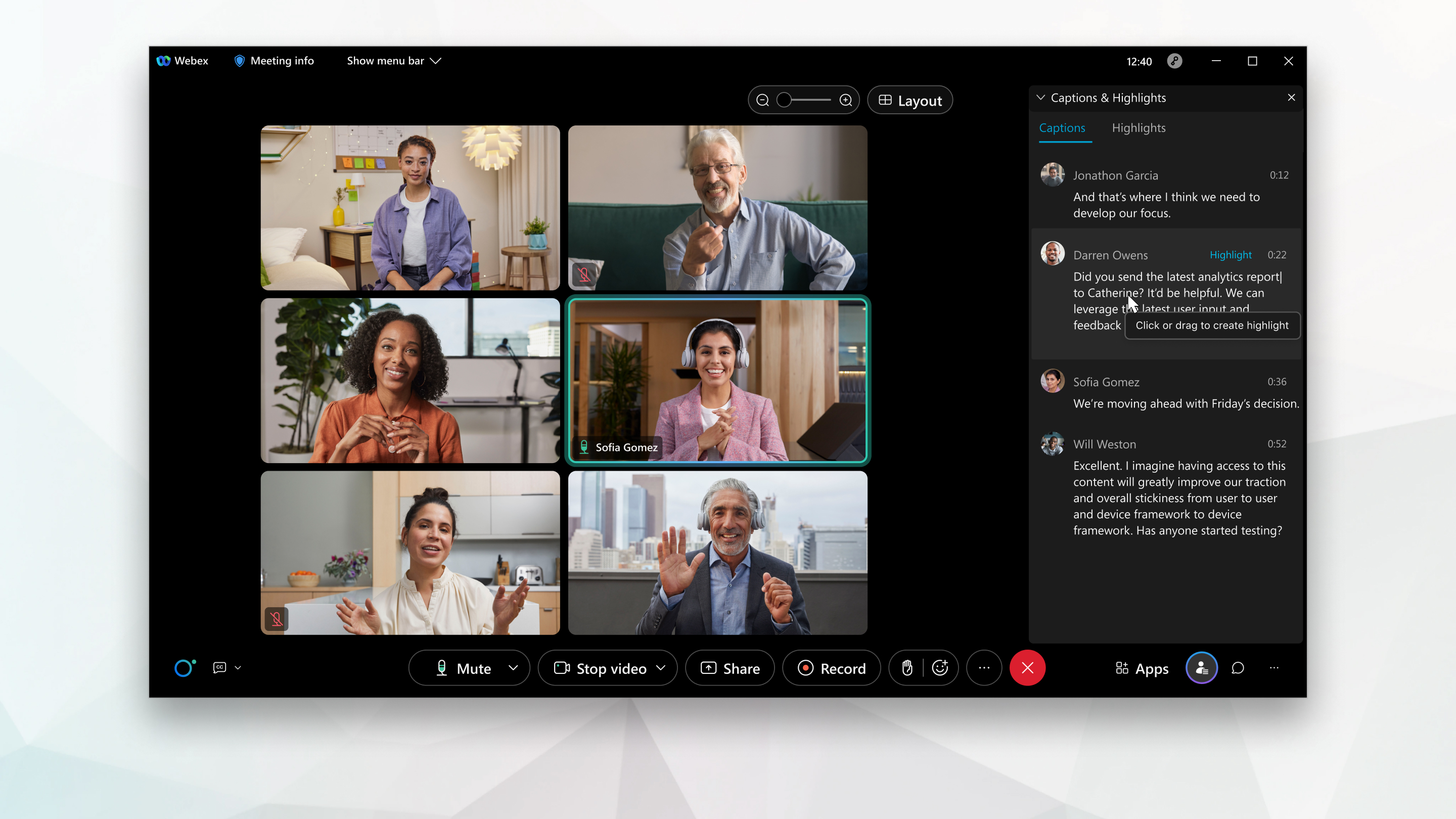
Ak sa používajú urážlivé slová, hviezdičky nahradia niektoré písmená v urážlivom slove v titulku.
| 1 |
Zobrazenie alebo skrytie panela nasledujúcimi spôsobmi:
Zvýraznenia sú zachytené aj vtedy, keď je panel Titulky a zvýrazn enia skrytý. |
| 2 |
Keď zdieľate obsah, umiestnite kurzor myši myši Webex Assistant na plávajúci panel v hornej časti obrazovky a vyberte položku Zobraziť titulky a zvýraznenia. Ak chcete panel skryť, vyberte položku Skry ť titulky a zvýraznenia. |

Hlavné prvky sú zachytené aj vtedy, keď je stránka Titulky a zvý raznenia skrytá.
Ak sa používajú urážlivé slová, hviezdičky nahradia niektoré písmená v urážlivom slove v titulku.
| 1 |
Na stránku Titulky a zvý raznenia môžete pristupovať viacerými spôsobmi:
|
| 2 |
Ťuknite na položku Tit ulky alebo Zvý raznenia a prepínajte medzi kartami. |


Ak je schôdza zaznamenaná bez Webex Assistant alebo uzavretých titulkov, prepis stránky po schôdzi (v časti ia) nie je k dispozícii.
Ak je zapnuté nahrávanie Webex Assistant alebo uzavreté titulky, prepis stránky po schôdzi (v časti ia) obsahuje iba časť schôdze, na ktorej boli zapnuté Webex Assistant alebo Zatvorené titulky.


