
Obrigado pelos seus comentários.
Mostrar ou ocultar legendas e destaques durante uma reunião ou webinar
 Comentários?
-
Webex Assistantestá disponível em Reuniões e Webex Webinars (disponível para anfitriões somente em webinars na visualização de webcast).
-
Além de reuniões e webinars, também Webex Assistant está disponível para o aplicativo Webex. Reuniões iniciadas ou realizadas a partir de um espaço não são compatíveisWebex Assistant.
-
O Webex for Government não oferece suporte. Webex Assistant
-
Esse recurso requer a versão 2.0 da plataforma de Cisco Webex vídeo com a participação em reuniões a partir de sistemas de vídeo ativados. Encontre o número da sua Webex Meetings versão.
-
Os anfitriões podem ativar ou desativar Webex Assistant durante a reunião ou o webinar. Você pode ativar automaticamente Webex Assistant sempre que iniciar uma reunião
-
As legendas ocultas não são ativadas por padrão para os anfitriões ou participantes quando Webex Assistant são ativadas pelos anfitriões. O Webex lembra se você usou legendas automatizadas ou não em sua reunião ou webinar anterior. As legendas ocultas são ativadas ou desativadas automaticamente na próxima, dependendo do seu último uso.
-
Os administradores do site Webex podem desativar os e-mails automáticos após a reunião para evitar bagunçar as caixas de entrada. Para ativar ou desativar esses e-mails pós-reunião, entre em contato com o administrador do site Webex.
-
Você pode gerar os seguintes tipos de transcrições:
- Uma transcrição incorporada à gravação do vídeo. Esta transcrição suporta apenas a transcrição em inglês.
- Uma transcrição que está disponível na página do site após a reunião enquanto a
gravação estiver em AND Webex Assistant ou quando as legendas ocultas estiverem ativadas. Essa transcrição e todos os Webex Assistant destaques suportam a transcrição em todos os idiomas falados (consulte Mostrar
tradução e transcrição em tempo real em reuniões e webinars para ver quais idiomas
estão disponíveis para você).
-
Para acessar essa transcrição, entre na sua conta Webex, clique em Calendário e selecione Revisar.
-
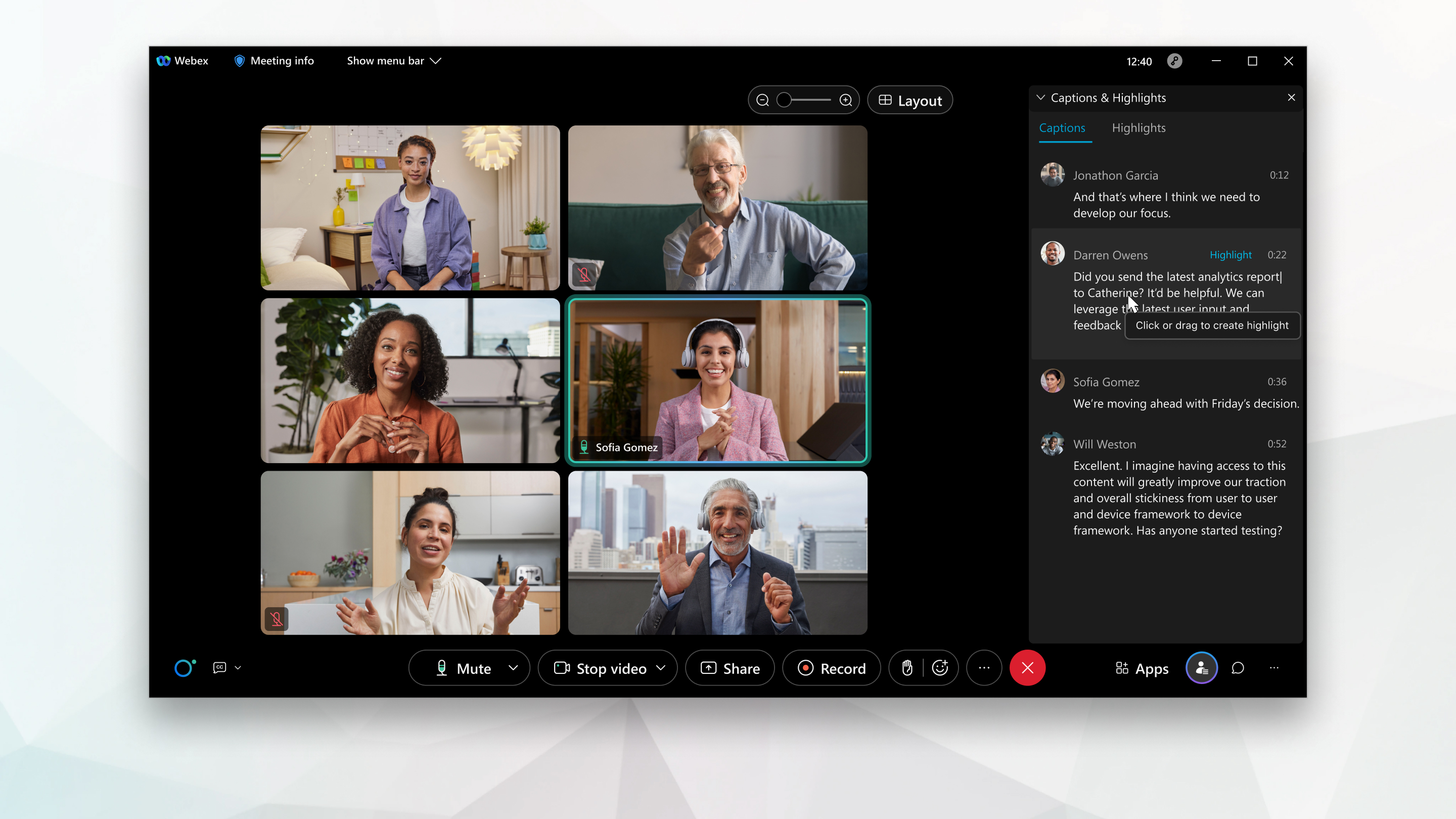
Se forem usadas palavras ofensivas, asteriscos substituirão algumas letras na palavra ofensiva na legenda.
| 1 |
Mostre ou oculte o painel das seguintes formas:
Os destaques são capturados mesmo quando o painel Legendas e destaques está oculto. |
| 2 |
Ao compartilhar conteúdo, passe o mouse Webex Assistant sobre a barra flutuante na parte superior da tela e selecione Exibir legendas e destaques para mostrar o painel. Selecione Ocultar legendas e destaques para ocultar o painel. |

Os destaques são capturados mesmo quando a página de legendas e destaques está oculta.
Se forem usadas palavras ofensivas, asteriscos substituirão algumas letras na palavra ofensiva na legenda.
| 1 |
Você pode acessar a página Legendas e Destaques de várias maneiras:
|
| 2 |
Toque em Legendas ou Destaques para alternar entre as guias. |


Se a reunião for gravada sem legendas ocultas Webex Assistant ou ativadas, a transcrição da página pós-reunião (em ) não estará disponível.
Se a gravação Webex Assistant e/ou as legendas ocultas estiverem ativadas, a transcrição da página pós-reunião (em ) incluirá apenas a parte da reunião na qual as legendas ocultas Webex Assistant estavam ativadas.


