
Grazie per il feedback.
Mostrare o nascondere didascalie e momenti salienti durante una riunione o un webinar
 Feedback?
-
Webex Assistantè disponibile in Riunioni e Webex Webinars (disponibile per gli organizzatori solo nei webinar in visualizzazione webcast).
-
Oltre alle riunioni e ai webinar, Webex Assistant è disponibile anche per l'app Webex. Le riunioni iniziate o a cui si è partecipato da uno spazio non supportanoWebex Assistant.
-
Webex for Government non supporta. Webex Assistant
-
Questa funzione richiede la versione 2.0 della piattaforma Cisco Webex video con la partecipazione alle riunioni da sistemi video abilitati. Trovi il numero Webex Meetings della sua versione.
-
Gli ospitanti possono attivare o disattivare Webex Assistant durante la riunione o il webinar. Può attivarsi automaticamente Webex Assistant ogni volta che inizia una riunione
-
I sottotitoli non sono attivati per impostazione predefinita per gli organizzatori o i partecipanti quando Webex Assistant sono attivati dagli organizzatori. Webex ricorda se Lei ha usato i sottotitoli automatici o meno nella sua riunione o webinar precedente. I sottotitoli codificati si attivano o si disattivano automaticamente per il successivo utilizzo, a seconda dell'ultimo utilizzo.
-
Gli amministratori del sito Webex possono disattivare le email automatiche dopo la riunione per evitare di ingombrare le caselle di posta. Per attivare o disattivare queste e-mail dopo la riunione, contatti l'amministratore del suo sito Webex.
-
Può generare i seguenti tipi di trascrizioni:
- Una trascrizione incorporata nella registrazione video. Questa trascrizione supporta solo la trascrizione in inglese.
- Una trascrizione disponibile nella pagina del sito dopo la riunione per la durata della
registrazione in AND Webex Assistant o dei sottotitoli codificati. Questa trascrizione e tutti i Webex Assistant punti salienti supportano la trascrizione in tutte le lingue parlate (vedi Mostrare la
traduzione e la trascrizione in tempo reale nelle riunioni e nei webinar per vedere quali lingue sono disponibili per Lei).
-
Per accedere a questa trascrizione, acceda al suo account Webex, faccia clic su Calendario, quindi seleziona Revisione.
-
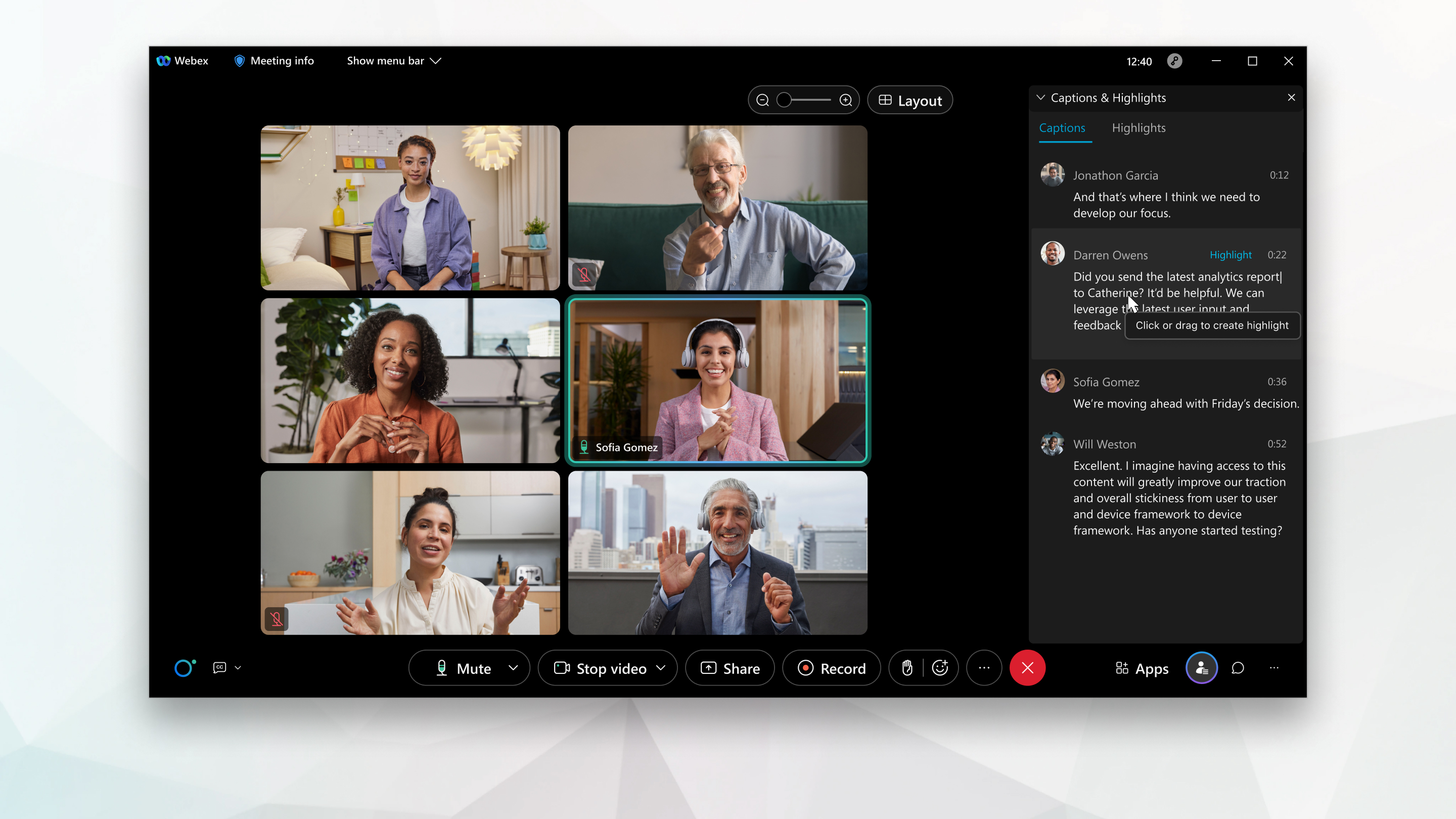
Se si usano parole offensive, gli asterischi sostituiscono alcune lettere della parola offensiva nella didascalia.
| 1 |
Mostra o nasconde il pannello nei seguenti modi:
I momenti salienti vengono acquisiti anche quando il pannello Didascalie e momenti salienti è nascosto. |
| 2 |
Quando condivide contenuti, passi il mouse Webex Assistant sulla barra mobile nella parte superiore dello schermo e selezioni Visualizza didascalie ed evidenziazioni per mostrare il pannello. Seleziona Nascondi didascalie ed evidenziazioni per nascondere il pannello. |

I momenti salienti vengono acquisiti anche quando la pagina Didascalie e momenti salienti è nascosta.
Se si usano parole offensive, gli asterischi sostituiscono alcune lettere della parola offensiva nella didascalia.
| 1 |
Può accedere alla pagina Didascalie e punti salienti in diversi modi:
|
| 2 |
Tocca Didascalie o Punti salienti per passare da una scheda all'altra. |


Se la riunione è registrata senza Webex Assistant o con sottotitoli, la trascrizione della pagina successiva alla riunione (in ) non è disponibile.
Se sia la registrazione che i sottotitoli codificati sono attivi, la trascrizione della pagina successiva alla riunione (in ) include solo la parte della riunione in cui erano attivi i sottotitoli Webex Assistant codificati. Webex Assistant


