
Geri bildiriminiz için teşekkürler.
Toplantı veya web semineri sırasında altyazıları ve vurguları gösterme veya gizleme
 Geri Bildirim?
-
Webex AssistantToplantılarda mevcuttur ve Webex Webinars (yalnızca web yayını görünümündeki web seminerlerinde ev sahipleri için kullanılabilir).
-
Toplantılar ve Web Seminerlerine ek Webex Assistant olarak, Webex Uygulaması için de kullanılabilir. Bir alandan başlatılan veya katılılan toplantılar desteklenmiyorWebex Assistant.
-
Hükümet için Webex desteklem Webex Assistant iyor.
-
Bu özellik, Cisco Webex video sistemlerinden toplantılara katılmanın etkinleştirilmiş olduğu video platformu sürüm 2.0 gerektirir. Webex MeetingsSürüm numaranızı bulun.
-
Toplantı veya web semineri Webex Assistant sırasında ev sahipleri açabilir veya kapatabilir. Bir toplant ıya başlad Webex Assistant ığınızda otomatik olarak aç abilirsiniz
-
Ana bilgisayarlar tarafından etkinleştirildiğinde kapalı altyazılar, ev sahipleri veya katılımcılar için varsayılan olarak açık değildir. Webex Assistant Webex, önceki toplantınızda veya web seminerinizde otomatik altyazı kullanıp kullanmadığınızı hatırlar. Altyazılar, son kullanımınıza bağlı olarak bir sonrakiniz için otomatik olarak açılır veya kapanır.
-
Webex site yöneticileri, gelen kutularının dağınıklığını önlemek için otomatik toplantı sonrası e-postaları kapatabilir. Bu toplantı sonrası e-postaları açmak veya kapatmak için Webex site yöneticinizle iletişime geçin.
-
Aşağıdaki transkript türlerini oluşturabilirsiniz:
- Video kaydıyla birlikte gömülü bir transkript. Bu transkript yalnızca İngilizce transkripsiyonu destekler.
- Kaydın AND Webex Assistant veya altyazıların açık olduğu süre boyunca toplantı sonrası
site sayfasında bulunan bir transkript. Bu transkript ve tüm önemli nok Webex Assistant talar, tüm konuşulan dillerde transkripsiyonu destekler (bkz. To plantılarda ve web seminerlerinde gerçek zamanlı
çeviri ve transkripsiyonu göster me).
-
Bu döküme erişmek için Webex hesabınızda oturum açın, Takvim'i tıklayın, ardından Göz den Geç ir'i seçin .
-
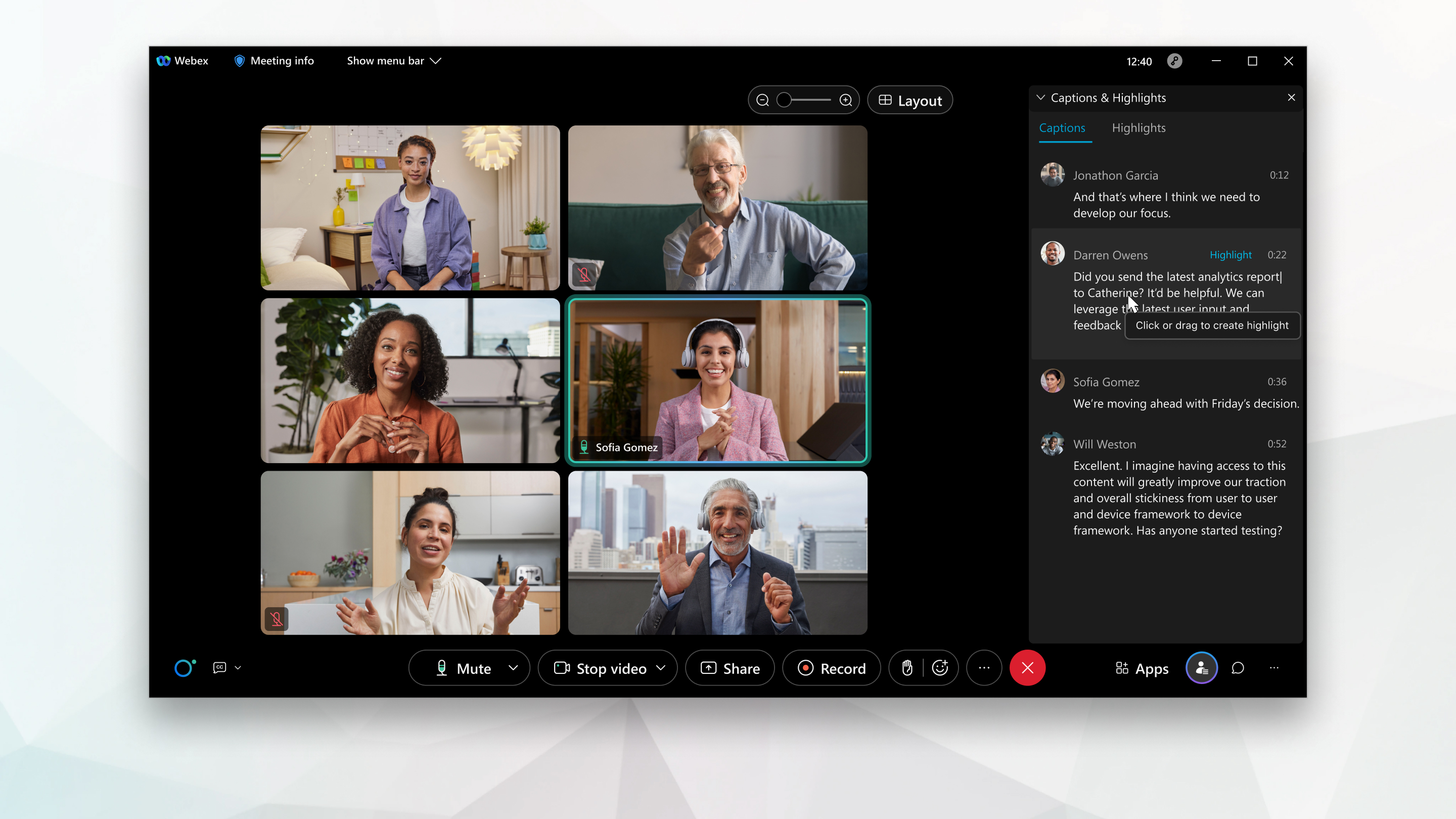
Rahatsız edici kelimeler kullanılıyorsa, yıldız işaretleri başlıktaki rahatsız edici kelimedeki bazı harflerin yerini alır.
| 1 |
Paneli aşağıdaki şekillerde gösterin veya gizleyin:
Altyazılar ve Öne Çıkanlar paneli gizlendiğinde bile vurg ular yakalanır. |
| 2 |
İçerik paylaşırken ekranınızın üst kısmındaki kayan çubu Webex Assistant ğun üzerine gelin ve paneli göstermek için Altyaz ıları ve vurguları görüntüle 'yi seçin. Paneli gizlemek için Altyazıları ve vurgul arı gizle'yi seçin. |

Altyazılar ve Öne Çıkanlar sayfası gizlendiğinde bile vurg ular yakalanır.
Rahatsız edici kelimeler kullanılıyorsa, yıldız işaretleri başlıktaki rahatsız edici kelimedeki bazı harflerin yerini alır.
| 1 |
Altyazılar ve Öne Çıkanlar sayfasına birden çok yolla erişebilirsiniz:
|
| 2 |
Sekmeler arasında geçiş yapmak için Al tyaz ılar veya Öne Çıkanlar'a dokunun. |


Toplantı Altyazılar olmadan Webex Assistant veya açık Altyazılar kaydedilmişse, toplantı sonrası sayfa dökümü ( den Geçirme bölümünde) kullanılamaz.
Hem kayıt hem de Webex Assistant Altyazılar açıksa, toplantı sonrası sayfa dökümü () toplantının yalnızca Altyazıların açık olduğu bölüm Webex Assistant ünü içerir.


