I denne artikel
Tilpas branding til Webex
Avancerede branding-farveindstillinger
Tilføj hjælp og supportoplysninger
Føj din organisations branding til Webex
list-menuI denne artikel
list-menuHar du feedback?

Kundeadministratorer kan tilpasse, hvordan Webex-appen ser ud for brugere i deres organisation. Du kan tilføje tilpassede farver og logoer, der afspejler dit brand og virksomhedsidentitet.

Tilpas branding til Webex

Brug disse indstillinger til at ændre udseendet af Webex App med farver og logoer, der afspejler dit brand og din virksomhedsidentitet.

Før du begynder

Din partneradministrator styrer din adgang til de brugerdefinerede branding-indstillinger. Hvis du ikke kan få adgang til eller redigere branding-indstillingerne i Control Hub, skal du kontakte din partneradministrator.
1

Log ind på Control Hub.

2

Gå til Organisationsindstillinger > Tilpas branding til Webex.

3

Vælg Down arrow ved siden af Grundlæggende tilpasning eller Avanceret tilpasning.

4

For grundlæggende tilpasning skal du tilføje dit firmalogo og primærfarve og klikke på Gem.

5

For Avanceret tilpasning skal du klikke på Vis branding og redigere følgende indstillinger:

  1. På fanen Generelt:

    • Branding — Angiv et navn til branding-indstillingerne. Dette navn føjes til tilbuddet på siden Om.

    • Syn@@ lighed i mørk tilstand — Slå dette til, hvis du vil have brugere til at kunne bruge Webex-appen i enten mørk tilstand eller lystilstand. Ellers er kun lystilstand (standard) tilgængelig.

  2. Upload dit firmalogo på fanen Log oer. Logoer til lystilstand og mørk tilstand skal uploades separat.

    Dit logo føjes til både navigationslinjen og vinduet Om i Webex. Logoer vises ikke til hverken mobil- eller tabletversioner af Webex-appen.

  3. Under fanen Farver skal du angive de hexadecimale farveskemaer, du vil anvende i tilstanden Lys og Mørk tilstand.

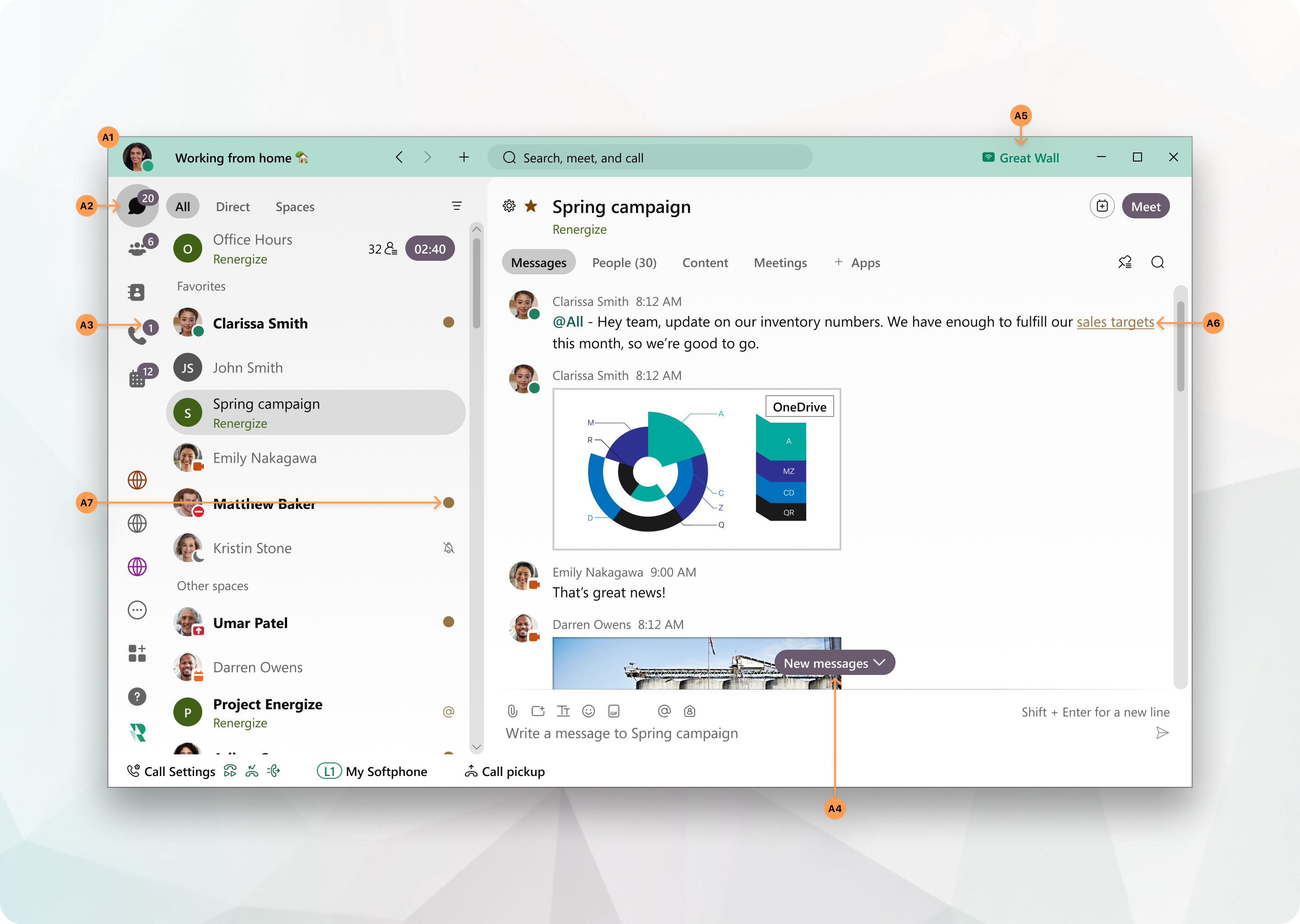
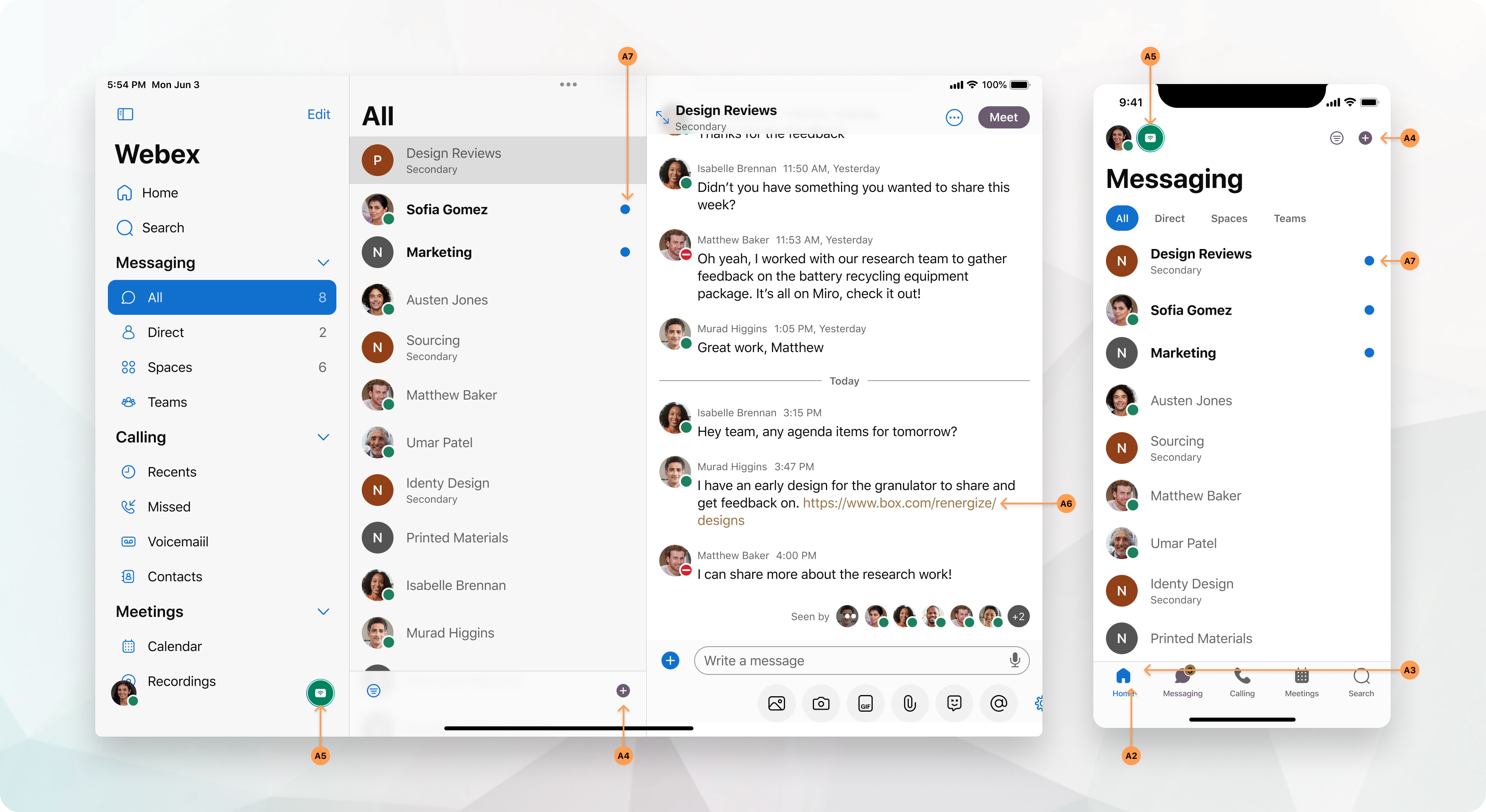
    Skærmbilledet kortlægger, hvordan hver farveindstilling anvendes på Webex App. Du kan bruge skifteknappen og fanerne til at skifte billedet mellem lystilstand og mørk tilstand på forskellige platforme (f.eks. Windows, iOS eller Android).

  4. Klik på Gem.

Avancerede branding-farveindstillinger

Følgende tabel opsummerer farveindstillingerne fra eksempelfarvepaletterne. Se eksempelfarvepaletterne for at se disse indstillinger i Webex-appen.

Billedreference

Indstilling

A1

Primær farve

A2

Knapper

Dette kontrolelement gælder kun for primære knapper, f.eks. Tilføj og Gem.

A3

Navigationsikoner (aktive)

A4

Navigationsmærker

A5

Opret forbindelse til en enhed

A6

Hyperlinks

A7

Indikatorer

Desktop Screen capture with Branding applied
Eksempel på farvepalet til Webex App på skrivebordet
Tablet and Mobile Screen captures with Branding applied
Eksempel på farvepalet til Webex App på tablet og mobil

Tilføj hjælp og supportoplysninger

Du kan ændre de links, som din organisation bruger til hjælp og supportoplysninger. Linkene gælder i Webex-appen for dine brugere og på dit Webex-websted og i Cisco Technical Assistance Center (TAC) åbne værktøjer.
1

Log ind på Control Hub.

2

Gå til Administration > Organisationsindstillinger, og rul derefter til Hjælp og supportoplysninger.

3

Hvis du vil yde direkte support til dine brugere via organisationens supportteam, skal du aktivere Om diriger brugersupport.

  • Når funktionen er slået til, omdirigeres brugerne til de URL'er til kontakt support og hjælpewebsted, du angiver, og får vist den beskrivelse, du konfigurerer. Brugere kan ikke åbne supportsager Cisco TAC via Support Case Manager, Webex Chat Assistant eller ved at foretage et telefonopkald. Denne indstilling gælder ikke for Webex-organisationsadministratorer som defineret i Tildel organisationskontoroller i Control Hub.
  • Når den er slukket, åbner brugerne sager medCisco TAC.

    Du kan stadig konfigurere URL-adresserne Kontakt support og Hjælp-websted. Disse vises i Webex App under menuen Hjælp og på dit Webex-websted under Support.

4

I afsnittet Kontakt support kan du ændre:

  1. Support URL — URL, hvor din organisations brugere åbner supportsager.

  2. Beskrivelse —Angiv oplysninger, der skal præsenteres for en bruger om din Webex-organisations support, f.eks. åbningstider eller telefonnummer til hurtig support.

Din webadresse og beskrivelse vises i supportind stillingen på dit Webex-websted.
5

I afsnittet Hjælp-websted skal du angive webadressen til virksomhedens vidensbase, hvor brugerne kan få adgang til selvhjælpsressourcer.

Hvis du bruger interne links til Kontakt support og/eller Hjælp-websted, skal Webex App-brugere være på netvær ket (eller VPN) for at bruge disse ressourcer.

6

Klik på Gem.

Var denne artikel nyttig?