- Hjem
- /
- Artikel

Tak for din feedback.

 I denne artikel
 Har du feedback?
Som vært eller cohost i Webex Meetings eller Webex Webinars skal du bruge afstemninger til at oprette og dele spørgeskemaer. Afstemninger kan være nyttige til at indsamle feedback, tage stemmer eller teste viden.
Hvis du vil bruge afstemninger i dit møde eller webinar, skal du klikke på  og derefter vælge Slido (afstemning og spørgsmål og svar).
vinduer
| 1 |
Hvis afstemningspanelet ikke allerede er åbent under mødet eller webinaret, kan du vise det på en af følgende måder:
|
| 2 |
Vælg spørgsmålstypen på rullelisten i afsnittet Spørgsmål i afstemningspanelet.
|
| 3 |
Klik på Ny for at oprette et nyt spørgsmål. |
| 4 |
Skriv dit spørgsmål i tekstfeltet, og tryk på |
| 5 |
Klik på Svar, skriv dit svar i tekstfeltet, og tryk på
|
| 6 |
(Valgfrit) Gentag disse trin for så mange spørgsmål og svar, som du ønsker. Hvis du vil oprette flere afstemninger, skal du klikke på ikonet Ny afstemning og derefter oprette dine spørgsmål og svar. |
| 7 |
Vælg din afstemning, og klik derefter på Åbn afstemning. |
 , vælg derefter
 Hvad skal man gøre næste
Mac
| 1 |
Når mødet eller webinaret er startet, kan du vise det på en af følgende måder, hvis afstemningspanelet ikke allerede er åbent:
|
| 2 |
Gå til afstemningspanelet for hvert spørgsmål og svar, du vil oprette.
|
| 3 |
Vælg spørgsmålstypen på rullelisten i afsnittet Spørgsmål i afstemningspanelet for hvert spørgsmål, du opretter.
|
| 4 |
Klik på Ny for at oprette et nyt spørgsmål. |
| 5 |
Skriv dit spørgsmål i tekstfeltet, og tryk på |
| 6 |
Klik på Svar, skriv dit svar i tekstfeltet, og tryk på
|
| 7 |
(Valgfrit) Gentag disse trin for så mange spørgsmål og svar, som du ønsker. Hvis du vil oprette flere afstemninger, skal du
klikke på ikonet Ny afstemning og derefter oprette dine spørgsmål og svar. |
| 8 |
Klik på Åbn afstemning. |
 for at tilføje et nyt spørgsmål.
 for at tilføje et nyt svar.
Hvad skal man gøre næste
Hurtige referenceopgaver
|
Opgave |
Handling |
|---|---|
|
Åbn en afstemningsspørgeskemafil for at få vist spørgeskemaet på dit afstemningspanel |
Vælg , eller klik på Åbn |
|
Skift spørgsmålstype |
Windows: Vælg det spørgsmål, du vil ændre, og vælg derefter den nye spørgsmålstype på rullelisten. Klik på Skift type. Mac: Vælg Klik her for at ændre spørgsmålsty pe, som vises under hvert spørgsmål. |
|
Rediger et spørgsmål eller svar |
Vælg spørgsmålet eller svaret, klik på Rediger |
|
Slet et spørgsmål eller svar |
Vælg spørgsmålet eller svaret, og klik derefter på Slet |
|
Omarrangere spørgsmål eller svar |
Vælg spørgsmålet eller svaret, og klik derefter på Flyt op |
|
Slet et helt spørgeskema |
Klik på Ryd alt nederst i afstemningspanelet. |
|
Vis en timer under afstemning |
|
|
Gem et spørgeskema til afstemninger |
Vælg , eller klik på Gem |
|
Åbn en afstemning |
Klik på Åbn afstemning. |
|
Luk en afstemning |
Klik på Luk afstemning. |
|
Del afstemningsresultater med deltagerne |
Marker afkrydsningsfeltet Afstem ningsresultater eller Individu elle resultater i afsnittet Del med deltagere, og klik derefter på Anvend. |
|
Angiv indstillinger for afstemningsresultater |
|
|
Gem resultaterne af en afstemning |
Du kan gemme afstemningsresultater under eller efter et møde eller webinar.
Du kan gemme afstemningsresultater, når du afslutter mødet eller webinaret. Mar ker Gem mødefiler, marker derefter Af stemningsspørgsmål, og angiv den placering, hvor du vil gemme filerne. |
|
Download aktivitetsrapport til chat, spørgsmål og svar og afstemninger |
Hvis du har optaget webinaret, kan du som vært downloade aktivitetsrapporten i webinaret til spørgsmål og svar, chat og afstemning, når optagelsen er afsluttet. Hvis du vil downloade en rapport, skal du logge på User Hub og klikke på Kalender > Fuldført. Vælg dit webinar. Klik på Aktiv itet, og klik derefter på Download rapport ud for den ønskede rapport. Hvis du bruger Slido til Q&A eller afstemning, kan du finde disse oplysninger i Slidos rapport. |
 .
. , og foretag derefter dine ændringer.
 .
. eller
eller  .
. på
på 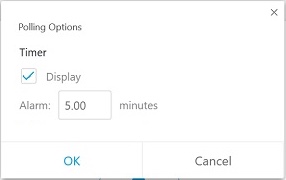
 . Afstemningsspørgeskemafilnavne har en


