- 홈
- /
- 문서

피드백을 보내 주셔서 감사합니다.

 이 문서에서
 피드백이 있습니까?
Webex Meetings 또는 Webex Webinars 호스트나 공동 호스트로서 설문지를 만들고 공유하려면 설문조사를 사용하세요.설문 조사는 피드백 수집, 투표 또는 지식 테스트에 유용할 수 있어요.
미팅이나 웨비나에서 설문조사를 사용하려면 클릭한 다음 슬라이도 (설문조사  및 Q&A) 를 선택하세요.
윈도우즈
| 1 |
미팅이나 웨비나 중에 투표판이 아직 열려 있지 않으면 다음 방법 중 하나로 보여주세요.
|
| 2 |
설문조사 질문 섹션에 있는 드롭다운 목록에서 질문 유형을 선택해요.
|
| 3 |
새 질문을 만들려면 새로 만들기를 클릭하세요. |
| 4 |
텍스트 상자에 질문을 입력하고 누르세요 |
| 5 |
답변을 클릭하고 입력란에 답을 입력하고 누르세요
|
| 6 |
(선택 사항) 이 단계를 반복하여 질문과 답변을 원하는 만큼 많이 입력하세요. 추가 투표를 만들려면 새 투표 아이콘을 클릭한 다음 질문과 답변을 만드세요. |
| 7 |
설문 조사를 선택한 다음 설문 열기 클릭해. |
 그런 다음
그런 다음 다음에 뭘 해야 돼요?
맥
| 1 |
미팅이나 웨비나가 시작되고 나면 투표 패널이 아직 열려 있지 않은 경우 다음 방법 중 하나로 표시할 수 있어요.
|
| 2 |
만들고자 하는 각 질문과 답변에 대해 투표판으로 가세요.
|
| 3 |
생성한 각 질문에 대해 설문조사 패널의 질문 섹션에 있는 드롭다운 목록에서 질문 유형을 선택해요.
|
| 4 |
새 질문을 만들려면 새로 만들기를 클릭하세요. |
| 5 |
텍스트 상자에 질문을 입력하고 누르세요 |
| 6 |
답변을 클릭하고 입력란에 답을 입력하고 누르세요
|
| 7 |
(선택 사항) 이 단계를 반복하여 질문과 답변을 원하는 만큼 많이 입력하세요. 추가 투표를 만들려면 새
투표 아이콘을 클릭한 다음 질문과 답변을 만드세요. |
| 8 |
설문 열기 클릭해요. |
 클릭해서 새 질문을 추가해요.
 클릭해서 새 답변을 추가해요.
다음에 뭘 해야 돼요?
간편 레퍼런스 태스크들
|
태스크 |
액션이에요 |
|---|---|
|
설문 조사 파일을 열어서 설문 조사 패널에 설문지를 표시하세요. |
선택하거나 열기를 클릭했어요 |
|
질문 유형 변경하기 |
윈도우: 변경하려는 질문을 선택한 다음 드롭다운 목록에서 새 질문 유형을 선택해요. 유형 변경 클릭해요. Mac: 각 질문 아래에 표시되는 질문 유형을 변경하려면 여기를 클릭하세요. |
|
질문 또는 답변 편집하기 |
질문이나 답변을 선택하고 편집을 |
|
질문 또는 답변 삭제하기 |
질문이나 답변을 선택한 다음 삭제를 클릭해요 |
|
질문이나 답변 재정렬해요 |
질문이나 답변을 선택한 다음 위로 이동 |
|
전체 설문지 삭제하세요 |
설문조사 패널 하단에 있는 모두 지우기를 클릭해요. |
|
투표 중에 타이머 표시해 |
|
|
설문 설문지 저장해 주세요. |
선택하거나 저장을 클릭했어요 |
|
설문 조사 열어요 |
설문 열기 클릭해요. |
|
투표 닫기 |
투표 종료를 클릭해요. |
|
설문조사 결과를 참가자들과 공유해요 |
참석자와 공유 섹션에서 투표 결과 체크박스나 개별 결과 체크박스를 선택한 다음 적용을 클릭하세요. |
|
투표 결과 옵션을 지정해 주세요. |
|
|
투표 결과 저장해요 |
회의나 웨비나 도중이나 후에 투표 결과를 저장할 수 있어요.
미팅이나 웨비나를 종료할 때 투표 결과를 저장할 수 있어요. 회의 파일 저장을 선택한 다음 투표 질문을 선택하고 파일을 저장할 위치를 지정하세요. |
|
채팅, Q&A, 투표용 활동 보고서 다운로드 |
호스트로서 웨비나를 녹화했다면 녹화가 완료되면 Q&A, 채팅, 투표에 대한 웨비나 내 활동 보고서를 다운로드할 수 있어요. 보고서를 다운로드하려면 유저 허브에 로그인하고 캘린더 > 완료됨을 클릭해요. 당신의 웨비나를 선택해요. 활동을 클릭한 다음 원하는 보고서 옆에 있는 보고서 다운로드를 클릭해요. Slido를 Q&A나 투표에 사용하면 Slido의 보고서에서 해당 정보를 찾을 수 있어요. |
 .
. 클릭한 다음 변경하세요.
 .
. 또는
또는  .
. 패널 오른쪽 하단에 있는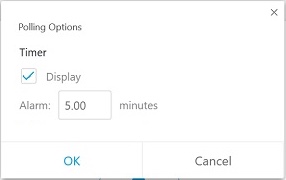
 .
. 


