- Página inicial
- /
- Artigo

Obrigado pelos seus comentários.

 Neste artigo
 Comentários?
Como anfitrião ou coanfitrião em Webex Meetings ou Webex Webinars, use enquetes para criar e compartilhar questionários. As enquetes podem ser úteis para coletar feedback, votar ou testar conhecimentos.
Para usar enquetes em sua reunião ou webinar , clique em e selecione Slido (enquete e perguntas e respostas).
Janela
| 1 |
Durante sua reunião ou webinar, se o painel de votação ainda não estiver aberto, mostre-o de uma das seguintes formas:
|
| 2 |
Selecione o tipo de pergunta na lista suspensa na seção Pergunta do painel de enquete.
|
| 3 |
Clique em Novo para criar uma nova pergunta. |
| 4 |
Digite sua pergunta na caixa de texto e pressione |
| 5 |
Clique em Responder, digite sua resposta na caixa de texto e pressione
|
| 6 |
(Opcional) Repita essas etapas para quantas perguntas e respostas quiser. Para criar enquetes adicionais, clique no ícone Nova enquete e crie suas perguntas e respostas. |
| 7 |
Selecione sua enquete e clique em Abrir enquete. |
 e selecione
 O que fazer a seguir
Mac
| 1 |
Depois que sua reunião ou webinar tiver começado, se o painel de votação ainda não estiver aberto, você poderá exibi-lo de uma das seguintes maneiras:
|
| 2 |
Acesse o painel de enquete para cada pergunta e resposta que você deseja criar.
|
| 3 |
Selecione o tipo de pergunta na lista suspensa na seção Pergunta do painel Sondagem para cada pergunta que você criar.
|
| 4 |
Clique em Novo para criar uma nova pergunta. |
| 5 |
Digite sua pergunta na caixa de texto e pressione |
| 6 |
Clique em Responder, digite sua resposta na caixa de texto e pressione
|
| 7 |
(Opcional) Repita essas etapas para quantas perguntas e respostas quiser. Para criar enquetes adicionais, clique no ícone Nova
enquete e crie suas perguntas e respostas. |
| 8 |
Clique em Abrir enquete. |
 para adicionar uma nova pergunta.
 para adicionar uma nova resposta.
O que fazer a seguir
Tarefas de referência rápida
|
Tarefa |
Ação |
|---|---|
|
Abra um arquivo de questionário de enquete para exibir o questionário em seu painel de enquete |
Selecione ou clique em Abrir |
|
Alterar o tipo de pergunta |
Windows: selecione a pergunta que você deseja alterar e, em seguida, selecione o novo tipo de pergunta na lista suspensa. Clique em Alterar tipo. Mac: selecione Clique aqui para alterar o tipo de pergunta, que é exibido abaixo de cada pergunta. |
|
Editar uma pergunta ou resposta |
Selecione a pergunta ou resposta, clique em Editar |
|
Excluir uma pergunta ou resposta |
Selecione a pergunta ou resposta e clique em Excluir |
|
Reorganize perguntas ou respostas |
Selecione a pergunta ou resposta e clique em Mover para cima |
|
Excluir um questionário inteiro |
Clique em Limpar tudo na parte inferior do painel Sondagem. |
|
Exibir um cronômetro durante a votação |
|
|
Salvar um questionário de enquete |
Selecione ou clique em Salvar |
|
Abra uma enquete |
Clique em Abrir enquete. |
|
Fechar uma enquete |
Clique em Fechar enquete. |
|
Compartilhe os resultados da enquete com os participantes |
Na seção Compartilhar com participantes, marque a caixa de seleção Resultados da enquete ou a caixa de seleção Resultados individuais e clique em Aplicar. |
|
Especifique as opções para os resultados da pesquisa |
|
|
Salve os resultados de uma enquete |
Você pode salvar os resultados da enquete durante ou após uma reunião ou webinar.
Você pode salvar os resultados da enquete ao encerrar a reunião ou o webinar. Marque Salvar arquivos de reunião e, em seguida, marque Perguntas da enquete e especifique o local onde você deseja salvar os arquivos. |
|
Baixe o relatório de atividades para bate-papo, perguntas e respostas e enquetes |
Como anfitrião, se você gravou o webinar, poderá baixar o relatório de atividades do webinar para perguntas e respostas, bate-papo e enquetes quando a gravação for concluída. Para baixar um relatório, faça login no User Hub e clique em Calendário > Concluído. Selecione seu webinar. Clique em Atividade e, em seguida, clique em Baixar relatório ao lado do relatório desejado. Se você usa o Slido para perguntas e respostas ou pesquisas, você pode encontrar essas informações no relatório do Slido. |
 .
. e faça suas alterações.
 .
. ou
ou  .
. na parte inferior direita do painel Sondagem.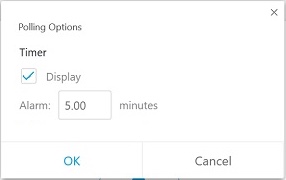
 .
. 


