- Domov
- /
- Članek

Hvala za povratne informacije.

 V tem članku
 Povratne informacije?
Kot gostitelj ali sogostitelj v Webex Meetings ali Webex Webinars uporabite ankete za ustvarjanje in skupno rabo vprašalnikov. Ankete so lahko koristne za zbiranje povratnih informacij, glasovanje ali testiranje znanja.
Če želite uporabiti ankete na srečanju ali spletnem seminarju , kliknite in nato izberite Slido (anketiranje in vprašanja in odgovori).
Windows
| 1 |
Če volilna plošča med sestankom ali spletnim seminarjem še ni odprta, jo pokažite na enega od naslednjih načinov:
|
| 2 |
Izberite vrsto vprašanja s spustnega seznama v razdel ku V prašanja na volilni plošči.
|
| 3 |
Kliknite Novo, da ustvarite novo vprašanje. |
| 4 |
V besedilno polje vnesite svoje vprašanje in pritisnite |
| 5 |
Kliknite Odgovori, vnesite odgovor v polje z besedilom in pritisnite
|
| 6 |
(Neobvezno) Ponovite te korake za toliko vprašanj in odgovorov, kot želite. Če želite ustvariti dodatne ankete, kliknite ikono Nova anketa, nato pa ustvarite svoja vprašanja in odgovore. |
| 7 |
Izberite svojo anketo in kliknite Odpri anketo. |
 , nato izberite
 Kaj storiti naprej
Mac
| 1 |
Ko se sestanek ali spletni seminar začne, ga lahko prikažete na enega od naslednjih načinov, če volilna plošča še ni odprta:
|
| 2 |
Za vsako vprašanje in odgovor, ki ga želite ustvariti, pojdite na volilno ploščo.
|
| 3 |
Izberite vrsto vprašanja s spustnega seznama v razdelku Vprašanja na plošči Volišča za vsako vprašanje, ki ga ustvarite.
|
| 4 |
Kliknite Novo, da ustvarite novo vprašanje. |
| 5 |
V besedilno polje vnesite svoje vprašanje in pritisnite |
| 6 |
Kliknite Odgovori, vnesite odgovor v polje z besedilom in pritisnite
|
| 7 |
(Neobvezno) Ponovite te korake za toliko vprašanj in odgovorov, kot želite. Če želite ustvariti dodatne ankete, kliknite ikono
Nova anketa, nato pa ustvarite svoja vprašanja in odgovore. |
| 8 |
Kliknite Odpri anketo. |
 če želite dodati novo vprašanje.
 če želite dodati nov odgovor.
Kaj storiti naprej
Hitra referenčna opravila
|
Naloga |
Ukrep |
|---|---|
|
Odprite datoteko anketnega vprašalnika, da se vprašalnik prikaže na vaši volilni plošči |
Izberite ete ali kliknite Odpri |
|
Spremenite vrsto vprašanja |
Windows: Izberite vprašanje, ki ga želite spremeniti, in nato na spustnem seznamu izberite novo vrsto vprašanja. Kliknite Spremeni vrsto. Mac: Izberite Kliknite tukaj, če želite spremeniti vrsto vprašanja, ki se pri kaže pod vsakim vprašanjem. |
|
Urejanje vprašanja ali odgovora |
Izberite vprašanje ali odgovor, kliknite Uredi |
|
Izbrišite vprašanje ali odgovor |
Izberite vprašanje ali odgovor in kliknite Izbriši |
|
Preuredite vprašanja ali odgovore |
Izberite vprašanje ali odgovor in kliknite Premakni navz gor |
|
Izbrišite celoten vprašalnik |
Kliknite Počisti vse na dnu glasovalne plošče. |
|
Prikažite časovnik med glasovanjem |
|
|
Shranjevanje anketnega vprašalnika |
Izberite o anketi ali kliknite Shrani |
|
Odprite anketo |
Kliknite Odpri anketo. |
|
Zaprite anketo |
Kliknite Zapri anketo. |
|
Delite rezultate ankete z udeleženci |
V razdelku Skupna raba z udeleženci potrdite potrditveno polje Rezultati ank ete ali potrditveno polje Pos amezni rezultati in nato kliknite Uporab i. |
|
Določite možnosti za rezultate ankete |
|
|
Shranjevanje rezultatov ankete |
Rezultate ankete lahko shranite med sestankom ali spletnim seminarjem ali po njem.
Rezultate ankete lahko shranite, ko končate srečanje ali spletni seminar. Označite Shrani datoteke srečanja, nato prever ite Anketa vpra šanj in določite lokacijo, kamor želite shraniti datoteke. |
|
Prenesite poročilo o dejavnostih za klepet, vprašanja in odgovore ter anketiranje |
Če ste posneli spletni seminar, lahko kot gostitelj prenesete poročilo o dejavnostih v spletnem seminarju za vprašanja in odgovore, klepet in anketiranje, ko je snemanje končano. Če želite prenesti poročilo, se prijavite v uporabniško središče in kliknite Koledar > Dokončano. Izberite svoj spletni seminar. Kliknite Dejav nost in nato kliknite Pren esi poroč ilo poleg želenega poročila. Če uporabljate Slido za vprašanja in odgovore ali anketiranje, lahko te informacije najdete v Slidovem poročilu. |
 .
. in nato spremenite.
 .
. ali Pre
 .
. kliknite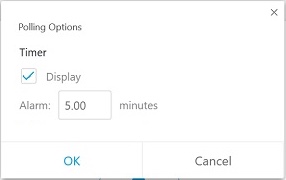
 . Imena datotek anketnega vprašalnika imajo razširitvo


