- Domov
- /
- Článok

Ďakujeme za vašu spätnú väzbu.

 V tomto článku
 Spätná väzba?
Ako hostiteľ alebo spoluhostiteľ v Webex Meetings alebo Webex Webinars použite ankety na vytváranie a zdieľanie dotazníkov. Ankety môžu byť užitočné na zhromažďovanie spätnej väzby, prijímanie hlasov alebo testovanie vedomostí.
Ak chcete použiť ankety na schôdzi alebo webinári, kliknite na tlačidlo a potom vyberte  položku Slido (hlasovanie a otázky a odpovede).
okná
| 1 |
Ak volebný panel ešte nie je otvorený počas schôdze alebo webinára, zobrazte ho jedným z nasledujúcich spôsobov:
|
| 2 |
Vyberte typ otázky z rozbaľovacieho zoznamu v časti O tázka na volebnom paneli.
|
| 3 |
Kliknutím na položku Nov ý vytvoríte novú otázku. |
| 4 |
Zadajte svoju otázku do textového poľa a stlačte tlačidlo |
| 5 |
Kliknite na položku Odpovedať, zadajte odpoveď do textového poľa a stlačte tlačidlo
|
| 6 |
(Voliteľné) Opakujte tieto kroky pre toľko otázok a odpovedí, koľko chcete. Ak chcete vytvoriť ďalšie ankety, kliknite na ikonu Nová anketa a potom vytvorte svoje otázky a odpovede. |
| 7 |
Vyberte svoju anketu a potom kliknite na položku Otvoriť anketu. |
 , potom vyberte
 Čo robiť ďalej
Mac
| 1 |
Po spustení schôdze alebo webinára, ak panel hlasovania ešte nie je otvorený, môžete ho zobraziť jedným z nasledujúcich spôsobov:
|
| 2 |
Prejdite na panel hlasovania pre každú otázku a odpoveď, ktorú chcete vytvoriť.
|
| 3 |
Vyberte typ otázky z rozbaľovacieho zoznamu v sekcii Otázka na paneli Hlasovanie pre každú vytvorenú otázku.
|
| 4 |
Kliknutím na položku Nov ý vytvoríte novú otázku. |
| 5 |
Zadajte svoju otázku do textového poľa a stlačte tlačidlo |
| 6 |
Kliknite na položku Odpovedať, zadajte odpoveď do textového poľa a stlačte tlačidlo
|
| 7 |
(Voliteľné) Opakujte tieto kroky pre toľko otázok a odpovedí, koľko chcete. Ak chcete vytvoriť ďalšie ankety, kliknite na ikonu Nov
á anketa a potom vytvorte svoje otázky a odpovede. |
| 8 |
Kliknite na polož ku Otvoriť pries kum. |
 dať otáz
 dať odpoveď
Čo robiť ďalej
Rýchle referenčné úlohy
|
Úloha |
Akcia |
|---|---|
|
Otvorte súbor dotazníka s prieskumom a zobrazte dotazník na vašom volebnom paneli |
Vyberte polož alebo kliknite na položku Otvoriť |
|
Zmena typu otázky |
Windows: Vyberte otázku, ktorú chcete zmeniť, a potom z rozbaľovacieho zoznamu vyberte nový typ otázky. Kliknite na polož ku Zmeniť typ. Mac: Vyberte polož ku Kliknite sem pre zmenu typu otázky, ktorý sa zobrazuje pod každou otázkou. |
|
Upraviť otázku alebo odpoveď |
Vyberte otázku alebo odpoveď, kliknite na polož |
|
Odstránenie otázky alebo odpovede |
Vyberte otázku alebo odpoveď a kliknite na položku Od strániť |
|
Zmeniť usporiadanie otázok alebo odpovedí |
Vyberte otázku alebo odpoveď a potom kliknite na položku Presun úť nah |
|
Vymazanie celého dotazníka |
Kliknite na položku Vymazať všetko v dolnej časti panela hlasovania. |
|
Zobrazenie časovača počas hlasovania |
|
|
Uložiť dotazník o ankete |
Vyberte polož ete alebo kliknite na položku Uložiť |
|
Otvoriť prieskum |
Kliknite na polož ku Otvoriť pries kum. |
|
Zatvoriť prieskum |
Kliknite na polož ku Zavrieť anket u. |
|
Zdieľajte výsledky prieskumu s účastníkmi |
V časti Zdieľať s účastníkmi začiark nite políčko Výsled ky prieskumu alebo Jednot livé výsledky a potom kliknite na položku Pou žiť. |
|
Zadajte možnosti výsledkov prieskumu |
|
|
Uložiť výsledky prieskumu |
Výsledky prieskumu môžete uložiť počas alebo po stretnutí alebo webinári.
Výsledky prieskumu môžete uložiť po ukončení schôdze alebo webinára. Zači arknite políčko Uložiť súbory schôdze, potom za či arknite položku Otázky na prieskum a zadajte miesto, kam chcete súbory uložiť. |
|
Stiahnite si správu o aktivite pre chat, otázky a odpovede a hlasovanie |
Ak ste webinár nahrali ako hostiteľ, môžete si po dokončení nahrávania stiahnuť správu o aktivite v rámci webinára pre otázky a odpovede, chat a hlasovanie. Ak chcete prevziať prehľad, prihláste sa do používateľského centra a kliknite na položku Kalendár > Dokončené. Vyberte si webinár. Kliknite na položku Aktivita a potom kliknite na položku Stiahnuť zostavu vedľa požadovanej zostavy. Ak používate Slido na otázky a odpovede alebo hlasovanie, tieto informácie nájdete v správe Slido. |
 .
. ku Upraviť
 .
. or alebo Pres
  .
. na polož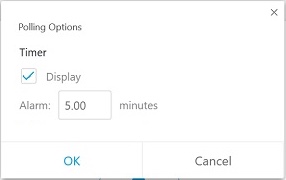
 . Názvy súborov dotazníka prieskumu majú rozšírenie


