- Accueil
- /
- Article

Merci pour votre commentaire.

 Dans cet article
 Un commentaire ?
En tant qu'animatrice ou co-animatrice de Webex Meetings ou Webex Webinars, utilisez les sondages pour créer et partager des questionnaires. Les sondages peuvent être utiles pour recueillir des commentaires, voter ou tester vos connaissances.
Pour utiliser les sondages lors de votre réunion ou de votre webinaire, cliquez , puis sélectionnez Slido (sondages et questions-réponses).
Windows
| 1 |
Pendant votre réunion ou votre webinaire, si le bureau de vote n'est pas déjà ouvert, affichez-le de l'une des manières suivantes :
|
| 2 |
Sélectionnez le type de question dans la liste déroulante de la section Questions du panneau de sondage.
|
| 3 |
Cliquez sur Nouveau pour créer une nouvelle question. |
| 4 |
Tapez votre question dans la zone de texte et appuyez sur |
| 5 |
Cliquez sur Répondre, tapez votre réponse dans la zone de texte et appuyez sur
|
| 6 |
(Facultatif) Répétez ces étapes pour autant de questions et réponses que vous le souhaitez. Pour créer d'autres sondages, cliquez sur l'icône Nouveau sondage, puis créez vos questions et réponses. |
| 7 |
Sélectionnez votre sondage, puis cliquez sur Ouvrir le sondage. |
 , puis sélectionnez
 Que faire ensuite
Mac
| 1 |
Une fois votre réunion ou votre webinaire commencé, si le panneau de sondage n'est pas déjà ouvert, vous pouvez le diffuser de l'une des manières suivantes :
|
| 2 |
Accédez au panneau de sondage pour chaque question et réponse que vous souhaitez créer.
|
| 3 |
Sélectionnez le type de question dans la liste déroulante de la section Questions du panneau de sondage pour chaque question que vous créez.
|
| 4 |
Cliquez sur Nouveau pour créer une nouvelle question. |
| 5 |
Tapez votre question dans la zone de texte et appuyez sur |
| 6 |
Cliquez sur Répondre, tapez votre réponse dans la zone de texte et appuyez sur
|
| 7 |
(Facultatif) Répétez ces étapes pour autant de questions et réponses que vous le souhaitez. Pour créer d'autres sondages, cliquez sur l'icône Nouveau
sondage, puis créez vos questions et réponses. |
| 8 |
Cliquez sur Ouvrir le sondage. |
 pour en ajouter une nouvelle.
 pour ajouter une nouvelle réponse.
Que faire ensuite
Tâches de référence rapide
|
Tâche |
Action |
|---|---|
|
Ouvrez un fichier de questionnaire de sondage pour l'afficher sur votre panneau de sondage |
Sélectionnez , ou cliquez sur Ouvrir |
|
Changer le type de question |
Windows : sélectionnez la question que vous souhaitez modifier, puis sélectionnez le nouveau type de question dans la liste déroulante. Cliquez sur Changer de type. Mac : Sélectionnez Cliquez ici pour modifier le type de question, qui s'affiche sous chaque question. |
|
Modifier une question ou une réponse |
Sélectionnez la question ou la réponse, cliquez sur Modifier |
|
Supprimer une question ou une réponse |
Sélectionnez la question ou la réponse, puis cliquez sur Supprimer |
|
Réorganiser les questions ou les réponses |
Sélectionnez la question ou la réponse, puis cliquez sur Déplacer vers le haut |
|
Supprimer l'intégralité d'un questionnaire |
Cliquez sur Tout effacer en bas du panneau des sondages. |
|
Afficher un chronomètre pendant le vote |
|
|
Enregistrer un questionnaire de sondage |
Sélectionnez , ou cliquez sur Enregistrer |
|
Ouvrez un sondage |
Cliquez sur Ouvrir le sondage. |
|
Fermer un sondage |
Cliquez sur Fermer le sondage. |
|
Partagez les résultats du sondage avec les participants |
Dans la section Partager avec les participants, cochez la case Résultats du sondage ou la case Résultats individuels, puis cliquez sur Appliquer. |
|
Spécifiez les options pour les résultats des sondages |
|
|
Enregistrer les résultats d'un sondage |
Vous pouvez enregistrer les résultats des sondages pendant ou après une réunion ou un webinaire.
Vous pouvez enregistrer les résultats du sondage à la fin de la réunion ou du webinaire. Cochez Enregistrer les fichiers de réunion, puis cochez Questions du sondage et indiquez l'endroit où vous souhaitez enregistrer les fichiers. |
|
Téléchargez le rapport d'activité pour le chat, les questions-réponses et les sondages |
En tant qu'animatrice, si vous avez enregistré le webinaire, vous pouvez télécharger le rapport d'activité du webinaire pour les questions-réponses, le chat et les sondages une fois l'enregistrement terminé. Pour télécharger un rapport, connectez-vous au hub utilisateur et cliquez sur Calendrier > Terminé. Sélectionnez votre webinaire. Cliquez sur Activité, puis sur Télécharger le rapport à côté du rapport souhaité. Si vous utilisez Slido pour les questions-réponses ou les sondages, vous trouverez ces informations dans le rapport de Slido. |
 .
. , puis apportez vos modifications.
 .
. ou
ou  .
. sur
sur 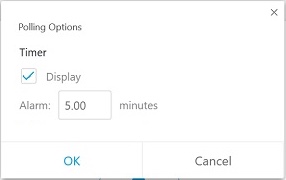
 . Les noms de fichiers des questionnaires de sondage ont une extension


