- Hjem
- /
- Artikel

Tak for din feedback.


Overvåg dine agenter og teams
 I denne artikel
 Har du feedback?
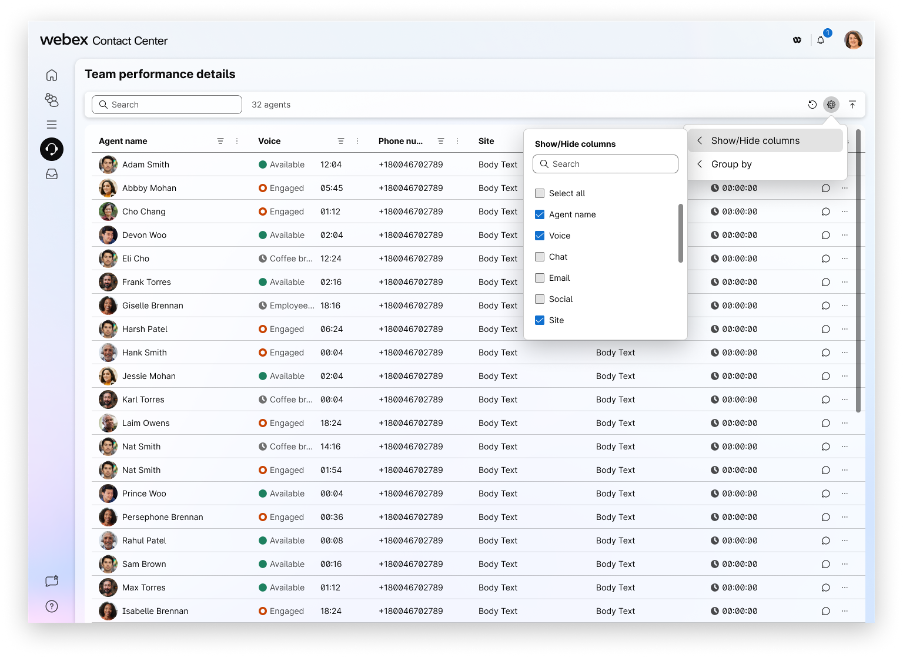
På siden Oplysninger om teampræstation kan du se oplysninger i realtid om en agent og en konsolideret visning af en agents præstation som en del af teamet. Se og overvåg agenter, send en-til-en-meddelelser ved hjælp af Webex App, og overvåg et agentopkald.
-
For at opnå optimal ydeevne anbefaler vi maksimalt 500 agenter på tværs af alle administrerede teams i supervisorvisningen på siden Oplysninger om teampræstation. Dette sikrer, at du kan få adgang til alle de oplysninger, du har brug for, uden forsinkelse eller ydelsesproblemer.
-
Desktopprofilen har mulighed for eksplicit at angive venneteams. Vi anbefaler, at når du udtrykkeligt angiver venneteams, skal du sikre dig, at antallet af agenter, der er tilgængelige i disse venneteams, ikke overstiger maksimumgrænsen på 1000.
-
Konfigurer afslutningskoder og inaktive koder eksplicit for skrivebordsprofiler. Vi anbefaler, at maksimumværdierne ikke overstiger 50.
-
Vi anbefaler, at du udtrykkeligt angiver de administrerede køer og administrerede teams i profilen. Sørg for, at maksimumværdierne for administrerede køer og administrerede teams ikke overstiger henholdsvis 250 og 100.
Supervisorer får en omfattende og intuitiv grænseflade til at overvåge og administrere agenter på tværs af flere kommunikationskanaler via widgetten Teampræstation. De kan se agenttilstande, administrere tilgængelighed og observere RONA-funktionsmåden (Ring No Answer) med kanalspecifik granularitet. Widgetten Teampræstation gør det muligt for supervisorer at vælge, hvilke kanaler der skal overvåges. Agenttilstande og -timere er synlige og afspejler Agent Desktop-oplevelsen, hvilket giver supervisorer synkroniseret synlighed i agentaktivitet.
Administration af agenttilgængelighed
- Supervisorer kan indstille en agents tilstand til frokost (inaktiv) på tværs af alle kanaler samtidigt, og timere opdateres tilsvarende.
- De kan også justere tilgængeligheden på individuelle kanaler, hvilket muliggør granulær kontrol svarende til Agent Desktop.
- Denne fleksibilitet giver supervisorer mulighed for at skræddersy agenttilgængelighed baseret på driftsbehov eller agentkapacitet.
Opkaldshåndtering og tilstandsovergange
- Når der oprettes forbindelse via telefonkanalen, ændres agentens tilstand til Reserveret. Når det tilbyder eller bliver tilsluttet, angives ændringer til engageret.
- Under telefoniengagement forbliver agenten engageret i andre på de resterende kanaler, hvilket indikerer tilgængelighed for interaktioner på disse kanaler.
- Når opkaldet er afsluttet, skifter agenten til afslutningstilstanden på telefoni, samtidig med at engagementet på andre kanaler bevares.
- Supervisorer kan spore disse tilstandsændringer i realtid, hvilket sikrer nøjagtig overvågning af agentens arbejdsbelastning og status.
Afventer inaktive tilstande og afslutning
- Supervisorer kan indstille agenter til ventende frokost (inaktiv), mens agenten stadig er ved at afslutte opkaldet, hvilket signalerer, at agenten har til hensigt at gå i stå efter at have fuldført aktuelle opgaver.
- Systemet afspejler denne afventende status på telefonkanalen, mens agenten vises som til frokost på andre kanaler.
- Når afslutningen er fuldført, skifter agenten fuldt ud til frokost på tværs af alle kanaler.
- Denne funktionsmåde er i overensstemmelse med Agent Desktop-oplevelsen, hvilket giver ensartethed i synligheden af tilstandsadministrationen. Denne tilstand er ikke mulig i ikke-stemme, da agenten er i stand til at indstille sig selv til inaktiv direkte.
RONA-adfærd
- Hvis en agent ikke besvarer et opkald på en bestemt kanal (f.eks. telefoni), er det kun denne kanals tilstand, der ændres til RONA (inaktiv), mens andre kanaler forbliver tilgængelige.
- Denne selektive RONA-håndtering minimerer afbrydelser af agentens tilgængelighed på andre kanaler og opretholder driftseffektiviteten.
- Supervisorer har samme indsigt i denne adfærd som agenter, hvilket muliggør effektivt overblik og indgriben, hvis det er nødvendigt.
Dashboardet teampræstation indeholder en gittervisning af alle agenter og deres tilgængelighed på tværs af flere kanaler (stemme, chat, e-mail, social) samtidigt. Du behøver ikke klikke på individuelle profiler eller separate menuer for at forstå en agents aktuelle aktivitet.
Hvis du holder markøren over et statusikon (som vist for agent Eli Cho), vises en detaljeret pop over, der angiver:
- Specifik kanalstatus: Den markerer eksplicit tilstanden, f.eks. "Chat: Engageret".
- Varighed i realtid: Den viser nøjagtigt, hvor længe agenten har været i denne tilstand (f.eks. 00:16:36 ), hvilket giver supervisorer mulighed for at identificere, om en chat tager længere tid end normalt.
- Opdeling af arbejdsbelastning: Den viser antallet af "Aktive interaktioner" og skelner mellem Automatisk tildelte (f.eks. 2 ud af en kapacitet på 5) og Selvtildelte (2/2) opgaver.
- Hurtig handling: Det inkluderer et "Vis" -link i svævetilstanden, så vejlederen kan hoppe direkte ind i detaljerne i disse specifikke interaktioner, hvis der er behov for intervention.
Supervisorerne får nu flere nyttige oplysninger uden at forlade dashboardet. Tidligere så de kun en statisk liste. Når de nu holder markøren over en agent, ser de en hurtig oversigt over produktivitet og kapacitet, hvilket hjælper dem med at træffe hurtigere beslutninger om afbalancering af arbejdsbelastninger og understøttelse af agenter. De kan også se den automatiske optælling og selvtildelte optælling.
Se teamets præstationer
Få vist detaljer om agenterne med deres aktuelle tilstand, tid i en bestemt tilstand, opkaldstilstand, tid i en opkaldstilstand, kanalkapacitet og handlinger, der kan udføres for en agent.
Før du begynder
-
Du skal være tildelt et team.
-
Oplysninger om teampræstation indeholder kun listen over agenter, der er logget på de tildelte teams.
| 1 |
Klik |
| 2 |
Brug søgefeltet til at filtrere listen ved hjælp af søgekriterier, f.eks. agentnavn, agenttilstand, kø, kanal osv. Dine søgeresultater bevares, selvom du skifter til en anden side og vender tilbage til siden Oplysninger om teampræstation. |
 .
.Oplysninger om teampræstation
Siden Oplysninger om teampræstation understøtter talekanaler og digitale kanaler.
| Kolonnenavn | Beskrivelse |
|---|---|
|
Agentnavn |
Viser agentens navn og profilbillede (Webex billede). |
|
Agenttilstand |
Arbejdsstatus, mens du bruger supervisorskrivebord. Agentens tilgængelighedstilstand omfatter Tilgængelig, Inaktive koder eller RONA. |
|
Varighed af agenttilstand |
Den tid, agenten har været i den aktuelle tilstand. Tilstandstimerformatet er tt:mm:ss (f.eks. 01:10:25). |
|
Tale/Chat/E-mail/Social |
Angiver status for de respektive kanaler for agenten. Du kan se statussen, når markøren holdes over. |
|
Telefonnummer |
Opkaldsnummer eller lokalnummer for den agent, der er logget på. |
|
Sted |
Navnet på det websted, som agenten er tilknyttet. |
|
Team |
Navnet på det team, som agenten er tilknyttet. |
|
Færdighedsprofil |
Dette viser den færdighedsprofil, der er tildelt hver enkelt agent, hvor detaljerne om deres færdigheder kan vises. |
|
Kanaler |
Den kommunikationsform, som en agent kan kommunikere igennem. For eksempel taleopkald. |
|
Kontaktkø |
Navnet på den kø, som agenten distribuerer anmodningen til. |
|
Kontaktstatus |
Status for agenten i et aktivt opkald. For eksempel Forbundet, Rådgivning, Konference eller Afslut. |
|
Klokkeslæt i kontaktstatus |
Den tid, en agent har brugt i et aktivt opkald. Det kan f.eks. være den tid, en agent er i et konferenceopkald. |
|
Varighed af interaktion |
Den samlede varighed af interaktionen mellem agenten og kontakten fra det tidspunkt, hvor opkaldet blev forbundet, herunder alle tilstande som f.eks. På hold, Konsultation og Konference, men eksklusive Afslutning. Denne måling hjælper dig med at afgøre, om agenten bruger mere tid end nødvendigt på kontakten og muligvis har brug for hjælp til håndtering af kunden. |
|
Samlet kontaktvarighed |
Kontaktens samlede varighed fra det tidspunkt, hvor den første gang blev tilsluttet (herunder enhver anden tilstand som f.eks. kontakt eller konference i samme kontakt). Den tid, der er gået, siden agenten accepterede anmodningen. Det tilsluttede tidsindstillingsformat er tt:mm:ss (f.eks. 01:10:25). |
|
Log på-tid |
Den tid, en agent har logget på supervisorskrivebordet. Dato- og klokkeslætsformatet er dynamisk og vises efter placering. Tabelrækkerne sorteres som standard i henhold til logontidspunktet. Det seneste logontidspunkt vises øverst på listen. |
|
Handling |
Baseret på dine brugerprofilrettigheder, der er angivet af din administrator, kan du udføre følgende handlinger fra kolonnen Handlinger :
|
 ) – Overvåg og gennemse agentopkald lydløst.
 ) – Send en en-til-en-meddelelse til en agent.
 ) –
) –  ) – Log en agent af, når vedkommende ikke aktivt interagerer med en kunde.
| Element | Beskrivelse |
|---|---|
| Søgefeltet | Angiv et kolonnenavn for hurtigt at finde en bestemt attribut på listen. |
| Vælg alle | Markér eller fjern markeringen i dette afkrydsningsfelt for at få vist eller skjule alle tilgængelige kolonner i tabellen. |
| Kolonner | Markér eller fjern markeringen i dette afkrydsningsfelt ud for kolonnenavnet for at få vist eller skjule kolonnen i tabellen. Tilgængelige muligheder inkluderer:
|
Ændre agenttilstand
Du kan manuelt justere agenttilgængeligheden fra dashboardet. Gør følgende:
- Klik på ikonet Ellipser (...) under kolonnen Handlinger .
- Vælg .
- Vælg en passende indstilling på listen. Du kan finde flere oplysninger i Agenttilgængelighedstilstande.
- Klik på Anvend.
Hvis du ændrer en agents tilstand, vises der et informationsikon (i) ved siden af statustimeren. Hold musen hen over dette ikon for at se navnet på den person, der opdaterede statussen (f.eks. "Angivet af James Jones").
Filtrer efter agenttilstand
Du kan filtrere listen over agenter baseret på deres aktuelle tilgængelighed eller aktivitet. Dette giver en realtidsvisning af hver agents status på tværs af forskellige kanaler. Hvis du vil filtrere efter agenttilstand, skal du klikke på ellipser (...) ud for kolonnenavnet.
Yderligere kontrolelementer, der er tilgængelige i filteret, omfatter:
- Søgefelt: Placeret øverst giver dette dig mulighed for hurtigt at finde en bestemt tilstand, hvis listen er lang.
- Afkrydsningsfelter: Du kan vælge flere tilstande på én gang (f.eks. for at filtrere alle, der enten er "Tilgængelig" eller "Engageret").
- Nulstil: Denne knap rydder alle valgte filtre for at vise den fulde liste over agenter igen.
Overvåge agenter under et opkald
Gennemse og spor en agents præstation uden at påvirke et igangværende opkald.
Før du begynder
Som supervisor kan du lytte til samtaler i realtid mellem agenter og kunder som en stille deltager i opkaldet. Overvåg samtaler for at sikre, at kvalitetsservice leveres til dine kunder. Du kan kun overvåge én agent ad gangen. Hvis en anden supervisor forsøger at overvåge den samme agent, deaktiveres knappen Lyt . Hvis flere supervisorer forsøger at overvåge en agent samtidigt, startes overvågning for den ene supervisor, og systemet viser en fejl for de andre supervisorer.
Derudover kan du nu overvåge, hvordan agenterne håndterer personlige tilbagekald. Dette omfatter sporing af deres overholdelse af planlagte tilbagekaldstider og deres effektivitet med hensyn til at fuldføre disse højt prioriterede interaktioner. Se # Webex Contact Center Analyzer for at få detaljerede rapporter om ydeevnen for personlige tilbagekald.
| 1 |
Klik |
| 2 |
Klik |
| 3 |
I modalen Oplysninger om aktiv interaktion skal du klikke på Lyt. Pop op-vinduet med overvågningsanmodning vises. Hvis der er en igangværende overvågningssession, eller hvis du reducerer bredden af kolonnen Handlinger , skal du klikke på |
| 4 |
Besvar opkaldet. Overvågningskontrolruden vises. Du kan lytte til opkaldet mellem agenten og kunden. |
| 5 |
(Valgfrit) Klik på Pause for midlertidigt at slå lyden fra for opkaldet. Klik på Genoptag for at genoptage overvågningen af opkaldet. |
| 6 |
(Valgfrit) Klik på Bryd ind for at bryde ind i det opkald, du overvåger. MIC aktiveres, og du deltager i interaktionen med kunden.
|
| 7 |
Når du er færdig, skal du klikke på Afslut lytning for at afslutte overvågningsaktiviteten. |
 For at få adgang til de ekstra ikoner for handlinger.
Hvad der skal ske nu
Du skal fuldføre overvågningen af et opkald, før du logger af Supervisor Desktop.
Sende en meddelelse til en agent
På siden Oplysninger om teampræstation kan du sende meddelelser til én agent ad gangen. Hvis du vil sende en meddelelse til flere agenter på én gang ved hjælp af Webex-appen i Supervisor Desktop, skal du se Send broadcast-meddelelser til dine agenter.
Før du begynder
-
Du og agenten skal have adgang til Webex App.
-
Appen Webex er deaktiveret som standard. For oplysninger om konfiguration af Webex-appen på skrivebordet, se afsnittet webexConfigured i Webex Contact Center Setup and Administration Guide.
| 1 |
Klik |
| 2 |
Klik |
| 3 |
Skriv din besked i skrivefeltet. Din meddelelse må ikke overstige grænsen på 1000 tegn. Skriveboksen viser det aktuelle antal tegn i nederste højre hjørne. F.eks. 150/1000. |
| 4 |
Klik på Send. |
 Under kolonnen
 Hvad der skal ske nu
Hvis agenten svarer på din meddelelse, vises der en meddelelse øverst til højre. Klik på notifikationen for at få vist beskeden i Webex App.
Skift færdighedsprofil
På siden Oplysninger om teampræstation kan du ændre en agents færdighedsprofil.
| 1 |
Klik |
| 2 |
Klik på Skift færdighedsprofil i kolonnen Handlinger . Pop op-vinduet Skift færdighedsprofil vises.
Denne valgmulighed vises kun i kolonnen Handlinger , hvis administratoren markerer afkrydsningsfeltet Administrer tildelinger af fagprofiler i afsnittet Brugerprofiler i Control Hub. Du kan finde flere oplysninger under Desktop Experience. For den aktuelle færdighedsprofil vises de tilgængelige færdigheder. |
| 3 |
Vælg en ny færdighedsprofil på rullelisten Vælg profil . Systemet aktiverer knappen Gennemse ændringer og viser en meddelelse nederst efter færdighedslisten. Der er tre scenarier:
|
| 4 |
Klik på Gennemse ændringer. Systemet fremhæver oversigten over ændringer øverst og viser antallet af køer, der er tilføjet og fjernet som en del af ændringen af færdighedsprofilen. |
| 5 |
Klik på Bekræft ændringer. En meddelelse viser ændringen af færdighedsprofilen med det nye agentnavn.
Når du klikker på knappen Annuller eller lukker pop op-vinduet, efter at du har ændret fagprofilen, bliver du bedt om enten at genoverveje handlingen og fortsætte eller kassere ændringerne. |
Andre scenarier
Nogle andre scenarier, du kan støde på, når du ændrer agentfærdighedsprofilen, omfatter:
- Søg efter færdighedsprofilen – Skriv tre tegn i søgefeltet, hvorefter systemet udfylder indstillingerne for markeringen. Hvis ingen fagprofiler matcher, er der ingen data, der udfyldes.
- Tildel ingen som en færdighedsprofil – Hvis du under en fagændring vælger
Ingenog bekræfter ændringerne, viser systemet en advarselsmeddelelse, der angiver, at agenten ikke distribueres ved hjælp af køtildelte, men stadig distribueres ved hjælp af flowtildelte færdigheder. - Tildel en ny færdighedsprofil, når der ikke findes nogen i øjeblikket – Hvis du vælger en anden færdighedsprofil fra
Ingen, viser systemet det respektive antal køer, der er tilføjet og fjernet. - Kun én agent med fagprofilen – Hvis du forsøger at ændre fagprofilen for en agent, der er eneejer af profilen, vises der en advarsel. Den advarer dig om at gå forsigtigt frem, da fjernelse af fagprofilen kan betyde, at kritiske opgaver ikke er tildelt. Den fremhæver den berørte kø med et advarselsikon.
- Ingen ændring i fagprofil ved ændringer af køtildelinger – Hvis en ændring af en fagprofil ikke omfatter nogen relaterede ændringer af køtildelinger, bevarer systemet agentens køtildelinger uændrede.
- Fejlmeddelelser – systemet viser en fejlmeddelelse, når opdateringen af fagprofilen mislykkes på grund af netværksproblemer eller et ugyldigt valg.
Log en agent af
På siden Oplysninger om teamydelse kan du logge en agent af, der ikke aktivt interagerer med en kunde. Du kan ikke logge de agenter af, som er taget af sted i afslutningstilstand, som stadig er markeret som tilgængelige (hvilket medfører, at opkald bliver distribueret til dem), eller som har accepteret en asynkron interaktion, f.eks. en e-mail.
Når agenten er involveret i en aktiv interaktion, kan du først logge agenten af, når den aktive interaktion er afsluttet.
Når en log ud-anmodning behandles, og agenten modtager et opkald eller en interaktion, vises pop op-vinduet "Bekræft tvungen log af". Hvis du logger af, kan disse interaktioner blive afsluttet eller omdirigeret.
| 1 |
Klik |
| 2 |
Klik |
| 3 |
Klik på Log af agent. Pop op-vinduet Bekræft log af vises.
|
| 4 |
Klik på Log ud for at fortsætte. Hvis systemet ikke kan logge en agent af, vises der et fejlikon på |
Eksportere en liste over dine agenter
Eksportere en liste over agenter, der er tildelt til dine teams, i Excel- eller CSV format.
| 1 |
Klik |
| 2 |
Klik på ikonet Eksporter . |
| 3 |
Vælg Excel eller CSV for at downloade en fil til din lokale mappe. |
Se interaktioner
Interaktioner Tab i Webex Contact Center giver en omfattende oversigt over kundeengagementer. Dette Tab giver supervisorer mulighed for at overvåge og administrere igangværende og tidligere interaktioner.
Følgende er interaktionstyperne:
-
Interaktionstilstande: Tab organiserer interaktioner i forskellige kategorier:
-
Aktiv: Viser igangværende interaktioner.
-
Sat i kø:Viser interaktioner, der venter på at blive håndteret af en agent.
-
Fuldført: Viser interaktioner, der er afsluttet.
-
Antal interaktioner: En oversigt angiver det samlede antal interaktioner i den aktuelt valgte tilstand (f.eks. 60 interaktioner for den aktive Tab).
-
Filtrering og sortering: Der findes indstillinger til filtrering og sortering af interaktionslisten ud fra forskellige kriterier. Du kan filtrere historiske interaktioner efter dato i op til 13 måneder tidligere.
Detaljer, der vises for hver interaktion i listevisningen, omfatter:
- Kunde-id: Et entydigt id for den kunde, der er involveret i interaktionen.
-
Kanal: Den kommunikationsmetode, der bruges til interaktionen, angivet med specifikke ikoner:
- E-mail (konvolutikon)
- Messenger (Facebook Messenger-ikon)
- Chat (ikon for taleboble)
- Opkald (telefonikon)
- SMS (SMS ikon)
- WhatsApp (WhatsApp-ikon)
- Kø: Den specifikke kø, som interaktionen blev sendt til.
- Påkrævede færdigheder: Denne viser de færdigheder, der kræves til hver interaktion, som angivet af køens flow- eller routingkonfiguration.
- Kanal: Den kommunikationsmetode, der bruges til interaktionen, angivet med specifikke ikoner:
- Team:Det team, der er tildelt til at håndtere interaktionen.
- Kontaktstatus: Den aktuelle forbindelsesstatus for interaktionen (f.eks. Tilsluttet).
- Agent:Navnet på den agent, der aktuelt håndteres, eller som håndterede interaktionen.
- Håndteringstid: Varigheden af interaktionen.
- Handlinger: Giver indstillinger til at udføre handlinger, der er relateret til interaktionen, f.eks. "Vis" for flere detaljer eller afspilning af optagelse for opkaldsoptagelser.
Du kan tilpasse de kolonner, der vises i interaktionsvinduet, ved hjælp af indstillingsknappen. Følgende er en liste over tilgængelige kolonner, du kan vælge imellem:
| Retning | Modtagere | Omstil | Tidsstempel |
| Kanal | CC-modtagere | Overført til kø | Samlet kontaktvarighed |
| Sted | Vedhæftede filer | Overført af agent | Behandlingstid |
| Indgangspunkt | Kundens navn | Årsag til overførsel | Interaktionens varighed |
| Fag | Interaktions-id | Blind overførsel | Ventetid |
| Sat i kø fra | Kunde-id | Agenter, der hjælper med at afslutte | Afslutningstid |
| Kø | Virksomheds-id | Afslutningsårsag | Opsummering af afslutning |
| Team | Kontaktstatus | Ventetid | CSAT |
| CAD-variabler | Nødvendige færdigheder |


