- Start
- /
- Artikel

Tack för din feedback.


Övervaka dina agenter och team
 I den här artikeln
 Har du feedback?
På sidan Information om teamprestationer kan du se realtidsinformation om en agent och en konsoliderad vy över en agents prestationer som en del av teamet. Visa och övervaka agenter, skicka enskilda meddelanden med Webex-appen och övervaka ett agentsamtal.
-
För optimala prestanda rekommenderar vi högst 500 agenter i alla hanterade team i arbetsledarvyn på sidan Information om teamprestanda. Detta säkerställer att du kan komma åt all information du behöver utan dröjsmål eller prestandaproblem.
-
Skrivbordsprofilen har ett alternativ för att uttryckligen ange kontaktteam. När du uttryckligen anger kontaktteam rekommenderar vi att du ser till att antalet agenter som är tillgängliga i dessa kontaktteam inte överskrider maxgränsen på 1000.
-
Konfigurera uttryckligen avslutningskoder och inaktiva koder för skrivbordsprofiler. Vi rekommenderar att maxvärdena inte överstiger 50.
-
Vi rekommenderar att du uttryckligen anger hanterade köer och hanterade team i profilen. Se till att maxvärdena för hanterade köer och hanterade team inte överstiger 250 respektive 100.
Arbetsledare får ett omfattande och intuitivt gränssnitt för att övervaka och hantera agenter över flera kommunikationskanaler via widgeten Teamprestanda. De kan visa agenttillstånd, hantera tillgänglighet och observera RONA-beteende (Ring No Answer) med kanalspecifik granularitet. Widgeten Teamprestanda gör det möjligt för arbetsledare att välja vilka kanaler som ska övervakas; Agenttillstånd och timers visas, vilket speglar Agent Desktop-upplevelsen och ger arbetsledare synkroniserad insyn i agentaktiviteten.
Hantera agenttillgänglighet
- Arbetsledare kan ställa in en agents tillstånd på lunch (inaktiv) i alla kanaler samtidigt, och timern uppdateras därefter.
- De kan också justera tillgängligheten för enskilda kanaler, vilket möjliggör detaljerad kontroll som liknar Agent Desktop.
- Den här flexibiliteten gör det möjligt för arbetsledare att skräddarsy agenttillgänglighet baserat på operativa behov eller agentkapacitet.
Samtalshantering och tillståndsövergångar
- När ett samtal ansluts på telefonikanalen ändras agentens status till reserverad. När det erbjuder eller blir anslutet, angivna ändringar att engagera.
- Under telefoniengagemanget förblir agenten engagerad på de återstående kanalerna, vilket indikerar tillgänglighet för interaktioner på dessa kanaler.
- När samtalet är slut övergår agenten till ett avslutningstillstånd på telefoni samtidigt som engagemanget i andra kanaler bibehålls.
- Arbetsledare kan spåra dessa tillståndsändringar i realtid, vilket säkerställer korrekt övervakning av agentens arbetsbelastning och status.
Väntande inaktiva tillstånd och avslutning
- Arbetsledare kan ställa in agenter på väntande lunch (inaktiv) medan agenten fortfarande är i avslutning, vilket signalerar avsikten att gå inaktiv efter att ha slutfört nuvarande uppgifter.
- Systemet återspeglar denna väntande status på telefonikanalen medan agenten visas som vid lunch på andra kanaler.
- När avslutningen är klar övergår agenten helt till lunch i alla kanaler.
- Det här beteendet överensstämmer med Agent Desktop-upplevelsen, vilket ger konsekvens i synligheten för tillståndshanteringen. Det här tillståndet är inte möjligt i icke-röst eftersom agenten kan ställa in sig på inaktivitet direkt.
RONA-beteende
- Om en agent inte svarar på ett samtal på en viss kanal (till exempel telefoni) ändras bara den kanalens status till RONA (inaktiv), medan andra kanaler förblir tillgängliga.
- Denna selektiva RONA-hantering minimerar störningar i agentens tillgänglighet i andra kanaler och bibehåller operativ effektivitet.
- Arbetsledare har samma insyn i det här beteendet som agenter, vilket möjliggör effektiv tillsyn och åtgärder vid behov.
Instrumentpanelen för teamresultat ger en rutnätsvy över alla agenter och deras tillgänglighet i flera kanaler (röst, chatt, e-post, socialt) samtidigt. Du behöver inte klicka på enskilda profiler eller separata menyer för att förstå en agents aktuella aktivitet.
Genom att hovra över en statusikon (som för agenten Eli Cho) visas ett detaljerat popup-fönster med följande information:
- Specifik kanalstatus: Den märker uttryckligen tillståndet, till exempel "Chatt: Engagerad."
- Varaktighet i realtid: Den visar exakt hur länge agenten har varit i det tillståndet (t.ex. 00:16:36), vilket gör det möjligt för arbetsledare att identifiera om en chatt tar längre tid än vanligt.
- Arbetsbelastningsuppdelning: Den visar antalet "aktiva interaktioner", med åtskillnad mellan automatiskt tilldelade (exempel, 2 av en kapacitet på 5) och självtilldelade (2/2) uppgifter.
- Snabbåtgärd: Den innehåller en "Visa" -länk i hovringstillståndet, så att handledaren kan hoppa direkt in i detaljerna i dessa specifika interaktioner om ingripande behövs.
Arbetsledarna får nu mer användbar information utan att lämna instrumentpanelen. Tidigare såg de bara en statisk lista. Nu när de hovrar över en agent ser de en snabb sammanfattning av produktivitet och kapacitet, vilket hjälper dem att fatta snabbare beslut om att balansera arbetsbelastningar och stödja agenter. De kan också visa det automatiska antalet och det självtilldelade antalet.
Visa teamresultat
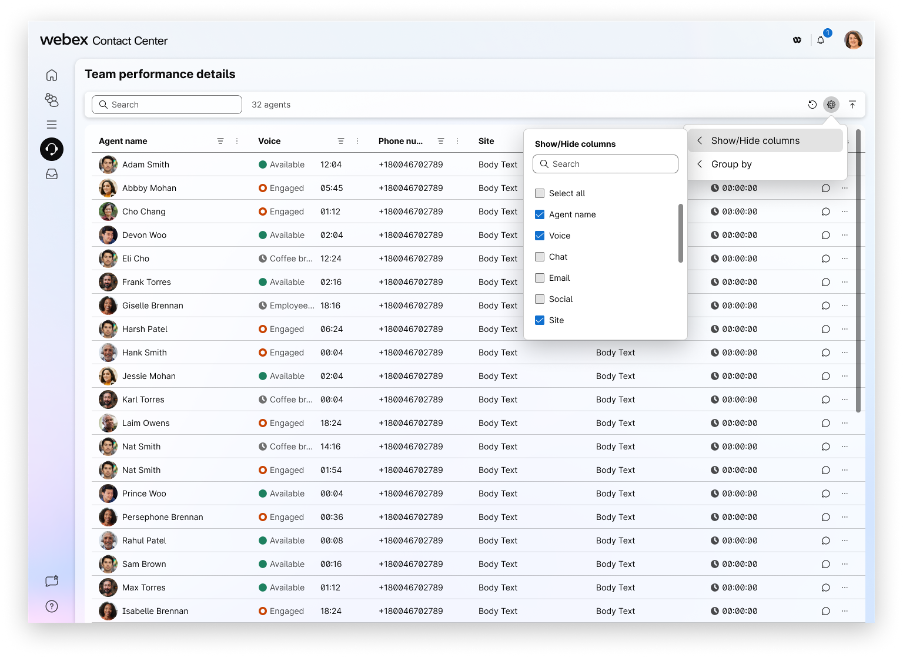
Visa information om agenterna med deras aktuella tillstånd, tid i ett visst tillstånd, samtalstillstånd, tid i samtalstillstånd, kanalkapacitet och åtgärder som kan utföras för en agent.
Innan du börjar
-
Du måste vara tilldelad ett team.
-
Information om teamprestanda innehåller endast listan över agenter som är inloggade i dina tilldelade team.
| 1 |
Klicka på |
| 2 |
Använd sökfältet för att filtrera listan med hjälp av sökkriterier som agentnamn, agenttillstånd, kö, kanal och så vidare. Dina sökresultat behålls, även om du växlar till en annan sida och återvänder till sidan Information om teamprestanda. |
 .
.Information om teamets prestanda
Sidan Information om teamprestanda har stöd för röstkanaler och digitala kanaler.
| Kolumnnamn | Beskrivning |
|---|---|
|
Agentnamn |
Visar agentens namn och profilbild (Webex bild). |
|
Agentstatus |
Arbetsstatus vid användning av Supervisor Desktop. Agentens tillgänglighetsstatus omfattar Tillgänglig, Inaktiv kod eller RONA. |
|
Agenttillståndets varaktighet |
Den tid som agenten har varit i det aktuella tillståndet. Formatet för lägestimer är hh:mm:ss (till exempel 01:10:25). |
|
Röst/chatt/e-post/socialt |
Anger status för respektive kanal för agenten. Du kan se statusen när du hovrar. |
|
Telefonnummer |
Uppringningsnummer eller anknytning för den inloggade agenten. |
|
Plats |
Namnet på den plats som agenten är kopplad till. |
|
Team |
Namnet på det team som agenten är associerad med. |
|
Kompetensprofil |
Då visas kompetensprofilen som har tilldelats varje enskild agent, där information om deras kunskaper kan visas. |
|
Kanaler |
Det kommunikationssätt genom vilket en agent kan kommunicera. Till exempel röstsamtal. |
|
Kontaktkö |
Namnet på den kö som agenten dirigerar begäran till. |
|
Kontaktstatus |
Agentens status i ett aktivt samtal. Till exempel Ansluten, Konsultation, Konferens eller Avslutning. |
|
Tid i kontaktstatus |
Den tid som en agent tillbringar i ett aktivt samtal. Till exempel den tid en agent befinner sig i ett konferenssamtal. |
|
Interaktionens varaktighet |
Den totala varaktigheten för interaktionen mellan agenten och kontakten från det att samtalet kopplas, inklusive alla tillstånd som parkerad, konsultation och konferens, men exklusive avslutning. Det här måttet hjälper dig att avgöra om agenten spenderar mer tid än nödvändigt med kontakten och kan behöva hjälp med att hantera kunden. |
|
Total kontaktvaraktighet |
Total varaktighet för kontakten från det att den först anslöts (inklusive andra tillstånd som Konsultation eller Konferens i samma kontakt). Den tid som förflutit sedan agenten accepterade begäran. Det anslutna timerformatet är hh:mm:ss (till exempel 01:10:25). |
|
inloggningstid |
Den tid en agent har loggat in på Supervisor Desktop. Datum- och tidsformatet är dynamiskt och visas beroende på plats. Som standard sorteras tabellraderna efter inloggningstiden. Den senaste inloggningstiden visas överst i listan. |
|
Åtgärd |
Beroende på dina användarprofilbehörigheter, som angetts av administratören , kan du utföra följande åtgärder i kolumnen Åtgärder :
|
 ) – Övervaka och granska agentsamtal tyst.
 ) – Skicka ett enskilt meddelande till en agent.
 ) –
) –  ) – Logga ut en agent när de inte aktivt interagerar med en kund.
| Element | Beskrivning |
|---|---|
| Sökfält | Ange ett kolumnnamn för att snabbt hitta ett visst attribut i listan. |
| Markera alla | Markera eller avmarkera den här kryssrutan om du vill visa eller dölja alla tillgängliga kolumner i tabellen. |
| Kolumner | Markera eller avmarkera den här kryssrutan bredvid kolumnnamnet om du vill visa eller dölja kolumnen i tabellen. Tillgängliga alternativ inkluderar:
|
Ändra agentstatus
Du kan justera agenternas tillgänglighet manuellt från instrumentpanelen. Utför följande steg:
- Under kolumnen Åtgärder klickar du på ellipsikonen (...).
- Välj .
- Välj ett lämpligt alternativ i listan. Mer information finns i Agenttillgänglighetstillstånd.
- Klicka på Använd.
Om du ändrar en agents status visas en informationsikon (i) bredvid statustimern. Håll muspekaren över den här ikonen om du vill se namnet på personen som uppdaterade statusen (till exempel "Ange av James Jones").
Filtrera efter agenttillstånd
Du kan filtrera listan över agenter baserat på deras aktuella tillgänglighet eller aktivitet. Detta ger en realtidsvy över varje agents status i olika kanaler. Om du vill filtrera efter agenttillstånd klickar du på ellipser (...) bredvid kolumnnamnet.
Ytterligare kontroller som är tillgängliga i filtret inkluderar:
- Sökfält: Ligger högst upp och låter dig snabbt hitta ett specifikt tillstånd om listan är lång.
- Kryssrutor: Du kan välja flera lägen samtidigt (t.ex. för att filtrera alla som är antingen "Tillgänglig" eller "Engagerad").
- Återställ: Den här knappen rensar alla valda filter för att visa hela listan över agenter igen.
Övervaka agenter i samtal
Granska och spåra en agents prestationer utan att påverka ett pågående samtal.
Innan du börjar
Som arbetsledare kan du lyssna på konversationer i realtid mellan agenter och kunder som en tyst deltagare i samtalet. Övervaka konversationer för att säkerställa att kvalitetsservice levereras till dina kunder. Du kan bara övervaka en agent åt gången. Om en annan arbetsledare försöker övervaka samma agent inaktiveras knappen Lyssna . Om flera arbetsledare försöker övervaka en agent samtidigt startas övervakningen för en arbetsledare och systemet visar ett fel för de andra arbetsledarna.
Dessutom kan du nu övervaka hur agenterna hanterar personliga återuppringningar. Detta inkluderar spårning av deras efterlevnad av schemalagda återuppringningstider och deras effektivitet när det gäller att slutföra dessa högprioriterade interaktioner. Se Webex Contact Center Analyzer för detaljerade rapporter om personlig återuppringningsprestanda.
| 1 |
Klicka på |
| 2 |
Klicka på |
| 3 |
I den aktiva interaktionsinformationsmodalen klickar du påLyssna. Popup-fönstret för övervakningsbegäran visas. Om det pågår en övervakningssession eller om du minskar bredden på kolumnen Åtgärder klickar du på |
| 4 |
Besvara samtalet. Fönstret med övervakningskontroll visas. Du kan lyssna på samtalet mellan agenten och kunden. |
| 5 |
(Valfritt) Klicka på Pausa om du vill stänga av ljudet tillfälligt i samtalet. Klicka på Åter för att återuppta övervakningen av samtalet. |
| 6 |
(Valfritt) Klicka på Grip in för att gå in i samtalet som du övervakar. MIC aktiveras och du deltar i interaktionen med kunden.
|
| 7 |
När du är klar klickar du på Avsluta lyssna för att avsluta övervakningsaktiviteten. |
 För att komma åt de extra ikonerna för åtgärder.
Nästa steg
Du måste slutföra övervakningen av ett samtal innan du loggar ut från Supervisor Desktop.
Skicka ett meddelande till en agent
På sidan Information om teamprestanda kan du skicka meddelanden till en agent i taget. Om du vill skicka ett meddelande till flera agenter samtidigt med appen Webex i Supervisor Desktop läser du Skicka broadcastmeddelanden till dina agenter.
Innan du börjar
-
Du och agenten måste ha åtkomst till appen Webex.
-
Appen Webex är inaktiverad som standard. Information om hur du konfigurerar appen Webex på skrivbordet finns i avsnittet webexConfigured iWebex Contact Center Installations- och administrationsguide .
| 1 |
Klicka på |
| 2 |
Klicka på |
| 3 |
Skriv ditt meddelande i skrivrutan. Ditt meddelande får inte överskrida gränsen på 1000 tecken. I skrivrutan visas det aktuella teckenantalet i det nedre högra hörnet. Till exempel 150/1000. |
| 4 |
Klicka på Skicka. |
 I kolumnen
 Nästa steg
Om agenten svarar på ditt meddelande visas en avisering längst upp till höger. Klicka på aviseringen för att visa meddelandet i appen Webex.
Ändra kompetensprofil
På sidan Information om teamprestationer kan du ändra en agents kompetensprofil.
| 1 |
Klicka på |
| 2 |
Klicka på Ändra kunskapsprofil i kolumnen Åtgärder . Popup-fönstret Ändra kunskapsprofil visas.
Det här alternativet visas endast i kolumnen Åtgärder om administratören markerar kryssrutan Hantera kompetensprofiltilldelningar i avsnittet Användarprofiler i Control Hub. Mer information finns i Skrivbordsmiljö. För den aktuella kompetensprofilen visas en lista över tillgängliga kompetenser. |
| 3 |
I listrutan Välj profil väljer du en ny kompetensprofil. Systemet aktiverar knappen Granska ändringar och visar ett meddelande längst ned efter kompetenslistan. Detta har tre scenarier:
|
| 4 |
Klicka på Granska ändringar. Systemet markerar sammanfattningen av ändringarna högst upp och listar antalet köer som lagts till och tagits bort som en del av ändringen av kunskapsprofilen. |
| 5 |
Klicka på Bekräfta ändringar. Ett meddelande visar den lyckade ändringen av kompetensprofilen med det nya agentnamnet.
När du klickar på knappen Avbryt eller stänger popup-fönstret efter att du har ändrat färdighetsprofilen, uppmanas du att antingen ompröva åtgärden och fortsätta eller ignorera ändringarna. |
Andra scenarier
Några andra scenarier som du kan stöta på när du ändrar agentens kunskapsprofil är:
- Sök efter kunskapsprofilen – Skriv tre tecken i sökrutan så fylls valalternativen i systemet. Om inga kunskapsprofiler matchar fylls inga data i.
- Tilldela ingen som kompetensprofil – Om du väljer
Ingenoch bekräftar ändringarna under en kompetensändring visar systemet ett varningsmeddelande om att agenten inte dirigeras med hjälp av kötilldelade färdigheter utan fortfarande dirigeras med flödestilldelade färdigheter. - Tilldela en ny kompetensprofil när det inte finns någon för närvarande – Om du väljer en annan kunskapsprofil än
Ingenvisas respektive antal köer som har lagts till respektive tagits bort. - Endast en agent med kunskapsprofilen – Om du försöker ändra kompetensprofilen för en agent som är ensam ägare till profilen visas en varning i systemet. Du uppmanas att vara försiktig, eftersom viktiga uppgifter inte kan tilldelas om du tar bort kunskapsprofilen. Den markerade den berörda kön med en varningsikon.
- Ingen ändring av kompetensprofilen vid ändringar av kötilldelningar – Om en ändring av kunskapsprofilen inte innehåller några relaterade ändringar av kötilldelningar behåller systemet agentens kötilldelningar oförändrade.
- Felmeddelanden – Ett felmeddelande visas när uppdateringen av kunskapsprofilen misslyckas på grund av nätverksproblem eller ett ogiltigt val.
Logga ut en agent
På sidan Information om teamprestanda kan du logga ut en agent som inte aktivt interagerar med en kund. Du kan inte logga ut agenter som har lämnat för dagen medan de är i avslutningsläge, fortfarande är markerade som tillgängliga (vilket gör att samtal dirigeras till dem) eller har accepterat en asynkron interaktion, till exempel ett e-postmeddelande.
När agenten deltar i en aktiv interaktion kan du logga ut agenten först när den aktiva interaktionen har avslutats.
När en begäran om utloggning bearbetas och agenten får ett samtal eller en interaktion visas popup-fönstret "Bekräfta framtvinga utloggning". Utloggningen kan avsluta eller omdirigera dessa interaktioner.
| 1 |
Klicka på |
| 2 |
Klicka på |
| 3 |
Klicka på Logga ut agent. Popup-fönstret Bekräfta utloggning visas.
|
| 4 |
Klicka på Logga ut för att fortsätta. Om systemet inte loggar ut en agent visas en felikon på |
Exportera en lista över dina agenter
Exportera en lista över agenter som tilldelats dina team i Excel- eller CSV-format.
| 1 |
Klicka på |
| 2 |
Klicka på ikonen Exportera . |
| 3 |
Välj Excel eller CSV för att ladda ner en fil till din lokala mapp. |
Visa interaktioner
Interaktionerna Tab i Webex Contact Center ger en omfattande bild av kundengagemang. Denna Tab gör det möjligt för arbetsledare att övervaka och hantera pågående och tidigare interaktioner.
Följande interaktionstyper:
-
Interaktionstillstånd: I Tab ordnas interaktioner i olika kategorier:
-
Aktiv: Visar pågående interaktioner.
-
Köad: Visar interaktioner som väntar på att hanteras av en agent.
-
Slutfört: Visar en lista över interaktioner som har slutförts.
-
Antal interaktioner: En sammanfattning anger det totala antalet interaktioner i det valda tillståndet (till exempel 60 interaktioner för Aktiv Tab).
-
Filtrering och sortering: Det finns alternativ för filtrering och sortering av interaktionslistan efter olika kriterier. Du kan filtrera historiska interaktioner efter datum i upp till 13 månader bakåt i tiden.
Information som visas för varje interaktion i listvyn inkluderar:
- Kund-ID: En unik identifierare för kunden som deltar i interaktionen.
-
Kanal: Kommunikationsmetoden som används för interaktionen, indikerad av specifika ikoner:
- E-post (kuvertikon)
- Messenger (Facebook Messenger-ikon)
- Chatt (pratbubbla-ikon)
- Samtal (telefonikon)
- SMS (ikonen SMS)
- WhatsApp (WhatsApp-ikon)
- Kö: Den specifika kö som interaktionen dirigerades till.
- Obligatoriska kunskaper: Här visas de kunskaper som krävs för varje interaktion, enligt vad som anges i köns flödes- eller routningskonfiguration.
- Kanal: Kommunikationsmetoden som används för interaktionen, indikerad av specifika ikoner:
- Team: Det team som har tilldelats att hantera interaktionen.
- Kontaktstatus: Interaktionens aktuella anslutningsstatus (till exempel Ansluten).
- Agent: Namnet på agenten som för närvarande hanterar eller som hanterade interaktionen.
- Hanteringstid: Interaktionens varaktighet.
- Åtgärder: Innehåller alternativ för att utföra åtgärder relaterade till interaktionen, till exempel "Visa" för mer information eller spela upp inspelning för samtalsinspelningar.
Du kan anpassa kolumnerna som visas i interaktionsfönstret med hjälp av inställningsknappen. Nedan följer en lista över tillgängliga kolumner som du kan välja mellan:
| Riktning | Mottagare | Överföra | Tidsstämpel |
| Kanal | CC-mottagare | Överförd till kö | Total varaktighet för kontakten |
| Plats | Bilagor | Överförd av agent | Hanteringstid |
| Startpunkt | Kundnamn | Orsak till överföring | Interaktionens varaktighet |
| Kvalifikationer | Interaktions-ID | Blind överföring | Parkeringstid |
| Köade från | Kund-ID | Agenter som hjälper till att avsluta | Avslutningstid |
| Kö | FO-nummer | Sammanfatta orsak | Sammanfattning av sammanfattning |
| Team | Kontaktstatus | Väntetid | CSAT |
| CAD-variabler | Erforderliga färdigheter |


