- 首頁
- /
- 文章

感謝您的意見回饋。


監督您的代理與小組
 在此文章中
在此文章中 意見回饋?
意見回饋?在「小組績效詳細資訊」頁面上,您可以查看有關代理的即時資訊,以及代理作為小組一部分的績效綜合檢視。 查看和監控座席,使用 Webex App 發送一對一訊息,以及監控座席通話。
-
為了獲得最佳性能,我們建議在「團隊績效詳細資訊」頁面的主管檢視中,所有託管團隊最多 500 個代理。 這可確保您可以訪問所需的所有資訊,而不會延遲或出現性能問題。
-
桌面配置檔具有顯式指定好友團隊的選項。 我們建議您在顯式指定好友團隊時,確保這些好友團隊中可用的客服數量不超過 1000 的上限。
-
為桌面配置檔顯式配置總結代碼和空閒代碼。 建議最大值不要超過 50。
-
我們建議您在配置檔中顯式指定託管佇列和託管團隊。 確保託管佇列和託管團隊的最大值分別不超過 250 和 100。
主管可以獲得一個全面直觀的介面,通過 團隊績效小部件跨多個通信渠道監控和管理座席。 他們可以檢視代理狀態、管理可用性以及觀察 RONA (響鈴無人接聽) 行為以及通道特定的粒度。 團隊績效小部件允許主管選擇要監控的頻道;代理狀態和計時器是可見的,反映了 Agent Desktop 體驗,為主管提供了對代理活動的同步可見性。
管理代理可用性
- 主管可以跨所有通道同時將代理的狀態 設置為午餐 (空閒), 並相應地更新計時器。
- 他們還可以調整各個頻道的可用性,實現類似於 Agent Desktop 的精細控制。
- 這種靈活性使監督員可以根據操作需求或代理容量定製代理可用性。
通話處理與狀態轉換
- 當電話通道上連接通話時,代理的狀態會變更為 「已預留」。 一旦它提供或連接,說明要 參與的更改。
- 在電話互動期間,代理在其餘通道上保持 其他 互動,表示這些通道上的互動可用性。
- 通話結束後,代理在電話上進入 整理狀態 ,同時在其他管道上保持參與。
- 監督員可以即時跟蹤這些狀態更改,確保準確監控代理的工作量和狀態。
掛起的空閒狀態和整理
- 監督員可在代理仍在整理中時,將代理設定為 「暫停午餐 (空閒)」,以表示有意在完成目前的工作後進入空閒狀態。
- 系統會在電話通道上反映此擱置狀態,同時在其他通道上顯示代理為午餐時。
- 整理完成後,代理將跨所有渠道完全過渡到午餐。
- 此行為與 Agent Desktop 體驗一致,提供狀態管理可見性的一致性。 此狀態在非語音中是不可能的,因為代理可以直接將自己設置為空閒。
RONA 表現
- 如果代理未接聽特定通道 (例如電話) 上的呼叫,則僅該通道的狀態會變更為 RONA (空閒),而其他通道仍然可用。
- 這種選擇性 RONA 處理最大限度地減少了對代理在其他管道上的可用性的干擾,並保持了運營效率。
- 監督員對此行為具有與代理相同的可見性,從而在需要時實現有效的監督和干預。
團隊績效儀錶板同時提供所有座席及其跨多個管道 (語音、聊天、電子郵件、社交) 的可用性的網格檢視。 您無需點擊單個設定檔或單獨的功能表即可瞭解代理的目前活動。
將滑鼠懸停在狀態圖示上 (如代理 Eli Cho 所示) 時,便會出現一個詳細的彈出視窗,指出:
- 特定頻道狀態: 明確標註狀態,如“聊天:已訂婚”。
- 即時持續時間: 它準確地顯示代理處於該狀態的時間 (例如, 00:16:36),允許主管識別聊天是否比平時花費更長的時間。
- 工作負載細分: 它揭示了“活動交互”計數,區分 自動分配 (例如,5 個容量中的 2 個)和 自我分配 (2/2)任務。
- 快速操作: 它包括懸停狀態中的“查看”鏈接,如果需要干預,主管可以直接跳轉到這些特定交互的詳細資訊。
現在,監督員無需離開儀錶板即可獲得更多有用的資訊。 早些時候,他們只看到一個靜態清單。 現在,當他們將滑鼠懸停在座席上時,他們會看到生產力和容量的快速摘要,從而幫助他們更快地做出平衡工作負載和支援座席的決策。 他們還可以查看自動計數和自指定計數。
檢視團隊績效
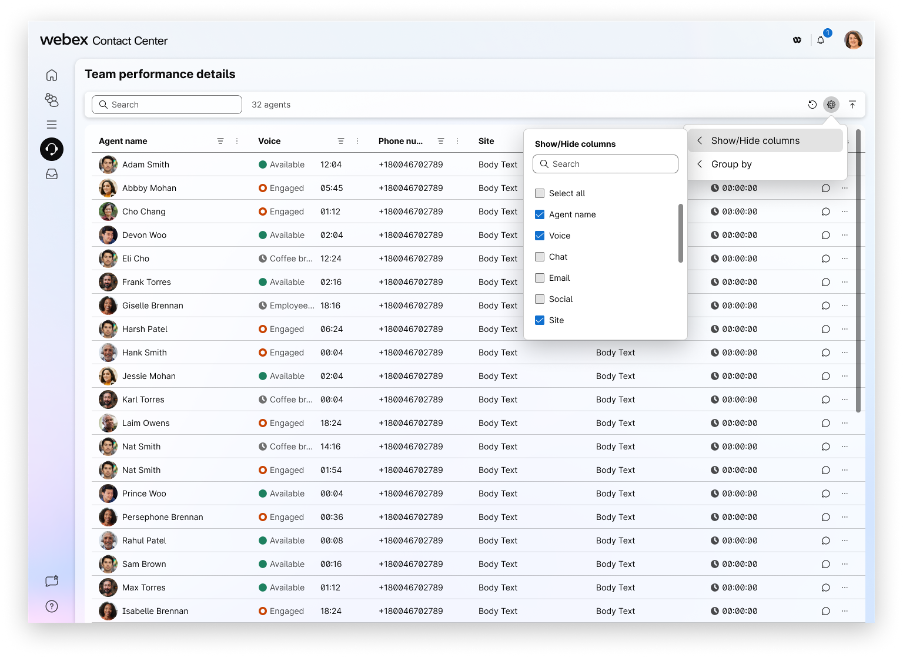
檢視代理的詳細資料,包括其目前狀態、處於特定狀態的時間、通話狀態、處於通話狀態的時間、通道容量以及可為代理執行的動作。
開始之前
-
您必須被指派到一個小組。
-
「小組績效詳細資料」只包含已登入指定小組的代理之清單。
| 1 |
click |
| 2 |
使用搜尋欄位透過搜尋條件 (如代理姓名、代理狀態、佇列、通道等) 過濾清單。 即使您切換到其他頁面並返回到「團隊績效詳細資訊」頁面,您的搜尋結果也會保留。 |
 .
.團隊績效詳細資訊
“團隊績效詳細資訊”頁面支援語音和數字管道。
| 欄名稱 | 描述 |
|---|---|
|
代理名稱 |
顯示代理的名稱和大頭貼 (Webex 影像)。 |
|
值機員狀態 |
使用監督員桌面時的工作狀態。 代理可用性狀態包括「可用」、「空閒」代碼或 RONA。 |
|
代理狀態持續時間 |
代理處於目前狀態的時間。 狀態計時器格式為 hh:mm:ss (例如 01:10:25)。 |
|
語音/聊天/電子郵件/社交 |
指示代理各自通道的狀態。 您可以在懸停時看到狀態。 |
|
電話號碼 |
代理登入的電話號碼或分機號碼。 |
|
站點 |
與代理相關的站點的名稱。 |
|
團隊 |
與代理相關的小組之名稱。 |
|
技能設定檔 |
這將顯示指派給每個代理的技術設定檔,可在其中檢視其技術的詳細資訊。 |
|
頻道 |
代理可透過其進行通訊的通訊方式。 例如,語音通話。 |
|
聯絡人佇列 |
代理將請求路由到的佇列之名稱。 |
|
聯絡人狀態 |
代理在進行中通話的狀態。 例如,「已接通」、「諮詢」、「會議」或「整理」。 |
|
聯絡人狀態的時間 |
代理進行中通話的時間。 例如代理參加電話會議的時間。 |
|
互動持續時間 |
代理與聯絡人從接通通話開始的互動持續時間總計,包括所有狀態,例如保留、商議及會議,但不包括「整理」。 此指標可幫助您確定代理在聯繫人上花費的時間是否超過必要的時間,並且可能需要幫助來處理客戶。 |
|
聯絡持續時間總計 |
聯絡活動從第一次連接開始的持續時間總計 (包括同一聯絡活動中的任何其他狀態,如「商議」或「會議」)。 自代理接受請求後已過的時間。 連接的計時器格式為 hh:mm:ss (例如 01:10:25)。 |
|
登入時間 |
代理登入監督員桌面的時間。 日期和時間格式是動態的,並根據位置顯示。 默認情況下,表行會根據登錄時間進行排序。 最近的登入時間顯示在清單頂部。 |
|
功能 |
根據管理員為您設定的使用者設定檔權限,您可以從「動作 」欄執行下列動作 :
|
 )- 以靜默方式監控和查看座席通話。
 )- 傳送一對一訊息給代理。
 )-
)-  )- 當代理未主動與客戶互動時將其註銷。
| 元素 | 描述 |
|---|---|
| 搜尋欄位 | 輸入欄名稱以快速在清單中尋找特定屬性。 |
| 全選 | 選取或清除此複選框可顯示或隱藏表中的所有可用列。 |
| 欄 | 選取或清除列名稱旁邊的此複選框以在表中顯示或隱藏該列。 可用選項包括
|
變更代理狀態
您可以從儀表板手動調整代理可用性。 請執行下列步驟:
- 在“ 操作 ”列下,按兩下省略號 (...) 圖示。
- 選擇管理 。
- 從清單中選擇適當的選項。 有關詳細資訊,請參閱 代理可用性狀態。
- 按一下套用。
如果變更代理的狀態,狀態計時器旁會出現資訊 圖示 (i)。 將游標懸停在此圖示上可查看更新狀態的人員的姓名 (例如,“ 由 James Jones 設定”)。
依代理狀態篩選
您可以根據代理目前的可用性或活動過濾代理清單。 這提供了每個代理在不同管道中的狀態的即時檢視。 若要依「代理狀態」進行過濾,請按一下欄名稱旁邊的省略號 (...)。
過濾器中可用的其他控制項包括:
- 搜索欄:位於頂部,如果清單很長,您可以快速找到特定狀態。
- 複選框:您可以一次選擇多個狀態 (例如,篩選“有空”或“參與”的所有人)。
- 重設:此按鈕可清除所有選取的過濾器,以再次顯示完整的代理清單。
監控通話中的代理
檢視並追蹤代理的績效,而不影響正在進行的通話。
開始之前
作為主管,您可以作為通話中的靜默參與者聆聽座席和客戶之間的實時對話。 監控對話以確保向客戶提供優質服務。 您一次只能監控一個代理。 若其他監督人員嘗試監控同一客服, 其「偵聽 」按鈕會停用。 若有多位監督人員嘗試同時監控某客服,則會開始對一位監督人員進行監控,而系統會顯示其他監督人員的錯誤。
此外,您現在可以監控代理如何處理個人回撥。 這包括跟蹤他們對計劃回調時間的遵守情況以及他們完成這些高優先順序交互的效率。 有關個人回叫效果的詳細報告,請參閱 Webex Contact Center Analyzer 。
| 1 |
click |
| 2 |
click |
| 3 |
在活動交互詳細資訊模式中,按兩下 偵聽。 監控請求彈窗隨即顯示。 如果存在持續監視會話,或者如果您減小了「操作 」列的 寬度,請按兩下 |
| 4 |
接聽來電。 監視控制窗格會隨即出現。 您可以監聽代理和客戶之間的通話。 |
| 5 |
(選用)按一下 「 暫停」可暫時將通話設為靜音。 按一下 「繼續」 以繼續監控通話。 |
| 6 |
(選用)點擊 插入 以插入您正在監控的通話。 MIC 打開,你加入與客戶的交互。
|
| 7 |
完成後,按兩下 結束偵聽 以結束監視活動。 |
 以訪問動作的其他圖示。
下一步行動
登出監督員桌面之前,需完成對通話的監控。
傳送訊息給代理
在「團隊績效詳細資訊」頁面上,您可以一次向一位代理傳送訊息。 如果您想使用 Webex App 在主管桌面中一次向多個座席發送消息,請參閱 向座席發送廣播消息。
開始之前
-
您和代理必須有權存取 Webex App。
-
默認情況下,Webex 應用程式處於禁用狀態。 有關在桌面上配置 Webex 應用程式的資訊,請參閱《Webex Contact Center 設定和管理指南 》中的 webex 已配置 部分。
| 1 |
click |
| 2 |
click |
| 3 |
在撰寫方塊中輸入您的訊息。 您的消息不能超過 1000 個字元的限制。 撰寫方塊在右下角顯示目前的字元數。 例如,150/1000。 |
| 4 |
按一下傳送。 |

下一步行動
如果代理回覆您的訊息,右上角會顯示一則通知。 點擊通知即可在 Webex App 中查看訊息。
變更技術設定檔
在「小組效能詳細資料」頁面上,您可以變更代理的技術設定檔。
| 1 |
click |
| 2 |
點擊 操作列中的 更改技能配置檔 。 變更技術設定檔快顯視窗隨即顯示。
僅當管理員在 Control Hub 的使用者設定檔部分中選取 管理技能設定檔分配複選框 時,此選項才會顯示在 操作 列中。 有關詳細資訊,請參閱 桌面體驗。 對於目前的技能設定檔,將列出可用的技能。 |
| 3 |
從「 選取設定檔 」下拉式清單中,選擇新的技術設定檔。 系統將啟用「查看更改 」 按鈕,並在技術清單之後的底部顯示一條消息。 這有三個方案:
|
| 4 |
點擊 查看更改。 系統會在頂端反白顯示變更摘要,並列出在技能設定檔變更時新增及移除的佇列數。 |
| 5 |
按兩下 確認更改。 通知會以新的代理名稱顯示成功的技能設定檔變更。
變更技術設定檔後,若您按一下 「取消」 按鈕或關閉快顯視窗,系統會提示您重新考慮動作並繼續,或放棄變更。 |
其他方案
變更代理技術設定檔時可能會遇到的其他一些情況包括:
- 搜尋技術設定檔 - 在搜尋方塊中輸入三個字元,系統會填入選項供選擇。 如果沒有匹配的技能配置檔,則不會填充任何數據。
- 無指派為技能配置檔 - 在技能更改期間,如果您選擇
無並確認更改,系統將顯示一條警告消息,指出代理未使用佇列分配的技術進行路由,但仍使用流分配的技術進行路由。 - 在目前不存在任何技能設定檔時指派新的技能設定檔 - 如果您選擇與
「無」不同的技術設定檔,系統將顯示新增和移除的相應佇列數。 - 只有一個代理具有技能設定檔—如果您嘗試變更作為該設定檔唯一所有者的代理的技術設定檔,系統將顯示警告。 它會提醒您謹慎操作,因為刪除技能配置檔可能會使關鍵任務未分配。 它以警告圖示突出顯示受影響的佇列。
- 佇列指派更改時,技能配置檔無變更 - 如果技能配置檔更改不包括任何相關的佇列指派更改,系統將保持代理的佇列指派不變。
- 錯誤訊息 - 當技術設定檔更新由於網路問題或選擇無效而失敗時,系統顯示錯誤訊息。
登出代理
在「團隊績效詳細資訊」頁面上,您可以註銷未主動與客戶交互的代理。 對於已離開當天且處於整理狀態、仍被標示為可用 (導致通話路由至他們) 或已接受異步互動 (例如電子郵件) 的代理,您無法登出這些代理。
當代理參與作用中互動時,您只有在作用中互動結束後才能登出代理。
處理登出請求時,當代理接到通話或互動時,會出現「確認強制登出」快顯視窗。 退出可能會結束或重定向這些互動。
| 1 |
click |
| 2 |
click |
| 3 |
按一下 「登出代理」。 「確認登出」快顯視窗會隨即顯示。
|
| 4 |
按一下 「登出 」以繼續。 如果系統無法登出代理,則會在 |
匯出您的代理清單
以 Excel 或 CSV 格式匯出指派給小組的代理清單。
| 1 |
click |
| 2 |
按兩下匯出 圖示。 |
| 3 |
選擇 Excel 或 CSV 將檔案下載到您的本地資料夾。 |
檢視互動
Webex Contact Center 中的互動 Tab 提供了客戶參與的全面視圖。 此 Tab 允許主管監視和管理正在進行的和過去的交互。
以下是互動類型:
-
互動狀態: Tab 將互動組織成不同的類別:
-
活動: 顯示當前正在進行的交互。
-
已排入佇列: 顯示等待代理處理的互動。
-
已完成: 列出已結束的互動。
-
交互計數: 摘要指示當前選定狀態下的交互總數 (例如,活動 Tab 的 60 次交互)。
-
過濾和排序: 選項可用於根據各種條件對交互清單進行篩選和排序。 您可以按日期過濾過去最多 13 個月的歷史互動。
清單檢視中為每個互動顯示的詳細資訊包括:
- 客戶 ID: 參與交互的客戶的唯一標識碼。
-
通道: 用於交互的通信方式,由特定圖示表示:
- 電子郵件 (信封圖示)
- Messenger (Facebook Messenger 圖示)
- 聊天 (語音氣泡圖示)
- 通話 (電話圖示)
- SMS (SMS 圖示)
- WhatsApp (WhatsApp 圖示)
- 佇列: 交互路由到的特定佇列。
- 所需技能: 顯示每次交互所需的技能,由佇列的流或路由配置指定。
- 通道: 用於交互的通信方式,由特定圖示表示:
- 團隊: 指派處理互動的團隊。
- 聯繫人狀態: 交互的當前連接狀態 (例如,“已連接”)。
- 代理: 目前處理或處理交互的代理之名稱。
- 處理時間: 互動的持續時間。
- 操作: 提供用於執行與交互相關的操作的選項,例如“查看”以獲取更多詳細資訊或播放錄音以進行通話錄製。
您可以使用設定按鈕自訂互動視窗中顯示的欄。 以下是您可以選擇的可用列清單:
| 方向 | 收件者 | 轉移 | 時間戳記 |
| 海峽 | 抄送收件者 | 已轉接至佇列 | 聯絡持續時間總計 |
| 站點 | 附件 | 代理轉接 | 處理時間 |
| 入口點 | 客戶名稱 | 轉接原因 | 互動持續時間 |
| 技能 | 互動 ID | 立即轉接 | 保留時間 |
| 佇列自 | 客戶 ID | 協助整理的代理 | 整理時間 |
| 辮 | 公司 ID | 整理原因 | 總結摘要 |
| 團隊 | 聯絡人狀態 | 等候時間 | 南共體衛星 |
| CAD 變數 | 所需技能 |


