- Inicio
- /
- Artículo

Gracias por sus comentarios.


Supervise a sus agentes y equipos
 En este artículo
 ¿Comentarios?
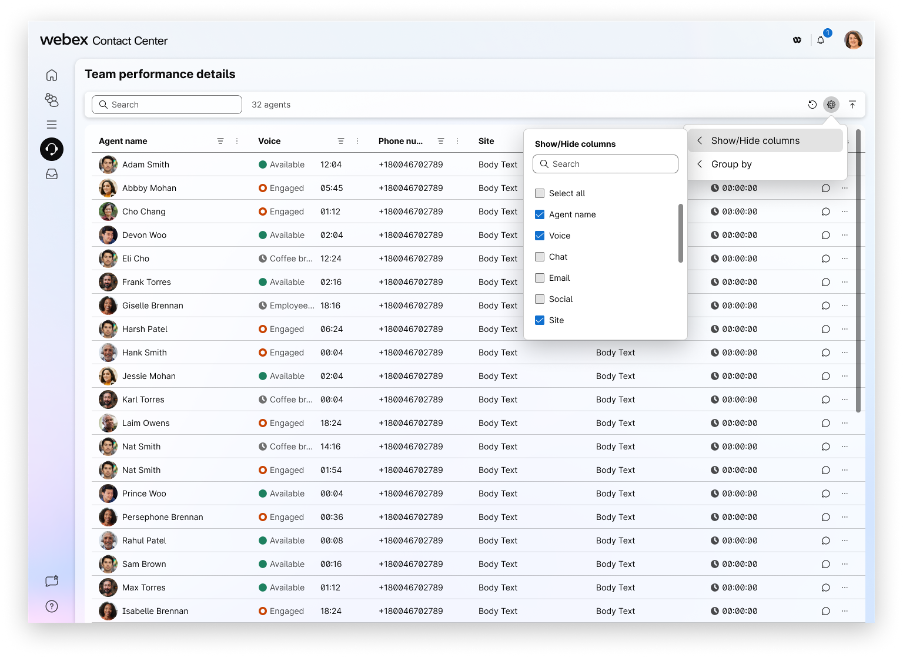
En la página Detalles de rendimiento del equipo, puede ver información en tiempo real sobre un agente y una vista consolidada del rendimiento de un agente como parte del equipo. Vea y monitoree agentes, envíe mensajes uno a uno usando la aplicación Webex y monitoree una llamada de agente.
-
Para un rendimiento óptimo, recomendamos un máximo de 500 agentes en todos los equipos administrados en la vista de supervisor de la página Detalles de rendimiento del equipo. Esto garantiza que pueda acceder a toda la información que necesita sin demoras ni problemas de rendimiento.
-
El perfil de escritorio tiene una opción para especificar explícitamente los equipos de amigos. Le recomendamos que cuando especifique explícitamente equipos de amigos, asegúrese de que el número de agentes disponibles en esos equipos de amigos no supere el límite máximo de 1000.
-
Configure explícitamente códigos de cierre y códigos inactivos para perfiles de escritorio. Recomendamos que los valores máximos no superen los 50.
-
Se recomienda especificar explícitamente las colas administradas y los equipos administrados en el perfil. Asegúrese de que los valores máximos de las colas administradas y los equipos administrados no superen los 250 y 100 respectivamente.
Los supervisores obtienen una interfaz completa e intuitiva para monitorear y administrar agentes a través de múltiples canales de comunicación a través del widget Rendimiento del equipo. Pueden ver los estados de los agentes, administrar la disponibilidad y observar el comportamiento de RONA (Ring No Answer) con granularidad específica del canal. El widget de rendimiento del equipo permite a los supervisores seleccionar qué canales supervisar; Los estados y temporizadores del agente son visibles, lo que refleja la experiencia Agent Desktop, proporcionando a los supervisores una visibilidad sincronizada de la actividad del agente.
Administración de la disponibilidad del agente
- Los supervisores pueden establecer el estado de un agente como almuerzo (inactivo) en todos los canales simultáneamente, con temporizadores que se actualizan en consecuencia.
- También pueden ajustar la disponibilidad en canales individuales, lo que permite un control granular similar al Agent Desktop.
- Esta flexibilidad permite a los supervisores adaptar la disponibilidad del agente en función de las necesidades operativas o la capacidad del agente.
Gestión de llamadas y transiciones de estado
- Cuando una llamada se conecta en el canal de telefonía, el estado del agente cambia a reservado. Una vez que se ofrece o se conecta, se indican los cambios para participar.
- Durante la contratación de telefonía, el agente permanece involucrado en otros canales restantes, lo que indica la disponibilidad de interacciones en esos canales.
- Una vez finalizada la llamada, el agente pasa a un estado de cierre en telefonía mientras mantiene la interacción en otros canales.
- Los supervisores pueden realizar un seguimiento de estos cambios de estado en tiempo real, lo que garantiza una supervisión precisa de la carga de trabajo y el estado de los agentes.
Estados de inactividad pendientes y cierre
- Los supervisores pueden establecer a los agentes en almuerzo pendiente (inactivo) mientras el agente todavía está en conclusión, lo que indica la intención de permanecer inactivo después de completar las tareas actuales.
- El sistema refleja este estado pendiente en el canal de telefonía mientras que muestra al agente como en el almuerzo en otros canales.
- Una vez que se completa el cierre, el agente realiza la transición completa al almuerzo en todos los canales.
- Este comportamiento se alinea con la experiencia Agent Desktop, proporcionando consistencia en la visibilidad de la administración del estado. Este estado no es posible en entidades que no son de voz, ya que el agente puede configurarse directamente como inactivo.
Comportamiento del RONA
- Si un agente no contesta una llamada en un canal determinado (por ejemplo, telefonía), sólo el estado de ese canal cambia a RONA (inactivo), mientras que otros canales permanecen disponibles.
- Este manejo selectivo de RONA minimiza la interrupción de la disponibilidad del agente en otros canales y mantiene la eficiencia operativa.
- Los supervisores tienen la misma visibilidad de este comportamiento que los agentes, lo que permite una supervisión e intervención efectivas si es necesario.
El panel de rendimiento del equipo proporciona una vista de cuadrícula de todos los agentes y su disponibilidad a través de múltiples canales (voz, chat, correo electrónico, redes sociales) simultáneamente. No es necesario hacer clic en perfiles individuales o menús separados para comprender la actividad actual de un agente.
Al pasar el cursor sobre un icono de estado (como se muestra para el agente Eli Cho), aparece una ventana emergente detallada que proporciona:
- Estado específico del canal: etiqueta explícitamente el estado, como "Chat: Comprometido".
- Duración en tiempo real: muestra exactamente cuánto tiempo ha estado el agente en ese estado (por ejemplo, 00:16:36), lo que permite a los supervisores identificar si un chat tarda más de lo habitual.
- Desglose de la carga de trabajo: Revela el recuento de "interacciones activas", distinguiendo entre tareas asignadas automáticamente (ejemplo, 2 de una capacidad de 5) y autoasignadas (2/2).
- Acción rápida: incluye un enlace "Ver" dentro del estado de activación, lo que permite al supervisor saltar directamente a los detalles de esas interacciones específicas si se necesita intervención.
Los supervisores ahora obtienen información más útil sin salir del tablero. Anteriormente, solo veían una lista estática. Ahora, cuando pasan el cursor sobre un agente, ven un resumen rápido de la productividad y la capacidad, lo que les ayuda a tomar decisiones más rápidas sobre el equilibrio de las cargas de trabajo y el soporte de los agentes. También pueden ver el recuento automático y el recuento autoasignado.
Ver el rendimiento del equipo
Vea los detalles de los agentes con su estado actual, la hora en un estado específico, el estado de llamada, la hora en un estado de llamada, la capacidad del canal y las acciones que se pueden realizar para un agente.
Antes de comenzar
-
Debe estar asignado a un equipo.
-
Los Detalles de rendimiento del equipo sólo contienen la lista de agentes que han iniciado sesión en los equipos asignados.
| 1 |
Clic |
| 2 |
Utilice el campo de búsqueda para filtrar la lista utilizando criterios de búsqueda como el nombre del agente, el estado del agente, la cola, el canal, etc. Los resultados de la búsqueda se conservan, incluso si cambia a otra página y vuelve a la página Detalles de rendimiento del equipo. |
 .
.Detalles de rendimiento del equipo
La página Detalles de rendimiento del equipo admite canales digitales y de voz.
| Nombre de columna | Descripción |
|---|---|
|
Nombre del agente |
Muestra el nombre y la foto de perfil (Webex imagen) del agente. |
|
Estado del agente |
El estado de trabajo mientras se utiliza Supervisor Desktop. El estado de disponibilidad del agente incluye Disponible, Códigos de inactividad o RONA. |
|
Duración del estado del agente |
El tiempo que el agente ha estado en el estado actual. El formato del temporizador de estado es hh:mm:ss (por ejemplo, 01:10:25). |
|
Voz/Chat/Correo electrónico/Social |
Indica el estado de los respectivos canales del agente. Puedes ver el estado al pasar el ratón. |
|
Número de teléfono |
Marque el número o la extensión del agente que ha iniciado sesión. |
|
Sitio |
Nombre del sitio al que está asociado el agente. |
|
Equipo |
Nombre del equipo con el que está asociado el agente. |
|
Perfil de habilidades |
Esto muestra el perfil de habilidades asignado a cada agente individual, donde se pueden ver los detalles de sus habilidades. |
|
Canales |
El modo de comunicación a través del cual un agente puede comunicarse. Por ejemplo, llamada de voz. |
|
Cola de contactos |
Nombre de la cola a la que el agente enruta la solicitud. |
|
Estado del contacto |
El estado del agente en una llamada activa. Por ejemplo, Conectado, Consultoría, Conferencia o Conclusión. |
|
Estado de tiempo en contacto |
El tiempo que pasa un agente en una llamada activa. Por ejemplo, el tiempo que un agente está en una llamada de conferencia. |
|
Duración de la interacción |
La duración total de la interacción entre el agente y el contacto desde el momento en que se conecta la llamada, incluidos todos los estados, como En espera, Consulta y Conferencia, pero excluyendo Cierre. Esta métrica le ayuda a determinar si el agente está pasando más tiempo del necesario con el contacto y puede necesitar ayuda para manejar al cliente. |
|
Duración total del contacto |
Duración total del contacto desde el momento en que se conectó por primera vez (incluido cualquier otro estado como Consulta o Conferencia en el mismo contacto). El tiempo transcurrido desde que el agente aceptó la solicitud. El formato del temporizador conectado es hh:mm:ss (por ejemplo, 01:10:25). |
|
Hora de inicio de sesión |
La hora en que un agente ha iniciado sesión en Supervisor Desktop. El formato de fecha y hora es dinámico y se muestra según la ubicación. De forma predeterminada, las filas de la tabla se ordenan según la hora de inicio de sesión. La hora de inicio de sesión más reciente aparece en la parte superior de la lista. |
|
Acción |
En función de los privilegios del perfil de usuario, establecidos por el administrador, puede realizar las siguientes acciones desde la columna Acciones :
|
 ): supervisa y revisa silenciosamente las llamadas de los agentes.
 ): envía un mensaje personalizado a un agente.
 ): cierre la sesión de un agente cuando no esté interactuando activamente con un cliente.
| Elemento | Descripción |
|---|---|
| Campo de búsqueda | Introduzca un nombre de columna para localizar rápidamente un atributo específico de la lista. |
| Seleccionar todo | Active o desactive esta casilla para mostrar u ocultar todas las columnas disponibles en la tabla. |
| Columnas | Active o desactive esta casilla situada junto al nombre de la columna para mostrar u ocultar esa columna en la tabla. Las opciones disponibles incluyen
|
Cambiar el estado del agente
Puede ajustar manualmente la disponibilidad del agente desde el panel. Realice los pasos siguientes:
- En la columna Acciones , haga clic en el icono de puntos suspensivos (...).
- Seleccione del agente.
- Elija una opción apropiada de la lista. Para obtener más información, consulte Estados de disponibilidad del agente.
- Haga clic en Aplicar (Apply).
Si cambia el estado de un agente, aparece un icono de información (i) junto al temporizador de estado. Coloca el cursor sobre este icono para ver el nombre de la persona que actualizó el estado (por ejemplo, "Establecido por James Jones").
Filtrar por estado de agente
Puede filtrar la lista de agentes en función de su disponibilidad o actividad actual. Esto proporciona una vista en tiempo real del estado de cada agente a través de diferentes canales. Para filtrar por estado de agente, haga clic en puntos suspensivos (...) junto al nombre de la columna.
Los controles adicionales disponibles en el filtro incluyen:
- Barra de búsqueda: ubicada en la parte superior, esto le permite encontrar rápidamente un estado específico si la lista es larga.
- Casillas de verificación: puede seleccionar varios estados a la vez (por ejemplo, para filtrar a todos los que estén "Disponibles" o "Comprometidos").
- Restablecer: Este botón borra todos los filtros seleccionados para volver a mostrar la lista completa de agentes.
Supervisar agentes en una llamada
Revise y realice un seguimiento del rendimiento de un agente sin afectar una llamada en curso.
Antes de comenzar
Como supervisor, puede escuchar conversaciones en tiempo real entre agentes y clientes como participante silencioso en la llamada. Supervise las conversaciones para garantizar que se brinde un servicio de calidad a sus clientes. Sólo puede supervisar un agente a la vez. Si otro supervisor intenta supervisar al mismo agente, se desactiva el botón Escuchar . Si varios supervisores intentan supervisar a un agente simultáneamente, se inicia la supervisión para un supervisor y el sistema muestra un error para los demás supervisores.
Además, ahora puede supervisar cómo los agentes gestionan las devoluciones de llamadas personales. Esto incluye el seguimiento de su cumplimiento de los tiempos de devolución de llamada programados y su eficiencia para completar estas interacciones de alta prioridad. Consulte el Webex Contact Center Analyzer para obtener informes detallados sobre el rendimiento de las devoluciones de llamadas personales.
| 1 |
Clic |
| 2 |
Clic |
| 3 |
En el modal de detalles de interacción activa, haga clic en Escuchar. Aparece la ventana emergente de solicitud de supervisión. Si hay una sesión de supervisión continua o si disminuye el ancho de la columna Acciones , haga clic en |
| 4 |
Conteste la llamada. Aparece el panel de control de supervisión. Puede escuchar la llamada entre el agente y el cliente. |
| 5 |
(Opcional) Haga clic en Pausa para silenciar temporalmente la llamada. Haga clic en Reanudar para reanudar la supervisión de la llamada. |
| 6 |
(Opcional) Haga clic en Entrar para irrumpir en la llamada que está monitoreando. El MIC se enciende y te unes a la interacción con el cliente.
|
| 7 |
Cuando haya terminado, haga clic en Finalizar escucha para finalizar la actividad de supervisión. |
 Para acceder a los iconos adicionales para las acciones.
Qué hacer a continuación
Debe completar la supervisión de una llamada antes de cerrar sesión en Supervisor Desktop.
Enviar un mensaje a un agente
En la página Detalles de rendimiento del equipo, puede enviar mensajes a un agente a la vez. Si desea enviar un mensaje a varios agentes a la vez mediante la aplicación Webex en Supervisor Desktop, consulte Enviar mensajes de difusión a sus agentes.
Antes de comenzar
-
Usted y el agente deben tener acceso a la aplicación Webex.
-
La aplicación Webex está deshabilitada de forma predeterminada. Para obtener información sobre cómo configurar la aplicación Webex en el escritorio, consulte la sección webexConfigured en la Webex Contact Center Setup and Administration Guide.
| 1 |
Clic |
| 2 |
Clic |
| 3 |
Escriba su mensaje en el cuadro de redacción. El mensaje no puede superar el límite de 1000 caracteres. El cuadro de redacción muestra el recuento de caracteres actual en la esquina inferior derecha. Por ejemplo, 150/1000. |
| 4 |
Haga clic en Send (Enviar). |
 En la
En la Qué hacer a continuación
Si el agente responde a su mensaje, aparece una notificación en la esquina superior derecha. Haga clic en la notificación para ver el mensaje en Webex App.
Cambiar el perfil de habilidades
En la página Detalles de rendimiento del equipo, puede cambiar el perfil de habilidades de un agente.
| 1 |
Clic |
| 2 |
Haga clic en Cambiar perfil de habilidades en la columna Acciones . Aparece la ventana emergente Cambiar perfil de habilidades.
Esta opción aparece en la columna Acciones solo si el administrador activa la casilla Administrar asignaciones de perfiles de habilidades en la sección Perfiles de usuario de Control Hub. Para obtener más información, consulte Experiencia de escritorio. Para el perfil de habilidades actual, se enumeran las habilidades disponibles. |
| 3 |
En la lista desplegable Seleccionar perfil , elija un nuevo perfil de habilidad. El sistema activa el botón Revisar cambios y muestra un mensaje en la parte inferior después de la lista de habilidades. Esto tiene tres escenarios:
|
| 4 |
Haga clic en Revisar cambios. El sistema resalta el resumen de cambios en la parte superior y enumera el número de colas agregadas y eliminadas como parte del cambio del perfil de habilidades. |
| 5 |
Haga clic en Confirmar cambios. Una notificación muestra el cambio correcto del perfil de habilidades con el nuevo nombre del agente.
Cuando hace clic en el botón Cancelar o cierra la ventana emergente después de cambiar el perfil de habilidad, el sistema le pide que reconsidere su acción y continúe o descarte los cambios. |
Otros escenarios
Algunos otros escenarios que puede encontrar al cambiar el perfil de habilidades del agente incluyen:
- Buscar el perfil de habilidades: escriba tres caracteres en el cuadro de búsqueda y el sistema rellenará las opciones de selección. Si no coincide ningún perfil de habilidad, no se rellena ningún dato.
- Asignar ninguno como perfil de habilidad: durante un cambio de habilidad, si selecciona
Ningunoy confirma los cambios, el sistema muestra un mensaje de advertencia que indica que el agente no se enruta con las habilidades asignadas en cola, pero que se sigue enrutando con las habilidades asignadas por flujo. - Asignar un nuevo perfil de habilidades cuando no exista ninguno: si selecciona un perfil de habilidades diferente de
Ninguno, el sistema muestra el número respectivo de colas agregadas y eliminadas. - Sólo un agente con el perfil de habilidades: si intenta cambiar el perfil de habilidades de un agente que es el único propietario de ese perfil, el sistema muestra una advertencia. Le avisa que debe proceder con precaución, ya que eliminar el perfil de habilidades podría dejar tareas críticas sin asignar. Resalta la cola afectada con un icono de advertencia.
- No hay cambios en el perfil de habilidades en los cambios de asignación de cola: si un cambio en el perfil de habilidades no incluye ningún cambio relacionado con la asignación de cola, el sistema mantiene las asignaciones de cola del agente sin cambios.
- Mensajes de error: el sistema muestra un mensaje de error cuando la actualización del perfil de habilidades falla debido a problemas de red o a una selección no válida.
Cerrar sesión en un agente
En la página Detalles de rendimiento del equipo, puede cerrar sesión en un agente que no esté interactuando activamente con un cliente. No puede cerrar la sesión de los agentes que se han ido por el día mientras estaban en estado de cierre, que todavía están marcados como disponibles (lo que hace que las llamadas se les envíen) o que han aceptado una interacción asincrónica, como un correo electrónico.
Cuando el agente está involucrado en una interacción activa, puede cerrar la sesión del agente sólo después de que finalice la interacción activa.
Cuando se procesa una solicitud de cierre de sesión y el agente recibe una llamada o una interacción, aparece una ventana emergente "Confirmar cierre de sesión". Cerrar sesión puede finalizar o redirigir estas interacciones.
| 1 |
Clic |
| 2 |
Clic |
| 3 |
Haga clic en Cerrar sesión de agente. Aparece la ventana emergente Confirmar cierre de sesión.
|
| 4 |
Haga clic en Cerrar sesión para continuar. Si el sistema no cierra la sesión de un agente, aparece un icono de error en |
Exportar una lista de sus agentes
Exporte una lista de agentes asignados a sus equipos en formato Excel o CSV.
| 1 |
Clic |
| 2 |
Haga clic en el icono Exportar . |
| 3 |
Elija Excel o CSV para descargar un archivo a la carpeta local. |
Ver interacciones
La opción Interacciones Tab en Webex Contact Center proporciona una visión integral de los compromisos de los clientes. Este Tab permite a los supervisores monitorear y administrar las interacciones en curso y pasadas.
Los siguientes son los tipos de interacción:
-
Estados de interacción: El Tab organiza las interacciones en distintas categorías:
-
Activo: Muestra las interacciones actualmente en curso.
-
En cola: muestra las interacciones que esperan ser manejadas por un agente.
-
Completado: enumera las interacciones que han concluido.
-
Recuento de interacciones: Un resumen indica el número total de interacciones en el estado seleccionado actualmente (por ejemplo, 60 interacciones para el Tab activo).
-
Filtrado y ordenación: hay opciones disponibles para filtrar y ordenar la lista de interacciones en función de varios criterios. Puede filtrar las interacciones históricas por fecha de hasta 13 meses en el pasado.
Los detalles que se muestran para cada interacción en la vista de lista incluyen:
- ID de cliente: identificador único del cliente involucrado en la interacción.
-
Canal: El método de comunicación utilizado para la interacción, indicado por iconos específicos:
- Correo electrónico (icono de sobre)
- Messenger (icono de Facebook Messenger)
- Chat (icono de burbuja de diálogo)
- Llamada (icono de teléfono)
- SMS (icono SMS)
- WhatsApp (icono de WhatsApp)
- Cola: la cola específica a la que se enrutó la interacción.
- Habilidades requeridas: muestra las habilidades requeridas para cada interacción, según lo especificado por la configuración de flujo o enrutamiento de la cola.
- Canal: El método de comunicación utilizado para la interacción, indicado por iconos específicos:
- Equipo: El equipo asignado para manejar la interacción.
- Estado de contacto: el estado de conexión actual de la interacción (por ejemplo, Conectado).
- Agente: el nombre del agente que gestiona actualmente o que ha gestionado la interacción.
- Tiempo de manejo: La duración de la interacción.
- Acciones: proporciona opciones para realizar acciones relacionadas con la interacción, como "Ver" para obtener más detalles o reproducir la grabación para grabar llamadas.
Puede personalizar las columnas que se muestran en la ventana de interacciones utilizando el botón de configuración. A continuación se muestra una lista de columnas disponibles entre las que puede elegir:
| Dirección | Destinatarios | Transfer (Transferencia) | Timestamp |
| Canal | Destinatarios de CC | Transferido a la cola | Duración total del contacto |
| Sitio | Accesorios | Transferido por agente | Tiempo de manejo |
| Punto de entrada | Nombre del cliente | Motivo de la transferencia | Duración de la interacción |
| Habilidades | ID de interacción | Transferencia ciega | Tiempo en espera |
| En cola desde | Identificador del cliente | Agentes que ayudan a concluir | Tiempo de cierre |
| Cola | ID de empresa | Motivo de cierre | Resumen de cierre |
| Equipo | Estado del contacto | Tiempo de espera | CSAT |
| Variables de datos asociados a la llamada | Habilidades requeridas |


