- Etusivu
- /
- Artikkeli

Kiitos palautteestasi.


Supervise edustajat ja työryhmät
 Tässä artikkelissa
 Onko sinulla palautetta?
Ryhmän suorituskykytiedot -sivulla on reaaliaikaisia tietoja edustajasta ja kootut tiedot edustajan suorituksesta osana työryhmää. Tarkastella ja seurata edustajia, lähettää yksi vastaan yksi -viestejä Webex-sovelluksella ja seurata edustajan puhelua.
-
Optimaalinen suorituskyky edellyttää, että enintään 500 edustajaa on kaikissa hallituissa ryhmissä Työryhmän suorituskykytiedot -sivun valvojanäkymässä. Tämä varmistaa sen, että voit tarkastella kaikkia tarvitsemiasi tietoja viipymättä tai suorituskykyongelmiin.
-
Työpöytäprofiilissa on mahdollisuus määrittää kaveriryhmät erikseen. Suosittelemme, että määrität kaveriryhmät erikseen, varmista, että näissä kaveriryhmissä saatavilla olevien edustajien määrä ei ylitä 1 000:n enimmäismäärää.
-
Desktop-profiileja varten on määritettävä päättämiskoodit ja vapaat koodit. Suosittelemme, että enimmäisarvot ovat enintään 50.
-
On suositeltavaa, että määrität profiiliin hallitut jonot ja hallittavat työryhmät erikseen. Varmista, että hallittujen jonojen ja hallittujen työryhmien enimmäisarvot ovat enintään 250 ja 100.
Valvojat saavat kattavan ja intuitiivisen käyttöliittymän, jolla he voivat seurata ja hallita edustajia useassa viestintäkanavassa Työryhmän suorituskyky -widgetin avulla. He voivat tarkastella edustajan tiloja, hallita saatavuutta ja havaita RONA (Ring No Answer) -käyttäytymisen kanavakohtaisella rakeiuudella. Ryhmän tehokkuuden widgetin avulla valvojat voivat valita, mitä kanavia seurataan. edustajan tilat ja ajastimet ovat näkyvissä, mikä heijastaa Agent Desktop -kokemusta ja tarjoaa valvojille synkronoidun näkyvyyden edustajan toimintaan.
Asiakaspalvelijan käytettävyyden hallinta
- Valvojat voivat asettaa edustajan tilan lounaaksi (käyttämättömänä) kaikissa kanavissa yhtä aikaa, jolloin ajastimet päivitetään vastaavasti.
- Niillä voidaan säätää saatavuutta myös yksittäisillä kanavilla ja mahdollistaa Agent Desktop-asetuksen kaltaisen rakeisen hallinnan.
- Joustavuuden avulla valvojat voivat mukauttaa edustajien saatavuutta toiminnallisten tarpeiden tai edustajan kapasiteetin mukaan.
Puhelun käsittely ja tilan vaihtuminen
- Kun puhelu yhdistetään puhelinkanavalla, edustajan tilaksi tulee varattu. Kun se tarjoaa tai saa yhteyden, ilmoitti muutokset kihloihin .
- Puhelinneuvottelun aikana edustaja pysyy yhteydessä muihin kanaviin, mikä osoittaa, että hän on käytettävissä näissä kanavissa olevien kanssakäymisten osalta.
- Kun puhelu päättyy, edustaja siirtyy puhelimen päättämistilaan säilyttäen samalla sitoutumisen muihin kanaviin.
- Valvojat voivat seurata näitä tilan muutoksia reaaliaikaisesti varmistaen edustajan työmäärän ja tilan tarkan seurannan.
Odot. vapaat tilat ja päättäminen
- Valvojat voivat asettaa edustajat odottaville lounaille (vapaaksi), kun edustaja on vielä päättämässä, mikä ilmoittaa aikeesta mennä vapaaksi nykyisten tehtävien jälkeen.
- Järjestelmä heijastaa tätä odottavaa tilaa puhelinkanavalla ja näyttää edustajaa lounaalla muissa kanavissa.
- Kun päättäminen on valmis, edustaja siirtyy täysin lounaaseen kaikissa kanavissa.
- Tämä toiminta on linjassa Agent Desktop -kokemuksen kanssa, mikä tuottaa johdonmukaisuutta tilan hallinnan näkyvyydestä. Tämä tila ei ole mahdollinen ei-puhepostissa, koska edustaja voi asettaa itsensä vapaaksi suoraan.
RONA-valojen toiminta
- Jos edustaja ei vastaa tietyllä kanavalla olevaan puheluun (esimerkiksi puhelin), vain kyseisen kanavan tila muuttuu RONA-tilaksi (vapaa), kun taas muut kanavat ovat käytettävissä.
- Tämä valikoiva RONA-käsittely minimoi häiriöt edustajan saatavuudelle muissa kanavissa ja ylläpitää toimintatehokkuutta.
- Valvojilla on sama näkyvyys tähän toimintaan kuin edustajilla, mikä mahdollistaa tehokkaan valvonnan ja puuttumisen tarvittaessa.
Ryhmän tehokkuuden kojelauta tarjoaa ruudukon näkymän kaikista edustajista ja heidän saatavuudestaan useassa kanavassa (Puheposti, Keskustelu, Sähköposti, Sosiaalinen). Sinun ei tarvitse napsauttaa yksittäisiä profiileja tai erillisiä valikoita ymmärtääksesi edustajan senhetkistä toimintaa.
Viemällä tilakuvakkeen päälle (kuten edustaja Eli Cholle näkyy), näyttöön tulee yksityiskohtainen ponnahdusikkuna, jossa on:
- Kanavan tila: Se merkitsee tilan nimenomaisesti, kuten "Keskustelu: Varattu".
- Reaaliaikainen kesto: Se osoittaa tarkalleen, kuinka kauan edustaja on ollut kyseisessä tilassa (esim. 00:16:36), jolloin valvojat voivat määrittää, kestääkö keskustelu tavallista pidempään.
- Työmäärän jaottelu: Se paljastaa Aktiivisten kanssakäymisten määrän ja erottaa automaattisesti määritetyt tehtävät (esimerkki 2 kyvystä 5) ja Omatoimisen tehtävän (2/2) välillä .
- Pikatoiminto: Se sisältää leijutilassa olevan View-linkin, jonka avulla valvoja voi siirtyä suoraan näiden erityisten kanssakäymisten yksityiskohtiin, jos kaappaus on tarpeen.
Valvojat saavat nyt enemmän hyödyllisiä tietoja poistumatta kojelaudalta. Aiemmin he näki vain staattisen luettelon. Nyt, kun he leijuvat edustajan yllä, he näkevät nopean yhteenvedon tuottavuudesta ja kyvyistä, auttaen heitä tekemään nopeammin päätöksiä alistuvien työmäärien ja edustajien tukemisesta. He voivat myös tarkastella automaattista määrää ja omakohtaista määrää.
Näytä ryhmän suorituskyky
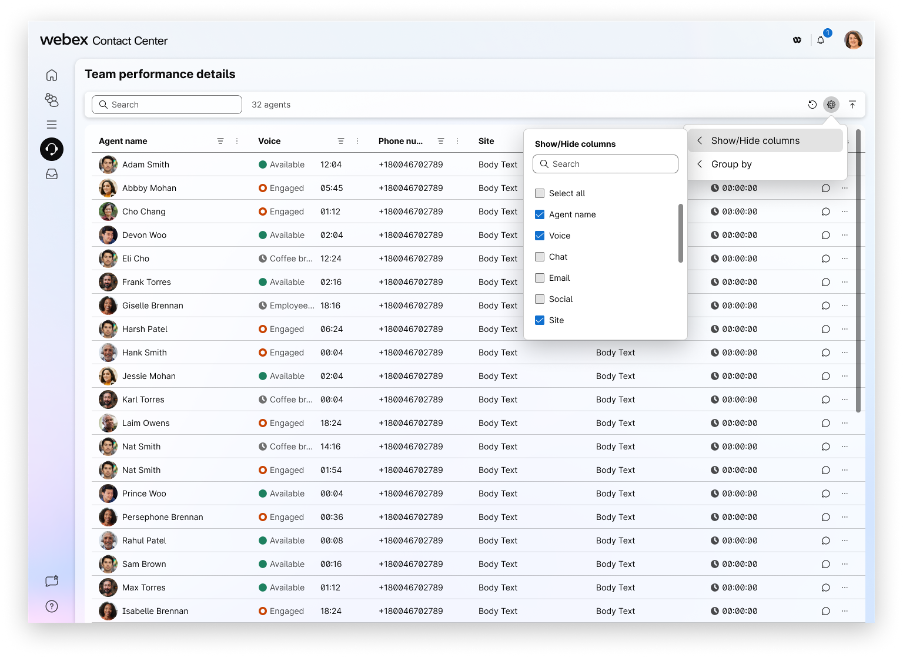
Näyttää edustajien tiedot, joiden nykyinen tila, aika tietyssä tilassa, puhelutila, aika puhelutilassa, kanavakapasiteetti ja toiminnot, jotka edustajalle voidaan tehdä.
Ennen aloittamista
-
Sinut on määritettävä ryhmään.
-
Ryhmän suoritustiedot sisältää vain luettelon edustajista, jotka ovat kirjautuneet määritettyihin tiimeihin.
| 1 |
Napsauta |
| 2 |
Hakukentän avulla voit suodattaa luetteloa käyttämällä hakuehtoja, kuten edustajan nimeä, edustajan tilaa, jonoa, kanavaa ja niin edelleen. Hakutulokset säilyvät, vaikka siirryt toiselle sivulle ja palaat Työryhmän suorituskykytiedot -sivulle. |
 .
.Ryhmän suorituskykytiedot
Ryhmän suorituskykytiedot -sivu tukee äänikanavia ja digitaalisia kanavia.
| Sarakkeen nimi | Kuvaus |
|---|---|
|
Agentin nimi |
Näyttää edustajan nimen ja profiilin kuvan (Webex kuva). |
|
Edustajan tila |
Työn tila Supervisor Desktopia käytettäessä. Edustajan tavoitettavuustila sisältää Käytettävissä-tilan, vapaat koodit tai RONA-koodit. |
|
Edustajan tilan kesto |
Aika, jolloin edustaja on ollut nykyisessä tilassa. Tilan ajastinmuoto on hh:mm:ss (esimerkiksi 01:10:25). |
|
Puheposti/keskustelu/sähköposti/sosiaalipalvelu |
Osoittaa edustajan kanavien tilan. Voit nähdä tilan vierimällä. |
|
Puhelinnumero |
Kirjautuneen edustajan numero tai alanumero. |
|
Toimipaikka |
Sen toimipaikan nimi, johon edustaja on liitetty. |
|
Tiimi |
Sen ryhmän nimi, johon edustaja on liitetty. |
|
Osaamisprofiili |
Tämä näyttää kullekin edustajalle määritetyn osaamisalueprofiilin, jossa heidän osaamisalueidensa tietoja voidaan tarkastella. |
|
Kanavat |
Viestintätapa, jonka kautta edustaja voi viestiä. Esimerkiksi äänipuhelu. |
|
Yhteysjono |
Sen jonon nimi, johon edustaja reitittää pyynnön. |
|
Yhteystiedon tila |
Edustajan tila aktiivisessa puhelussa. Esimerkiksi Yhdistetty, Konsultointi, Neuvottelu tai Päättäminen. |
|
Yhteystiedon tilan aika |
Aika, jonka edustaja käytti aktiiviseen puheluun. Esimerkiksi aika, jolloin edustaja on neuvottelupuhelussa. |
|
Vuorovaikutuksen kesto |
Edustajan ja yhteystiedon yhteydenoton kesto yhteensä siitä alkaen, kun puhelu on yhdistetty, mukaan lukien kaikki tilat, kuten Pidossa, Konsultointi ja Neuvottelu, mutta ei päättämistä. Tämän mittarin avulla voit määrittää, viettääkö edustaja yhteydenoton kanssa enemmän aikaa kuin on tarpeen ja saattaa tarvita apua asiakkaan käsittelyssä. |
|
Yhteydenoton kesto yhteensä |
Yhteystiedon kokonaiskesto siitä alkaen, kun se yhdistettiin ensimmäisen kerran (mukaan lukien kaikki muut tilat, kuten Konsultointi tai Neuvottelu samassa yhteyshenkilössä). Aika, joka kului siitä, kun edustaja hyväksyi pyynnön. Yhdistetyn ajastinmuodon muoto on hh:mm:ss (esimerkiksi 01:10:25). |
|
Kirjautumisaika |
Aika, jolloin edustaja on kirjautunut Supervisor Desktopiin. Päivämäärän ja ajan muoto on dynaaminen ja näkyy sijainnin mukaan. Taulukon rivit lajitellaan oletusarvoisesti sisäänkirjautuminenajan mukaan. Viimeisin sisäänkirjautuminenaika näkyy luettelon yläosassa. |
|
Toiminto |
Järjestelmänvalvojan määrittämien käyttäjäprofiilin käyttöoikeuksien perusteella voit tehdä seuraavia toimintoja Toiminnot-sarakkeesta :
|
 )– seurata ja tarkastella edustajan puheluita hiljaisesti.
 )– Lähettää yksi vastaan yksi -viestin edustajalle.
 )–
)–  )– kirjata edustaja ulos, kun hän ei ole aktiivisessa vuorovaikutuksessa asiakkaan kanssa.
| Elementti | Kuvaus |
|---|---|
| Hakukenttä | Kirjoita sarakkeen nimi, jos haluat nopeasti etsiä tietyn määritteen luettelosta. |
| Valitse kaikki | Jos haluat tuoda kaikki käytettävissä olevat sarakkeet näyttöön tai piilottaa ne, valitse tämä valintaruutu tai poista sen valinta. |
| Sarakkeet | Jos haluat tuoda sarakkeen näkyviin tai piilottaa sen, valitse tämä valintaruutu sarakkeen nimen vieressä tai poista sen valinta. Saatavilla olevia vaihtoehtoja ovat mm.
|
Vaihda asiakaspalvelijan tila
Voit säätää edustajan saatavuutta manuaalisesti kojelaudalta. Tee seuraavat toimet:
- Napsauta Toiminnot-sarakkeessa kolmea pistettä (...).
- Valitse .
- Valitse haluamasi asetus luettelosta. Lisätietoja on edustajan käytettävyystiloissa.
- Valitse Käytä.
Jos vaihdat edustajan tilaa, tilan ajastin vieressä näkyy tietokuvake (i ). Vie tämä kuvake tämän kuvakkeen päälle nähdäksesi sen henkilön nimen, joka päivitti tilan (esimerkki "Aseta James Jones").
Suodata edustajan tilan mukaan
Voit suodattaa edustajaluettelon heidän nykyisen käytettävyytensä tai toimintojensa perusteella. Tämä mahdollistaa reaaliaikaisen kuvan kunkin edustajan tilasta eri kanavissa. Suodata edustajan tilan mukaan napsauttamalla sarakkeen nimen vieressä olevaa kolmea pistettä (...).
Suodattimessa on lisää ohjausobjekteja, kuten:
- Hakupalkki: Sijaitsee yläosassa, jolloin voit nopeasti löytää tietyn tilan, jos luettelo on pitkä.
- Valintaruutuja: Voit valita useita tiloja kerralla (esimerkiksi suodattaa kaikki, jotka ovat joko "Käytettävissä" tai "Kihloissa").
- Palauta: Tämä painike tyhjentää kaikki valitut suodattimet, jotta koko edustajaluettelo näkyy uudelleen.
Puhelun edustajien seuranta
Tarkastella ja seurata edustajan suorituskykyä ilman, että se vaikuttaa meneillään olevaan puheluun.
Ennen aloittamista
Valvojana voit kuunnella reaaliaikaisia keskusteluja edustajien ja asiakkaiden välillä puhelun hiljaisena osallistujana. Seuraa keskusteluja sen varmistamiseksi, että laadukasta palvelua tarjotaan asiakkaillesi. Voit seurata kerrallaan vain yhtä edustajaa. Jos toinen valvoja yrittää seurata samaa edustajaa, Kuuntele-painike ei ole valittavissa. Jos useat valvojat yrittävät seurata edustajaa samanaikaisesti, yhdelle valvojalle aloitetaan seuranta ja järjestelmä näyttää virheen muille valvojille.
Voit nyt myös seurata, miten edustajat käsittelevät henkilökohtaisia takaisinsoittoja. Tähän sisältyy niiden ajastettujen takaisinsoittoaikojen seuraaminen ja tehokkuus näiden suuren tärkeyden vuorovaikutuksen loppuunsaattamisessä. Lisätietoja henkilökohtaisen takaisinsoiton suorituskyvystä on Webex Contact Center Analyzer-luettelossa .
| 1 |
Napsauta |
| 2 |
Napsauta |
| 3 |
Valitse aktiivisessa vuorovaikutuksen tietojen modaalissa Kuuntele. Näyttöön tulee seurantapyynnön ponnahdusikkuna. Jos meneillään on seurantaistunto tai jos vähennät Toiminnot-sarakkeen leveyttä, valitse |
| 4 |
Vastaa puheluun. Näyttöön tulee seurannan hallintaruutu. Voit kuunnella edustajan ja asiakkaan välistä puhelua. |
| 5 |
(Valinnainen) Vaimenna puhelu väliaikaisesti valitsemalla Keskeytä . Jatka puhelun seurantaa valitsemalla Palaa . |
| 6 |
(Valinnainen) Liity seuraamaasi puheluun valitsemalla Valvojan liittyminen. MIC käynnistyy, ja liityt asiakkaan kanssakäymiseen.
|
| 7 |
Kun olet valmis, lopeta seuranta valitsemalla Lopeta kuuntelu . |
 Voit avata toimintojen lisäkuvakkeet.
Mitä tehdä seuraavaksi
Sinun on seurattava puhelua loppuun, ennen kuin kirjaudut ulos Supervisor Desktopista.
Viestin lähettäminen edustajalle
Voit lähettää viestejä yhdelle edustajalle kerrallaan Työryhmän suorituskykytiedot -sivulla. Jos haluat lähettää viestin usealle edustajalle kerrallaan Supervisor Desktopin Webex-sovelluksella, katso lisätietoja kohdassa Lähetysviestien lähettäminen edustajille.
Ennen aloittamista
-
Sinulla ja asiakaspalvelijalla on oltava pääsy Webex-sovellukseen.
-
Webex-sovellus on oletusarvoisesti poistettu käytöstä. Lisätietoja Webex-sovelluksen määrittämisestä työpöydälle on Webex Contact Center-määritys- ja hallintaoppaan WebexConfigured-osassa.
| 1 |
Napsauta |
| 2 |
Napsauta |
| 3 |
Kirjoita viesti laadintaruutuun. Sanoma ei saa ylittää 1 000 merkin rajaa. Laadintaruutu näyttää nykyisten merkkien määrän oikeassa alakulmassa. Esimerkki: 150/1 000. |
| 4 |
Valitse Lähetä. |
 Toiminnot-sarakkeen alla.
Mitä tehdä seuraavaksi
Jos edustaja vastaa viestiin, oikeassa yläkulmassa näkyy ilmoitus. Näytä viesti Webex-sovelluksessa napsauttamalla ilmoitusta.
Muuta osaamisalueprofiilia
Voit muuttaa edustajan osaamisalueprofiilia Työryhmän suorituskykytiedot -sivulla.
Muut skenaariot
Joitakin muita skenaarioita, joita voit kohdata edustajan osaamisalueen profiilia muutettaessa, ovat:
- Hae osaamisalueprofiilia – kirjoita hakuruutuun kolme merkkiä, ja järjestelmä täyttää valittavat asetukset. Jos osaamisalueprofiilit eivät täsmää, tietoja ei täytetä.
- Ei ole määritetty osaamisalueprofiiliksi – Jos valitset osaamisalueen vaihtuessa Ei mitään
ja vahvistatmuutokset, järjestelmä näyttää varoitusviestin, joka ilmoittaa, että edustajaa ei reititetä jonoon määritettyjen osaamisalueiden avulla vaan hänet reititetään edelleen flow-määritettyjen osaamisalueiden avulla. - Määritä uusi osaamisalueprofiili, kun sitä ei ole tällä hetkellä – Jos valitset toisen osaamisalueprofiilin Ei mitään
-toiminnosta, järjestelmä näyttää lisäämien ja poistettujen jonojen määrän. - Vain yksi osaamisalueprofiilia käyttävä edustaja – Jos yrität muuttaa sen edustajan osaamisprofiilia, joka on kyseisen profiilin ainoa omistaja, järjestelmä näyttää varoituksen. Se varoittaa sinua etenemästä varoen, koska osaamisalueprofiilin poistaminen voi jättää kriittiset tehtävät määrittämättä. Se korostaa jonon, johon ongelma vaikuttaa, varoituskuvakkeella.
- Osaamisalueprofiilia ei ole muutettu jonoon tehtäessä muutoksia – Jos osaamisalueprofiilin vaihdos ei sisällä siihen liittyviä jonomääritysmuutoksia, järjestelmä pitää edustajan jonossa olevat tehtävät vaatimatta.
- Virhesanomat – Järjestelmä näyttää virheilmoituksen, kun osaamisalueprofiilin päivitys epäonnistuu verkko-ongelmien tai virheellisen valinnan vuoksi.
Edustajan uloskirjaaminen
Voit kirjata ulos edustajan, joka ei ole aktiivisessa vuorovaikutuksessa asiakkaan kanssa Työryhmän suorituskykytiedot -sivulla. Et voi kirjata ulos edustajia, jotka ovat lähteneet päiväksi päättämistilassa, jotka on edelleen merkitty saatavilla olemiksi (jolloin puhelut reititetään heille) tai ovat hyväksyneet asynkronisen vuorovaikutuksen, kuten sähköpostin.
Kun edustaja on aktiivisessa vuorovaikutuksessa, voit kirjautua ulos edustajasta vasta, kun aktiivinen kanssakäyminen päättyy.
Kun uloskirjautumispyyntöä käsitellään ja edustaja vastaanottaa puhelun tai vuorovaikutuksen, näyttöön tulee "Vahvista pakota uloskirjautuminen". Uloskirjautuminen voi lopettaa tai ohjata nämä vuorovaikutukset uudelleen.
| 1 |
Napsauta |
| 2 |
Napsauta |
| 3 |
Valitse Kirjaudu ulos -edustaja. Näyttöön tulee Vahvista uloskirjautuminen -ponnahdusikkuna.
|
| 4 |
Jatka valitsemalla Kirjaudu ulos . Jos järjestelmä epäonnistuu edustajan uloskirjaamisen jälkeen, näyttöön tulee virhekuvake |
Vie edustajien luettelo
Vie työryhmille määritettyjen edustajien luettelo Excel- tai CSV -muodossa.
| 1 |
Napsauta |
| 2 |
Napsauta Vie-kuvaketta . |
| 3 |
Lataa tiedosto paikalliskansioon valitsemalla Excel tai CSV . |
Näytä vuorovaikutukset
Webex Contact Center -kohdassa oleva Interactions Tab tarjoaa kattavan kuvan asiakkaiden omistautumisesta. Tämän Tab avulla valvojat voivat seurata ja hallita meneillään olevia ja aiempia vuorovaikutuksia.
Seuraavat ovat vuorovaikutuksen tyypit:
-
Vuorovaikutuksen tilat: Tab järjestää vuorovaikutuksen erillisiin luokkiin:
-
Aktiivinen: Näyttää meneillään olevat vuorovaikutukset.
-
Jonossa: Näyttää vuorovaikutukset, jotka odottavat edustajan käsittelyä.
-
Valmis: Luettelee päättyneet vuorovaikutukset.
-
Vuorovaikutuksen määrä: Yhteenveto osoittaa vuorovaikutuksen kokonaismäärän valitussa tilassa (esimerkiksi 60 kanssakäymistä aktiivisessa Tab).
-
Suodattaminen ja lajittelu: Voit suodattaa ja lajitella vuorovaikutusluettelon eri kriteerien mukaan valitsemalla Asetukset. Voit suodattaa historialliset vuorovaikutukset menneisyydessä enintään 13 kuukauden ajan.
Kunkin vuorovaikutuksen luettelonäkymässä näkyviä tietoja ovat seuraavat:
- Asiakastunnus: Yksilöivä tunnus vuorovaikutukseen osallistuvalle asiakkaalle.
-
Kanava: Vuorovaikutuksessa käytettävä viestintämenetelmä, jota osoittavat tietyt kuvakkeet:
- Sähköposti (kirjekuorikuvake)
- Messenger (Facebook Messenger -kuvake)
- Keskustelu (puhekuplakuvake)
- Puhelu (puhelinkuvake)
- SMS (SMS -kuvake)
- WhatsApp (WhatsApp-kuvake)
- Jono: Erityinen jono, johon kanssakäyminen reititettiin.
- Tarvittavat taidot: Tämä näyttää kuhunkin vuorovaikutukseen tarvittavat taidot siinä muodossa, jossa ne on määritetty jonon työnkulku- tai reititysmäärityksissä.
- Kanava: Vuorovaikutuksessa käytettävä viestintämenetelmä, jota osoittavat tietyt kuvakkeet:
- Työryhmä: Työryhmä, joka on määritetty käsittelemään kanssakäymistä.
- Yhteystiedon tila: Vuorovaikutuksen nykyinen yhteyden tila (esimerkiksi Yhdistetty).
- Edustaja: Sen edustajan nimi, joka käsittelee tai joka käsitteli vuorovaikutuksen.
- Käsittelyaika: Vuorovaikutuksen kesto.
- Toiminnot: Mahdollistaa vuorovaikutukseen liittyvien toimintojen suorittamisen, kuten näytä-toiminnon, jos haluat lisätietoja tai toistaa nauhoitusta puhelun nauhoituksissa.
Voit mukauttaa Vuorovaikutukset-ikkunassa näkyviä sarakkeita asetukset-painikkeella. Seuraavassa on luettelo saatavilla olevista sarakkeista, joista voit valita:
| Suunta | Vastaanottajat | Siirto | Aikaleima |
| Kanava | CC-vastaanottajat | Siirretään jonoon | Yhteydenoton kesto yhteensä |
| Toimipaikka | Liitteet | Edustajan siirtämä | Käsittelyaika |
| Sisääntulokohta | Asiakkaan nimi | Siirron syy | Vuorovaikutuksen kesto |
| Osaamiset | Vuorovaikutuksen tunnus | Valvomaton siirto | Pitoaika |
| Jonossa kohteesta | Asiakastunnus | Päättämistä avustavat edustajat | Päättämisaika |
| Jono | Y-tunnus | Päättämissyy | Päättämisyhteenveto |
| Tiimi | Yhteystiedon tila | Odotusaika | CSAT |
| CAD-muuttujat | Tarvittavat taidot |


