- Головна
- /
- Стаття

Дякуємо за відгук.


Контролюйте своїх агентів і команд
 У цій статті
 Надіслати відгук?
На сторінці «Деталі ефективності команди» ви можете побачити інформацію в реальному часі про агента та консолідований огляд його роботи як частини команди. Переглядайте та моніторіть агентів, надсилайте повідомлення один на один через додаток Webex та моніторіть виклик агента.
-
Для оптимальної продуктивності ми рекомендуємо максимум 500 агентів у всіх керованих командах у вигляді керівника на сторінці Деталі ефективності команди. Це гарантує, що ви зможете отримати доступ до всієї необхідної інформації без затримок і проблем із продуктивністю.
-
Профіль робочого столу має опцію явно вказувати команди друзів. Рекомендуємо, коли ви чітко вказуєте команди напарників, переконайтеся, що кількість агентів у цих командах не перевищує максимальний ліміт у 1000.
-
Чітко налаштуйте підсумкові та idle коди для профілів робочого столу. Рекомендуємо, щоб максимальні значення не перевищували 50.
-
Рекомендуємо чітко вказати керовані черги та керовані команди у профілі. Переконайтеся, що максимальні значення для керованих черг і керованих команд не перевищують відповідно 250 і 100.
Керівники отримують комплексний і інтуїтивно зрозумілий інтерфейс для моніторингу та управління агентами по різних каналах комунікації через віджет Team Performance. Вони можуть переглядати стани агентів, керувати доступністю та спостерігати поведінку RONA (Ring No Answer) з деталізацією, специфічною для каналу. Віджет продуктивності команди дозволяє керівникам обирати канали для моніторингу; Видно стани агента та таймери, віддзеркалюючи досвід Agent Desktop, забезпечуючи супервайзерам синхронізований огляд діяльності агента.
Доступність керуючих агентів
- Супервайзери можуть одночасно встановити стан агента на ланч (idle ) на всіх каналах, при цьому таймери оновлюються відповідно.
- Вони також можуть регулювати доступність на окремих каналах, що дозволяє детально керувати, подібно до Agent Desktop.
- Ця гнучкість дозволяє керівникам налаштовувати доступність агентів відповідно до операційних потреб або їхніх можливостей.
Обробка дзвінків і переходи станів
- Коли дзвінок з'єднується на телефонному каналі, стан агента змінюється на зарезервований. Після пропозиції або підключення, зазначено зміни до залучення.
- Під час зв'язку з телефонією агент залишається залученим на інших каналах, що вказує на доступність взаємодії на цих каналах.
- Після завершення дзвінка агент переходить у стан завершення телефонії, зберігаючи зв'язок на інших каналах.
- Керівники можуть відстежувати ці зміни стану в режимі реального часу, забезпечуючи точний моніторинг навантаження та стану агентів.
Очікування бездіяльності та завершення
- Супервайзери можуть встановити агентам режим очікуваного обіду (бездіяльності), поки агент ще у завершенні роботи, сигналізуючи про намір перейти в режим очікування після виконання поточних завдань.
- Система відображає цей статус очікування на телефонному каналі, а агента показує як на обід на інших каналах.
- Після завершення завершення агент повністю переходить до обіду по всіх каналах.
- Ця поведінка відповідає досвіду Agent Desktop, забезпечуючи послідовність у видимості управління штатами. Цей стан неможливий у неголосовому режимі, оскільки агент може налаштувати себе в режим безпосереднього режиму.
Поведінка RONA
- Якщо агент не відповідає на дзвінок на певному каналі (наприклад, телефонії), лише стан цього каналу змінюється на RONA (у безпокої), тоді як інші канали залишаються доступними.
- Така вибіркова обробка RONA мінімізує порушення доступності агента на інших каналах і підтримує операційну ефективність.
- Керівники мають таку ж видимість у такій поведінці, як і агенти, що дозволяє ефективно контролювати та втручатися у разі потреби.
Панель ефективності команди надає сітковий огляд усіх агентів та їхню доступність у кількох каналах (голос, чат, електронна пошта, соціальні мережі) одночасно. Вам не потрібно переходити в окремі профілі чи окремі меню, щоб зрозуміти поточну активність агента.
При наведенні курсора на іконку статусу (як показано для агента Елі Чо), з'являється детальний поповер, який забезпечує:
- Конкретний статус каналу: Він чітко позначає стан, наприклад «Чат: Залучено».
- Тривалість у реальному часі: Вона показує, скільки часу агент перебуває в цьому стані (наприклад, 00:16:36), що дозволяє керівникам визначити, чи чат триває довше, ніж зазвичай.
- Розподіл навантаження: Він показує підрахунок «Активних взаємодій», розрізняючи завдання Автоматично призначені (наприклад, 2 з 5 об'ємів) та Самопризначені (2/2).
- Швидка дія: Вона містить посилання «View» у стані наведення, що дозволяє керівнику безпосередньо перейти до деталей цих конкретних взаємодій, якщо потрібне втручання.
Тепер керівники отримують більше корисної інформації, не виходячи з панелі приладів. Раніше вони бачили лише статичний список. Тепер, коли вони наводять курсор на агента, вони бачать короткий підсумок продуктивності та можливостей, що допомагає їм швидше приймати рішення щодо балансування навантаження та підтримки агентів. Вони також можуть переглядати автоматичний і самопризначений підрахунок.
Переглянути виступи команди
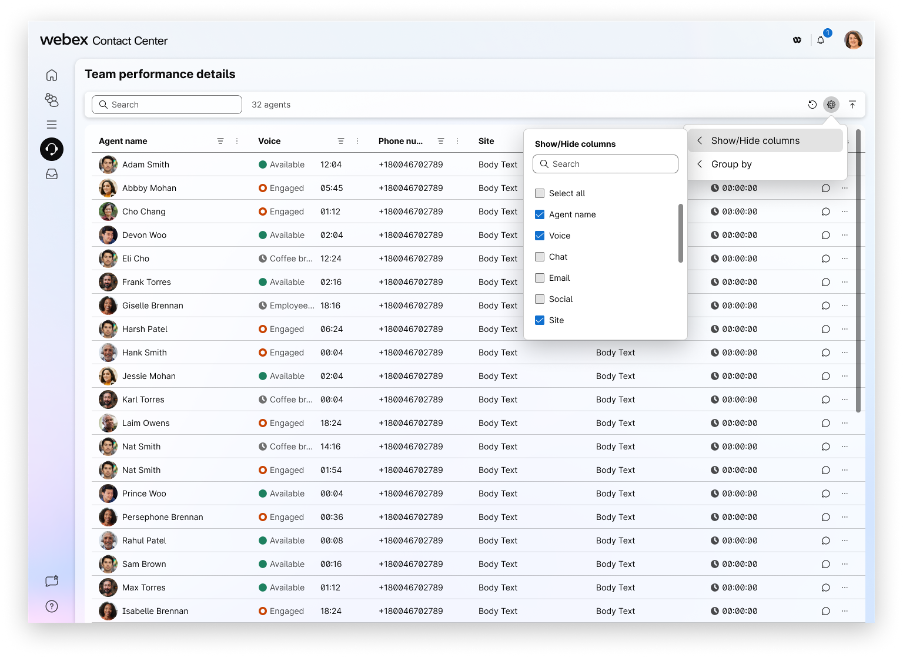
Перегляньте деталі агентів з їхнім поточним станом, часом у певному стані, станом виклику, часом у стані виклику, пропускною здатністю каналу та діями, які можуть бути виконані для агента.
Перш ніж почати
-
Тебе мають призначити до команди.
-
Інформація про ефективність команди містить лише список агентів, які увійшли у ваші призначені команди.
| 1 |
Кнопка |
| 2 |
Використовуйте поле пошуку, щоб відфільтрувати список за критеріями пошуку, такими як ім'я агента, стан агента, черга, канал тощо. Ваші результати пошуку зберігаються, навіть якщо ви перейдете на іншу сторінку і повернетеся на сторінку «Деталі ефективності команди». |
 .
.Деталі виступів команди
Сторінка «Деталі продуктивності команди» підтримує голосові та цифрові канали.
| Назва колонки | Опис |
|---|---|
|
Ім’я оператора |
Відображає ім'я та фото профілю (Webex зображення) агента. |
|
Стан оператора |
Статус роботи під час використання Supervisor Desktop. Стан доступності агента включає Доступні, Коди простою або RONA. |
|
Тривалість Стану агента |
Час, протягом якого агент перебуває в поточному стані. Формат таймера стану — hh:mm:ss (наприклад, 01:10:25). |
|
Голос/чат/електронна пошта/соціальні мережі |
Вказує статус відповідних каналів для агента. Статус можна побачити при наведенні курсора. |
|
Номер телефону |
Номер набору або додатковий номер агента, який увійшов у систему. |
|
Об’єкт |
Назва сайту, з яким пов'язаний агент. |
|
Команда |
Назва команди, з якою пов'язаний агент. |
|
Профіль навичок |
Це відображає профіль навичок, призначений кожному окремому агенту, де можна переглянути деталі їхніх навичок. |
|
Канали |
Спосіб комунікації, за допомогою якого агент може спілкуватися. Наприклад, голосовий дзвінок. |
|
Черга контактів |
Назва черги, куди агент направляє запит. |
|
Статус контакту |
Статус агента в активному дзвінку. Наприклад, Connected, Consulting, Conference або Wrap Up. |
|
Час перебування у статусі контакту |
Час, проведений агентом під час активного виклику. Наприклад, час, коли агент перебуває у конференц-дзвінку. |
|
Тривалість взаємодії |
Загальна тривалість взаємодії між агентом і контактом з моменту підключення дзвінка, включаючи всі стани, такі як On Hold, Consult і Conference, але без Wrap-up. Цей показник допомагає визначити, чи проводить агент з контактом більше часу, ніж потрібно, і чи може знадобитися допомога у роботі з клієнтом. |
|
Загальна тривалість контакту |
Загальна тривалість контакту з моменту першого з'єднання (включаючи будь-який інший штат, наприклад, Консультація чи Конференція в тому ж контакті). Минув час з моменту, як агент прийняв запит. Формат підключеного таймера — hh:mm:ss (наприклад, 01:10:25). |
|
Час входу |
Час, коли агент увійшов у робочий стіл супервайзера. Формат дати і часу є динамічним і відображається відповідно до місця розташування. За замовчуванням рядки таблиці сортуються відповідно до часу входу. Останній час реєстрації знаходиться на початку списку. |
|
Дія |
Виходячи з прав вашого профілю, встановлених вашим адміністратором, ви можете виконувати такі дії зі стовпця «Дії »:
|
 )—Безшумно відстежуйте та переглядайте дзвінки агентів.
 )—Надішліть агенту особисте повідомлення.
 )—
)—  )—Виписувати агента, коли він не взаємодіє з клієнтом.
| Елемент | Опис |
|---|---|
| Поле пошуку | Введіть назву стовпця, щоб швидко знайти конкретний атрибут у списку. |
| Виберіть усі | Виберіть або зніміть цю галочку, щоб відобразити або приховати всі доступні стовпці в таблиці. |
| Стовпці | Виберіть або зніміть цю галочку поруч із назвою стовпця, щоб відобразити або приховати цей стовпець у таблиці. Доступні варіанти включають
|
Стан агента зміни
Ви можете вручну регулювати доступність агентів через панель приладів. Виконайте наступні кроки:
- У стовпці «Дії » натисніть на значок еліток (...).
- Виберіть агента.
- Виберіть відповідний варіант зі списку. Детальніше дивіться у розділі Стани доступності агентів.
- Натисніть Застосувати.
Якщо ви змінюєте стан агента, поруч із таймером статусу з'являється іконка інформації (i ). Наведіть курсор на цю іконку, щоб побачити ім'я особи, яка оновила статус (наприклад, «Встановлено Джеймсом Джонсом»).
Фільтрація за станом агента
Ви можете фільтрувати список агентів за їхньою поточною доступністю або активністю. Це забезпечує бачення статусу кожного агента в реальному часі через різні канали. Щоб відфільтрувати за станом агента, натисніть на еліпси (...) поруч із назвою стовпця.
Додаткові елементи контролю, доступні у фільтрі, включають:
- Пошуковий рядок: розташований зверху, дозволяє швидко знайти конкретний штат, якщо список довгий.
- Галочки: Ви можете вибрати кілька станів одночасно (наприклад, щоб відфільтрувати всіх, хто є «доступним» або «залученим»).
- Скидання: Ця кнопка очищає всі вибрані фільтри, щоб знову показати повний список агентів.
Моніторинг агентів під час виклику
Перевіряйте та відстежуйте роботу агента, не впливаючи на поточний дзвінок.
Перш ніж почати
Як керівник, ви можете слухати розмови в реальному часі між агентами та клієнтами як мовчазний учасник дзвінка. Відстежуйте розмови, щоб забезпечити якісний сервіс вашим клієнтам. Ви можете контролювати лише одного агента одночасно. Якщо інший керівник намагається контролювати того ж агента, кнопка «Слухати » вимкнена. Якщо кілька супервайзерів намагаються одночасно моніторити одного агента, для одного супервайзера ініціюється моніторинг, і система показує помилку для інших супервайзерів.
Крім того, тепер ви можете відстежувати, як агенти обробляють особисті дзвінки. Це включає відстеження їхньої дотримання запланованого часу зворотного дзвінка та ефективності виконання цих високопріоритетних взаємодій. Зверніться до сторінки Webex Contact Center Analyzer для детальних звітів про особисті результати на повторних дзвінках.
| 1 |
Кнопка |
| 2 |
Кнопка |
| 3 |
У модалі активної взаємодії натисніть «Слухати». З'являється запит на моніторинг. Якщо триває сесія моніторингу або якщо ви зменшуєте ширину колонки «Дії », натисніть |
| 4 |
Відповідай на дзвінок. З'являється панель керування моніторингом. Ви можете прослухати розмову між агентом і клієнтом. |
| 5 |
(За бажанням) Натисніть паузу , щоб тимчасово вимкнути вимикання дзвінка. Натисніть «Відновити », щоб продовжити моніторинг дзвінка. |
| 6 |
(За бажанням) Натисніть Barge In , щоб увірватися в дзвінок, який ви відстежуєте. MIC вмикається, і ви приєднуєтеся до взаємодії з клієнтом.
|
| 7 |
Після завершення натисніть «Завершити слухати », щоб завершити моніторинг. |
 щоб отримати доступ до додаткових іконок дій.
Подальші дії
Ви повинні завершити моніторинг дзвінка перед виходом із Supervisor Desktop.
Надішліть повідомлення агенту
На сторінці «Деталі ефективності команди» ви можете надсилати повідомлення одному агенту за раз. Якщо ви хочете надіслати повідомлення кільком агентам одночасно за допомогою додатку Webex у Supervisor Desktop, дивіться розділ «Надсилати широкомовні повідомлення вашим агентам».
Перш ніж почати
-
Ви та агент повинні мати доступ до додатку Webex.
-
Додаток Webex за замовчуванням вимкнений. Для інформації про налаштування додатку Webex на робочому столі дивіться розділ webexConfigured у посібнику з налаштування та адміністрування Webex Contact Center.
| 1 |
Кнопка |
| 2 |
Кнопка |
| 3 |
Введіть своє повідомлення у поле написання. Ваше повідомлення не може перевищувати ліміт у 1000 символів. Поле композиції відображає поточну кількість символів у нижньому правому куті. Наприклад, 150/1000. |
| 4 |
Натисніть Надіслати. |
 у колонці
 Подальші дії
Якщо агент відповідає на ваше повідомлення, у верхньому правому куті з'являється сповіщення. Натисніть на сповіщення, щоб переглянути повідомлення в додатку Webex.
Зміна профілю навичок
На сторінці «Деталі ефективності команди» ви можете змінити профіль навичок агента.
| 1 |
Кнопка |
| 2 |
Натисніть «Змінити профіль навичок» у стовпці «Дії ». З'являється спливаюче окно профілю навички.
Ця опція з'являється у стовпці «Дії » лише якщо адміністратор вибирає галочку «Керувати профілями навичок » у розділі «Профілі користувачів» Control Hub. Детальніше дивіться у розділі Desktop Experience. Для поточного профілю навичок наведено доступні навички. |
| 3 |
У випадаючому списку «Вибрати профіль » оберіть новий профіль навичок. Система вмикає кнопку «Переглянути зміни » і відображає повідомлення внизу після списку навичок. Тут є три сценарії:
|
| 4 |
Натисніть «Переглянути зміни». Система підкреслює підсумок змін у верхній частині та показує кількість черг, доданих і видалених у рамках зміни профілю навичок. |
| 5 |
Натисніть «Підтвердити зміни». Сповіщення показує успішну зміну профілю навичок з новим ім'ям агента.
Коли ви натискаєте кнопку «Скасувати » або закриваєте спливаюче вікно після зміни профілю навички, система пропонує або переглянути свої дії, або відкинути зміни. |
Інші сценарії
Деякі інші сценарії, з якими ви можете зіткнутися при зміні профілю навичок агента, включають:
- Пошук профілю навички — введіть три символи у пошуковому рядку, і система заповнить опції вибору. Якщо профілі навичок не співпадають, дані не з'являються.
- Призначте жодне як профіль навичок — Під час зміни навичок, якщо ви обираєте
Noneі підтверджуєте зміни, система показує попереджувальне повідомлення, що агент не маршрутизований за допомогою навичок, призначених у черзі, але все одно маршрутизується за навичками, призначеними за потоком навичок. - Призначте новий профіль навичок, коли його наразі немає — якщо ви обираєте інший профіль навичок із
None, система показує відповідну кількість черг, доданих і видалених. - Лише один агент із профілем навичок — якщо ви намагаєтеся змінити профіль навичок агента, який є єдиним власником цього профілю, система показує попередження. Він попереджає вас діяти обережно, адже видалення профілю навичок може залишити критичні завдання невизначеними. Вона підсвічує уражену чергу іконкою попередження.
- Відсутність змін у профілі навичок при змінах у призначенні черги — якщо зміна профілю навичок не включає жодних відповідних змін у черзі, система зберігає призначення черги агента без змін.
- Повідомлення про помилки — система відображає повідомлення про помилку, коли оновлення профілю навичок не завершується через проблеми з мережею або неправильний вибір.
Підписайте агента
На сторінці «Деталі ефективності команди» ви можете підписати агента, який не взаємодіє активно з клієнтом. Ви не можете вийти з акаунта агентів, які пішли на день, перебуваючи у стані завершення, які все ще позначені як доступні (через що дзвінки перенаправляються до них) або прийняли асинхронну взаємодію, наприклад, електронну пошту.
Коли агент бере участь у активній взаємодії, ви можете підписати агента лише після завершення активної взаємодії.
Коли обробляється запит на вихід і агент отримує дзвінок або взаємодію, з'являється спливаюче вікно «Підтвердити примусовий вихід». Вихід із виходу може припинити або перенаправити ці взаємодії.
| 1 |
Кнопка |
| 2 |
Кнопка |
| 3 |
Натисніть «Вийти агент». З'являється спливаюче вікно «Підтвердити вихід».
|
| 4 |
Натисніть «Вийти », щоб продовжити. Якщо система не вдається вийти з агента, з'являється значок помилки на |
Експортуйте список своїх агентів
Експортуйте список агентів, призначених вашим командам, у форматі Excel або CSV.
| 1 |
Кнопка |
| 2 |
Натисніть іконку Експорту . |
| 3 |
Виберіть Excel або CSV , щоб завантажити файл у вашу локальну папку. |
Перегляд взаємодій
The Interactions Tab у Webex Contact Center дає всебічний огляд взаємодії з клієнтами. Цей Tab дозволяє керівникам контролювати та керувати поточними та минулими взаємодіями.
Нижче наведені типи взаємодії:
-
Стани взаємодії: Tab організовує взаємодії у окремі категорії:
-
Active: Відображає взаємодії, що тривають.
-
Queued: Показує взаємодії, які чекають на обробку агентом.
-
Завершено: Перелік завершених взаємодій.
-
Кількість взаємодій: Підсумок показує загальну кількість взаємодій у поточному вибраному стані (наприклад, 60 взаємодій для Активного Tab).
-
Фільтрація та сортування: Доступні опції для фільтрації та сортування списку взаємодій за різними критеріями. Ви можете фільтрувати історичні контакти за датою до 13 місяців у минулому.
Деталі, що відображаються для кожної взаємодії у списку:
- Customer ID: унікальний ідентифікатор клієнта, який бере участь у взаємодії.
-
Канал: Метод комунікації, що використовується для взаємодії, позначений конкретними іконками:
- Електронна пошта (іконка конверта)
- Messenger (іконка Facebook Messenger)
- Чат (іконка мовної бульбашки)
- Дзвінок (іконка телефону)
- SMS (SMS іконка)
- WhatsApp (іконка WhatsApp)
- Черга: Конкретна черга, куди була спрямована взаємодія.
- Необхідні навички: Це відображає навички, необхідні для кожної взаємодії, відповідно до конфігурації потоку або маршрутизації черги.
- Канал: Метод комунікації, що використовується для взаємодії, позначений конкретними іконками:
- Команда: Команда, призначена для взаємодії.
- Статус контакту: поточний статус з'єднання взаємодії (наприклад, Підключено).
- Агент: ім'я агента, який наразі обробляє або здійснює цю взаємодію.
- Час обробки: тривалість взаємодії.
- Дії: Надає опції виконання дій, пов'язаних із взаємодією, наприклад, «Перегляд» для детальнішої інформації або відтворення запису дзвінків.
Ви можете налаштувати колонки, що відображаються у вікні взаємодій, використовуючи кнопку налаштувань. Нижче наведено список доступних колонок, з яких можна обрати:
| Напрям | Одержувачів | передавання; | Відмітка часу |
| Канал | Лауреати CC | Переведення в чергу | Загальна тривалість контакту |
| Об’єкт | Вкладення | Передано агентом | Час обробки |
| Точка входу | Ім’я клієнта | Причина переведення | Тривалість взаємодії |
| Навички | Ідентифікатор взаємодії | Сліпий трансфер | Час утримання |
| Черга з | Ідентифікатор клієнта | Агенти допомагають завершити | Час завершених викликів |
| Черга | Бізнес-ідентифікатор | Підсумкова причина | Підсумок |
| Команда | Статус контактів | Час очікування | CSAT |
| Змінні CAD | Необхідні навички |


