- Domov
- /
- Članek

Hvala za povratne informacije.


Nadzirajte svoje agente in ekipe
 V tem članku
 Povratne informacije?
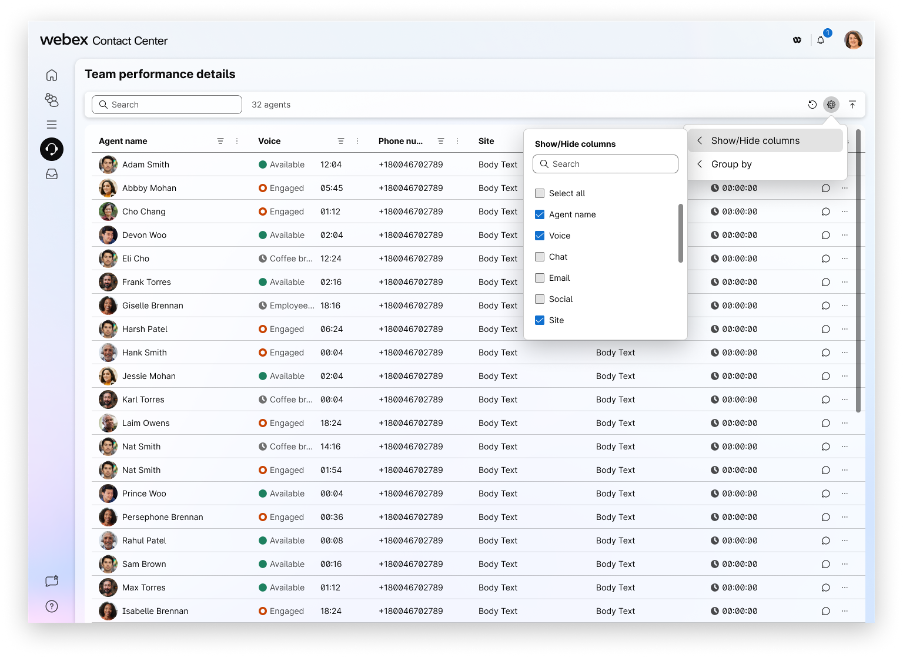
Na strani Podrobnosti o uspešnosti ekipe si lahko v realnem času ogledate informacije o posredniku in usklajen pogled uspešnosti posrednika kot dela ekipe. Oglejte si in spremljajte agente, pošiljajte sporočila ena na ena z aplikacijo Webex in spremljajte klic posrednika.
-
Za optimalno delovanje priporočamo največ 500 agentov v vseh upravljanih skupinah v pogledu nadzornika na strani s podrobnostmi o uspešnosti ekipe. To vam zagotavlja, da lahko brez odlašanja ali težav z učinkovitostjo delovanja dostopate do vseh potrebnih informacij.
-
Profil namizja ima možnost, da izrecno določi ekipe prijateljev. Priporočamo, da ko izrecno določite prijateljske ekipe, zagotovite, da število agentov, ki so na voljo v teh prijateljskih ekipah, ne preseže najvišje omejitve 1000.
-
Izrecno konfigurirajte kode za zaključke in kode v mirovanju za profile namizja. Priporočamo, da največje vrednosti ne presegajo 50.
-
Priporočamo, da v profilu izrecno določite upravljane čakalne vrste in upravljane ekipe. Zagotovite, da največje vrednosti za upravljane čakalne vrste in upravljane ekipe ne presežejo 250 oziroma 100.
Nadzorniki dobijo celovit in intuitiven vmesnik za spremljanje in upravljanje posrednikov prek več komunikacijskih kanalov prek pripomočka Team Performance. Ogledajo si lahko stanja posrednikov, upravljajo razpoložljivost in opazujejo vedenje RONA (Ring No Answer) z granularnostjo, specifično za kanal. Pripomoček za uspešnost ekipe omogoča nadzornikom, da izberejo, katere kanale bodo spremljali; Vidna so stanja agentov in časovniki, ki odražajo izkušnjo Agent Desktop in nadzornikom zagotavljajo sinhronizirano vidljivost v dejavnost agentov.
Razpoložljivost agentov za upravljanje
- Nadzorniki lahko stanje agenta nastavijo na kosilo (mirovanje) po vseh kanalih hkrati, pri čemer se časovniki ustrezno posodabljajo.
- Prav tako lahko prilagodijo razpoložljivost na posameznih kanalih, kar omogoča granularni nadzor, podoben Agent Desktop.
- Ta prilagodljivost nadzornikom omogoča, da razpoložljivost agentov prilagodijo operativnim potrebam ali zmogljivosti agentov.
Upravljanje klicev in prehodi med stanjem
- Ko se klic povezuje po telefonskem kanalu, se stanje agenta spremeni v rezervirano. Ko ponudi ali se poveže, navede spremembe za angažirane.
- Med telefonijo agent ostane vpleten v druge kanale na preostalih kanalih, kar kaže na razpoložljivost za interakcije na teh kanalih.
- Ko se klic konča, agent preide v stanje zaključka telefonije, hkrati pa ohranja sodelovanje na drugih kanalih.
- Nadzorniki lahko spremljajo te spremembe stanja v realnem času, kar zagotavlja natančno spremljanje delovne obremenitve in stanja agentov.
Čakajoča stanja nedejavnosti in zaključek
- Nadzorniki lahko agente nastavijo na čakajoče kosilo (mirovanje), medtem ko je agent še vedno v zaključku, kar kaže na namero, da po opravljenih trenutnih nalogah miruje.
- Sistem odraža to čakajoče stanje na telefonskem kanalu, medtem ko agenta prikazuje kot ob kosilu na drugih kanalih.
- Ko je zaključek končan, agent v celoti preide na kosilo po vseh kanalih.
- To vedenje se ujema z izkušnjo Agent Desktop, kar zagotavlja doslednost pri prepoznavnosti državnega upravljanja. To stanje ni mogoče v ne-glasu, saj se agent lahko neposredno nastavi na prosti tek.
Obnašanje RONA
- Če posrednik ne sprejme klica na določenem kanalu (na primer telefonija), se v RONA (v mirovanju) spremeni samo stanje tega kanala, medtem ko drugi kanali ostanejo na voljo.
- To selektivno ravnanje z RONA zmanjšuje motnje v razpoložljivosti agenta na drugih kanalih in ohranja operativno učinkovitost.
- Nadzorniki imajo enako prepoznavnost tega vedenja kot zastopniki, kar omogoča učinkovit nadzor in posredovanje, če je to potrebno.
Nadzorna plošča uspešnosti ekipe omogoča mrežni pogled vseh posrednikov in njihovo razpoložljivost v več kanalih (glas, klepet, e-pošta, družabno) hkrati. Ni vam treba klikniti v posamezne profile ali ločene menije, da bi razumeli trenutno dejavnost agenta.
Če se s kazalcem miške pomaknete nad ikono stanja (kot je prikazano za agenta Eli Cho), se prikaže podrobno pojavno okno, ki zagotavlja:
- Določeno stanje kanala: Izrecno označuje stanje, na primer »Klepet: angažirano«.
- Trajanje v realnem času: natančno prikazuje, kako dolgo je agent v tem stanju (npr. 00:16:36), kar nadzornikom omogoča, da ugotovijo, ali klepet traja dlje kot običajno.
- Razčlenitev delovne obremenitve: pokaže število »aktivnih interakcij«, pri čemer razlikuje med opravili Samodejno dodeljeno (primer 2 od zmogljivosti 5) in Samododeljeni (2/2) opravili.
- Hitro ukrepanje: Vključuje povezavo »Pogled« v lebdečem stanju, ki nadzorniku omogoča, da skoči neposredno v podrobnosti teh specifičnih interakcij, če je potrebna intervencija.
Nadzorniki zdaj dobijo več koristnih informacij, ne da bi zapustili nadzorno ploščo. Prej so videli le statični seznam. Zdaj, ko lebdijo nad agentom, vidijo hiter povzetek produktivnosti in zmogljivosti, ki jim pomaga pri hitrejših odločitvah glede uravnoteženja delovnih obremenitev in podpornih agentov. Ogledajo si lahko tudi samodejno štetje in število samododeljenih številk.
Ogled uspešnosti skupine
Oglejte si podrobnosti posrednikov z njihovim trenutnim stanjem, časom v določenem stanju, stanjem klica, časom v stanju klica, zmogljivostjo kanala in dejanji, ki jih je mogoče izvesti za posrednika.
Preden začnete
-
Dodeljeni morate biti ekipi.
-
Podrobnosti o uspešnosti ekipe vsebujejo samo seznam agentov, ki so prijavljeni v dodeljene ekipe.
| 1 |
Klikniti |
| 2 |
Z iskalnim poljem filtrirajte seznam z iskalnimi pogoji, kot so ime posrednika, stanje posrednika, čakalna vrsta, kanal itd. Rezultati iskanja se ohranijo, tudi če preklopite na drugo stran in se vrnete na stran s podrobnostmi o uspešnosti ekipe. |
 .
.Podrobnosti o uspešnosti ekipe
Stran s podrobnostmi o uspešnosti ekipe podpira glasovne in digitalne kanale.
| Ime stolpca | Opis |
|---|---|
|
Ime zastopnika |
Prikaže ime in sliko profila (Webex sliko) agenta. |
|
Stanje zastopnika |
Stanje dela med uporabo namizja nadzornika. Stanje razpoložljivosti posrednikov vključuje kode »Razpoložljivo«, »Nedejavnost« ali »RONA«. |
|
Trajanje stanja agenta |
Čas, ko je bil agent v trenutnem stanju. Oblika stanja časovnika je hh:mm:ss (na primer 01:10:25). |
|
Glas/klepet/e-pošta/družabno omrežje |
Označuje stanje ustreznih kanalov za posrednika. Stanje si lahko ogledate ob lebdenju. |
|
Telefonska številka |
Klicna številka ali razširitev prijavljenega agenta. |
|
Lokacija |
Ime mesta, s katerim je agent povezan. |
|
Skupina |
Ime ekipe, s katero je agent povezan. |
|
Profil veščin |
To prikazuje profil spretnosti, dodeljen vsakemu posameznemu agentu, kjer si je mogoče ogledati podrobnosti o njihovih spretnostih. |
|
Kanalov |
Način komunikacije, prek katerega lahko agent komunicira. Na primer glasovni klic. |
|
Čakalna vrsta stikov |
Ime čakalne vrste, v katero posrednik usmeri zahtevo. |
|
Status stika |
Stanje agenta v aktivnem klicu. Na primer Povezano, Svetovanje, Konferenca ali Zaključek. |
|
Čas v stanju stika |
Čas, ki ga agent porabi za aktivni klic. Na primer, čas, ko je posrednik v konferenčnem klicu. |
|
Trajanje interakcije |
Skupno trajanje interakcije med posrednikom in stikom od trenutka, ko je klic povezan, vključno z vsemi stanji, kot so zadržanje, svetovanje in konferenca, vendar brez zaključka. Ta meritev vam pomaga ugotoviti, ali posrednik s stikom porabi več časa, kot je potrebno, in morda potrebuje pomoč pri ravnanju s stranko. |
|
Skupno trajanje stika |
Skupno trajanje stika od trenutka, ko je bil prvič povezan (vključno s katerim koli drugim stanjem, kot je posvetovanje ali konferenca v istem stiku). Čas, ki je pretekel, odkar je zastopnik sprejel zahtevo. Oblika povezanega časovnika je hh:mm:ss (na primer 01:10:25). |
|
Čas prijave |
Čas, ko se posrednik prijavi v namizje nadzornika. Oblika zapisa datuma in časa je dinamična in prikazana glede na lokacijo. Vrstice tabele so privzeto razvrščene glede na čas vpisa. Najnovejši čas prijave je prikazan na vrhu seznama. |
|
Dejanje |
Glede na pravice uporabniškega profila, ki jih nastavi skrbnik, lahko v stolpcu »Dejanja « izvedete ta dejanja:
|
 )—Tiho nadzirajte in pregledujte klice agentov.
 )—Pošljite sporočilo ena na ena posredniku.
 )—
)—  )– Izpišite posrednika, če ni aktiven v interakciji s stranko.
| Element | Opis |
|---|---|
| Polje za iskanje | Vnesite ime stolpca, da hitro poiščete določen atribut na seznamu. |
| Izberi vse | Potrdite ali počistite to potrditveno polje, če želite prikazati ali skriti vse stolpce, ki so na voljo v tabeli. |
| Stolpce | Potrdite ali počistite to potrditveno polje zraven imena stolpca, če želite prikazati ali skriti ta stolpec v tabeli. Razpoložljive možnosti vključujejo:
|
Spremeni stanje agenta
Razpoložljivost agentov lahko ročno prilagodite na nadzorni plošči. Izvedite naslednje korake:
- V stolpcu Dejanja kliknite ikono treh pik (...).
- Izberite posrednika.
- Na seznamu izberite ustrezno možnost. Če želite več informacij, glejte Stanja razpoložljivosti agentov.
- Kliknite Uporabi.
Če spremenite stanje posrednika, se poleg časovnika stanja prikaže ikona z informacijami (i ). S kazalcem miške se pomaknite nad to ikono, če si želite ogledati ime osebe, ki je posodobila stanje (primer » Nastavil James Jones«).
Filtriranje po stanju posrednika
Seznam posrednikov lahko filtrirate glede na njihovo trenutno razpoložljivost ali dejavnost. To omogoča sprotni pregled stanja vsakega posrednika v različnih kanalih. Če želite filtrirati po stanju posrednika, poleg imena stolpca kliknite tri pike (...).
Dodatne kontrole, ki so na voljo v filtru, vključujejo:
- Iskalna vrstica: Nahaja se na vrhu in vam omogoča, da hitro najdete določeno stanje, če je seznam dolg.
- Potrditvena polja: izberete lahko več stanj hkrati (na primer, če želite filtrirati vse, ki so bodisi »Na voljo« bodisi »Vključeni«).
- Ponastavitev: s tem gumbom počistite vse izbrane filtre, da znova prikažete celoten seznam agentov.
Spremljanje agentov pri klicu
Preglejte in spremljajte uspešnost posrednika, ne da bi to vplivalo na potekajoči klic.
Preden začnete
Kot nadzornik lahko poslušate pogovore med agenti in strankami v realnem času kot tihi udeleženec klica. Spremljajte pogovore in zagotovite, da so vašim strankam na voljo kakovostne storitve. Naenkrat lahko spremljate samo enega agenta. Če poskuša isti agent nadzorovati drug nadzornik, je gumb Poslušaj onemogočen. Če agenta hkrati poskuša spremljati več nadzornikov, se za enega nadzornika začne spremljanje, sistem pa prikaže napako za druge nadzornike.
Poleg tega lahko zdaj spremljate, kako posredniki obravnavajo osebne povratne klice. To vključuje sledenje njihovemu upoštevanju načrtovanih časov povratnih klicev in njihovi učinkovitosti pri dokončanju teh prednostnih interakcij. Glejte # Webex Contact Center Analyzer za podrobna poročila o uspešnosti osebnega povratnega klica.
| 1 |
Klikniti |
| 2 |
Klikniti |
| 3 |
V načinu podrobnosti aktivne interakcije kliknite Poslušaj. Prikaže se pojavno okno zahteve za spremljanje. Če poteka seja spremljanja ali če zmanjšate širino stolpca »Dejanja «, kliknite |
| 4 |
Odgovorite na klic. Prikaže se podokno za nadzor nadzora. Poslušate lahko klic med agentom in stranko. |
| 5 |
(Neobvezno) Kliknite Začasno ustavi, da izklopite zvok klica. Kliknite Nadaljuj , če želite nadaljevati spremljanje klica. |
| 6 |
(Neobvezno) Kliknite Vkrcanje , da se vključite v klic, ki ga spremljate. MIC se vklopi in pridružite se interakciji s stranko.
|
| 7 |
Ko končate, kliknite Končaj poslušanje , da končate dejavnost spremljanja. |
 , da odprete dodatne ikone za dejanja.
Kaj storiti naslednje
Preden se izpišete iz namizja nadzornika, morate dokončati nadzor klica.
Pošiljanje sporočila posredniku
Na strani Podrobnosti o uspešnosti ekipe lahko pošiljate sporočila enemu posredniku hkrati. Če želite poslati sporočilo več posrednikom hkrati z aplikacijo Webex na namizju nadzornika, glejte Pošiljanje oddajnih sporočil posrednikom.
Preden začnete
-
Vi in agent morate imeti dostop do aplikacije Webex.
-
Aplikacija Webex je privzeto onemogočena. Za informacije o konfiguraciji programa Webex na namizju glejte razdelek webexConfigured v vodniku za namestitev in skrbništvo Webex Contact Center.
| 1 |
Klikniti |
| 2 |
Klikniti |
| 3 |
Vnesite sporočilo v polje za novo sporočilo. Vaše sporočilo ne sme preseči omejitve 1000 znakov. V polju Novo sporočilo je prikazano trenutno število znakov v spodnjem desnem kotu. Primer: 150/1000. |
| 4 |
Kliknite Pošlji. |
 V stolpcu
 Kaj storiti naslednje
Če posrednik odgovori na vaše sporočilo, se v zgornjem desnem kotu prikaže obvestilo. Kliknite obvestilo, če si želite ogledati sporočilo v aplikaciji Webex.
Spreminjanje profila spretnosti
Na strani Podrobnosti o uspešnosti ekipe lahko spremenite profil spretnosti agenta.
| 1 |
Klikniti |
| 2 |
Kliknite Spremeni profil spretnosti v stolpcu Dejanja . Prikaže se pojavno okno Spremeni profil spretnosti.
Ta možnost je v stolpcu Dejanja prikazana le, če skrbnik potrdi polje Upravljanje dodelitev profilov spretnosti v razdelku Uporabniški profili v nadzornem središču. Če želite več informacij, glejte Izkušnja uporabe računalnika. Za trenutni profil spretnosti so navedene razpoložljive spretnosti. |
| 3 |
Na spustnem seznamu Izberite profil izberite nov profil spretnosti. Sistem omogoči gumb Pregled sprememb in prikaže sporočilo na dnu po seznamu spretnosti. To ima tri scenarije:
|
| 4 |
Kliknite Pregled sprememb. Sistem poudari povzetek sprememb na vrhu in navede število dodanih in odstranjenih čakalnih vrst kot del spremembe profila spretnosti. |
| 5 |
Kliknite Potrdi spremembe. Obvestilo prikazuje uspešno spremembo profila spretnosti z novim imenom posrednika.
Ko kliknete gumb Prekliči ali zaprete pojavno okno po spremembi profila spretnosti, vas sistem pozove, da ponovno razmislite o svojem dejanju in nadaljujete ali zavržete spremembe. |
Drugi scenariji
Nekateri drugi scenariji, na katere lahko naletite, ko spreminjate profil spretnosti posrednika, vključujejo:
- Poišči profil spretnosti – v iskalno polje vnesite tri znake in sistem izpolni možnosti za izbor. Če se noben profil spretnosti ne ujema, se podatki ne izpolnijo.
- Ne dodelite nobenega kot profil spretnosti – če med spremembo spretnosti izberete
Brezin potrdite spremembe, sistem prikaže opozorilno sporočilo, da agent ni usmerjen z znanji, dodeljenimi v čakalni vrsti, ampak je še vedno usmerjen z veščinami, dodeljenimi pretokom. - Dodelite nov profil spretnosti, če trenutno ne obstaja – če izberete profil spretnosti, ki se razlikuje od
možnosti Brez, sistem prikaže ustrezno število dodanih in odstranjenih čakalnih vrst. - Samo en posrednik s profilom spretnosti – če poskušate spremeniti profil spretnosti agenta, ki je edini lastnik tega profila, sistem prikaže opozorilo. Opozori vas, da nadaljujete previdno, saj lahko odstranitev profila spretnosti pusti kritične naloge nedodeljene. Označi prizadeto čakalno vrsto z opozorilno ikono.
- Ni sprememb v profilu spretnosti pri spremembah dodelitve čakalne vrste – če sprememba profila spretnosti ne vključuje nobenih povezanih sprememb dodelitve čakalne vrste, sistem ohrani dodelitve čakalne vrste posrednika nespremenjene.
- Sporočila o napakah – sistem prikaže sporočilo o napaki, ko posodobitev profila spretnosti ne uspe zaradi težav z omrežjem ali neveljavne izbire.
Izpis agenta
Na strani s podrobnostmi o uspešnosti ekipe lahko izpišete posrednika, ki ne komunicira aktivno s stranko. Ne morete se odjaviti iz posrednikov, ki so odšli za dan, ko so v stanju zaključka, so še vedno označeni kot razpoložljivi (zaradi česar so klici usmerjeni do njih) ali so sprejeli asinhrono interakcijo, kot je e-poštno sporočilo.
Ko je sredstvo vključeno v aktivno interakcijo, lahko sredstvo odjavite šele po koncu aktivne interakcije.
Ko se obdeluje zahteva za odjavo in posrednik prejme klic ali interakcijo, se prikaže pojavno okno »Potrdi prisilni izpis«. Izpis lahko konča ali preusmeri te interakcije.
| 1 |
Klikniti |
| 2 |
Klikniti |
| 3 |
Kliknite Agent za izpis. Prikaže se pojavno okno Potrdi izpis.
|
| 4 |
Za nadaljevanje kliknite Izpis . Če sistem ne uspe izpisati posrednika, se prikaže ikona napake |
Izvoz seznama zastopnikov
Izvozite seznam posrednikov, dodeljenih vašim skupinam, v obliki zapisa Excel ali CSV.
| 1 |
Klikniti |
| 2 |
Kliknite ikono Izvoz . |
| 3 |
Izberite Excel ali CSV , če želite prenesti datoteko v lokalno mapo. |
Ogled interakcij
Interakcije Tab v Webex Contact Center ponuja celovit pregled nad angažiranostjo strank. Ta Tab omogoča nadzornikom, da spremljajo in upravljajo tekoče in pretekle interakcije.
Sledijo vrste interakcij:
-
Stanja interakcije: Tab organizira interakcije v različne kategorije:
-
Aktivno:prikazuje interakcije, ki trenutno potekajo.
-
V čakalni vrsti:prikazuje interakcije, ki čakajo, da jih posrednik obravnava.
-
Dokončano: navaja zaključene interakcije.
-
Število interakcij: Povzetek prikazuje skupno število interakcij v trenutno izbranem stanju (na primer 60 interakcij za aktivno Tab).
-
Filtriranje in razvrščanje: Možnosti so na voljo za filtriranje in razvrščanje seznama interakcij glede na različne kriterije. Zgodovinske interakcije lahko filtrirate po datumu do 13 mesecev v preteklosti.
Podrobnosti, prikazane za vsako interakcijo v pogledu seznama, vključujejo:
- ID stranke: enolični identifikator stranke, vključene v interakcijo.
-
Kanal: Komunikacijska metoda, uporabljena za interakcijo, označena s posebnimi ikonami:
- E-pošta (ikona ovojnice)
- Messenger (ikona Facebook Messengerja)
- Klepet (ikona z govornim mehurčkom)
- Klic (ikona telefona)
- SMS (ikona SMS)
- WhatsApp (ikona WhatsApp)
- Čakalna vrsta: določena čakalna vrsta, v katero je bila usmerjena interakcija.
- Zahtevane spretnosti: To prikazuje spretnosti, potrebne za vsako interakcijo, kot je določeno s konfiguracijo toka ali usmerjanja čakalne vrste.
- Kanal: Komunikacijska metoda, uporabljena za interakcijo, označena s posebnimi ikonami:
- Ekipa:Ekipa, dodeljena za upravljanje interakcije.
- Stanje stika: Trenutno stanje povezave interakcije (na primer Povezano).
- Agent: Ime posrednika, ki trenutno obravnava ali je vodil interakcijo.
- Čas obravnave: trajanje interakcije.
- Dejanja: omogoča izvajanje dejanj, povezanih z interakcijo, na primer »Pogled« za več podrobnosti ali predvajanje posnetkov klicev.
Stolpce, prikazane v oknu interakcij, lahko prilagodite z gumbom za nastavitve. V nadaljevanju je seznam stolpcev, ki so na voljo, med katerimi lahko izbirate:
| Smer | Prejemniki | Prenos | Časovni žig |
| Kanal | Prejemniki CC | Preneseno v čakalno vrsto | Skupno trajanje stika |
| Lokacija | Priloge | Preneseno s strani agenta | Čas obravnave |
| Vstopna točka | Ime stranke | Razlog za prenos | Trajanje interakcije |
| Veščine | ID interakcije | Slepi prenos | Čas zadržanja |
| Čakalna vrsta od | ID stranke | Agenti, ki pomagajo pri zaključku | Čas zaključevanja |
| Čakalna vrsta | ID podjetja | Zaključujte razlog | Povzetek zaključka |
| Skupina | Status stika | Čas čakanja | CSAT |
| Spremenljivke CAD | Potrebna znanja in spretnosti |


