- Hjem
- /
- Artikkel

Takk for tilbakemeldingen.


Overvåke agenter og team
 I denne artikkelen
 Tilbakemelding?
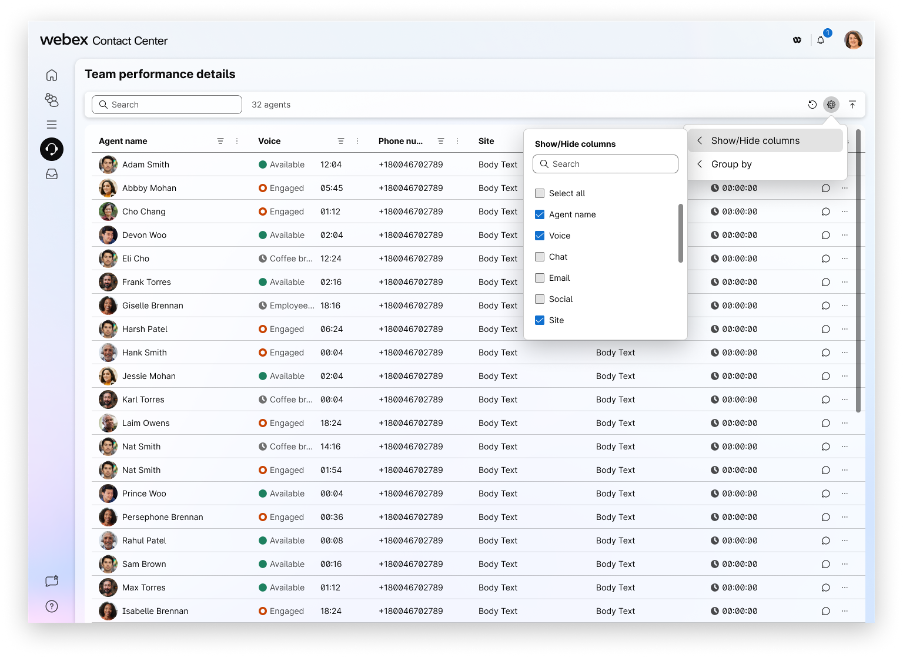
På siden Detaljer om teamytelse kan du se sanntidsinformasjon om en agent og en konsolidert visning av en agents prestasjoner som en del av teamet. Vis og overvåk agenter, send én-til-én-meldinger ved hjelp av Webex appen og overvåk et agentanrop.
-
For optimal ytelse anbefaler vi maksimalt 500 agenter på tvers av alle administrerte team i ledervisningen på siden Detaljer om teamytelse. Dette sikrer at du kan få tilgang til all informasjonen du trenger uten forsinkelse eller ytelsesproblemer.
-
Skrivebordsprofil har et alternativ for å spesifisere fadderteam eksplisitt. Vi anbefaler at når du eksplisitt spesifiserer fadderteam, må du sørge for at antall agenter som er tilgjengelige i disse venneteamene ikke overskrider maksimumsgrensen på 1000.
-
Konfigurer eksempelvis ferdigstillingskoder og inaktive koder for skrivebordsprofiler. Vi anbefaler at maksimumsverdiene ikke overskrider 50.
-
Vi anbefaler at du eksplisitt angir de administrerte køene og administrerte teamene i profilen. Sørg for at maksimumsverdiene for administrerte køer og administrerte team ikke overstiger henholdsvis 250 og 100.
Ledere får et omfattende og intuitivt grensesnitt for å overvåke og administrere agenter på tvers av flere kommunikasjonskanaler gjennom widgeten Team Performance. De kan vise agenttilstander, administrere tilgjengelighet og observere RONA-virkemåten (Ring ikke svar) med kanalspesifikk detalj. Widget for teamytelse lar ledere velge hvilke kanaler som skal overvåkes. Agenttilstander og tidtakere er synlige, noe som gjenspeiler Agent Desktop-opplevelsen, og gir ledere synkronisert innsyn i agentaktivitet.
Administrere agenttilgjengelighet
- Ledere kan angi en agents tilstand til lunsj (inaktiv) på tvers av alle kanaler samtidig, med tidtakere som oppdateres tilsvarende.
- De kan også justere tilgjengeligheten på individuelle kanaler, noe som muliggjør detaljert kontroll på samme måte som Agent Desktop.
- Denne fleksibiliteten gjør det mulig for ledere å skreddersy agenttilgjengelighet basert på driftsbehov eller agentkapasitet.
Samtalebehandling og tilstandsoverganger
- Når et anrop kobles til på telefonikanalen, endres agentens tilstand til reservert. Når den tilbyr eller blir tilkoblet, uttalte endringer til engasjert.
- Under telefoniengasjement forblir agenten engasjert på de gjenværende kanalene, noe som indikerer tilgjengelighet for samhandlinger på disse kanalene.
- Etter at samtalen er avsluttet, går agenten over i en avslutningstilstand på telefoni samtidig som engasjementet på andre kanaler opprettholdes.
- Ledere kan spore disse tilstandsendringene i sanntid, noe som sikrer nøyaktig overvåking av agentens arbeidsbelastning og status.
Ventende inaktive tilstander og avslutning
- Ledere kan sette agenter til ventende lunsj (inaktiv) mens agenten fortsatt er i avslutning, og signaliserer intensjonen om å gå inaktiv etter å ha fullført gjeldende oppgaver.
- Systemet gjenspeiler denne ventende statusen på telefonikanalen, mens agenten vises som ved lunsj på andre kanaler.
- Når avslutningen er fullført, går agenten helt over til lunsj på tvers av alle kanaler.
- Denne virkemåten er i tråd med Agent Desktop-opplevelsen, noe som gir konsekvens i synligheten for tilstandsadministrasjon. Denne tilstanden er ikke mulig i ikke-tale, siden agenten kan sette seg selv til inaktiv direkte.
RONA-virkemåte
- Hvis en agent ikke besvarer et anrop på en bestemt kanal (for eksempel telefoni), endres bare kanalens status til RONA (inaktiv), mens andre kanaler forblir tilgjengelige.
- Denne selektive RONA-håndteringen minimerer avbrudd i agentens tilgjengelighet på andre kanaler og opprettholder driftseffektivitet.
- Tilsynspersoner har samme innsyn i denne atferden som agenter, noe som muliggjør effektivt tilsyn og intervensjon om nødvendig.
Instrumentbordet for teamytelse gir en rutenettvisning av alle agenter og deres tilgjengelighet på tvers av flere kanaler (tale, chat, e-post, sosialt) samtidig. Du trenger ikke klikke deg inn på individuelle profiler eller separate menyer for å forstå en agents nåværende aktivitet.
Ved å holde markøren over et statusikon (som vist for agent Eli Cho), vises en detaljert popover som gir:
- Spesifikk kanalstatus: Den merker eksplisitt tilstanden, for eksempel «Chat: Engasjert».
- Sanntidsvarighet: Den viser nøyaktig hvor lenge agenten har vært i den tilstanden (f.eks. 00:16:36), slik at ledere kan identifisere om en chat tar lengre tid enn vanlig.
- Arbeidsbelastningsfordeling: Den viser antallet aktive interaksjoner, som skiller mellom automatisk tilordnede (eksempel 2 av en kapasitet på 5) og Selvtilordnede (2/2) oppgaver.
- Rask handling: Den inneholder en "Vis" -kobling i svevetilstanden, slik at veilederen kan hoppe direkte inn i detaljene i de spesifikke interaksjonene hvis intervensjon er nødvendig.
Veilederne får nå mer nyttig informasjon uten å forlate dashbordet. Tidligere så de bare en statisk liste. Når de nå holder musepekeren over en agent, ser de et raskt sammendrag av produktivitet og kapasitet, noe som hjelper dem med å ta raskere beslutninger om balansering av arbeidsbelastninger og støtteagenter. De kan også vise automatisk antall og selvtilordnede tellinger.
Se teamets ytelse
Vis detaljene for agentene med gjeldende tilstand, tid i en bestemt tilstand, anropstilstand, tid i anropstilstand, kanalkapasitet og handlinger som kan utføres for en agent.
Før du begynner
-
Du må være tilordnet et team.
-
Ytelsesdetaljene for teamet inneholder bare listen over agenter som er logget på de tilordnede teamene dine.
| 1 |
Klikk på |
| 2 |
Bruk søkefeltet til å filtrere listen ved hjelp av søkekriterier som agentnavn, agenttilstand, kø, kanal og så videre. Søkeresultatene beholdes, selv om du bytter til en annen side og går tilbake til siden Detaljer om teamytelse. |
 .
.Detaljer om teamets ytelse
Siden Detaljer om teamytelse støtter tale og digitale kanaler.
| Kolonnenavn | Beskrivelse |
|---|---|
|
Agentnavn |
Viser navnet og profilbildet (Webex bilde) for agenten. |
|
Agenttilstand |
Arbeidsstatusen ved bruk av Supervisor Desktop. Agentens tilgjengelighetstilstand inkluderer Tilgjengelig, Idle koder eller RONA. |
|
Agenttilstandens varighet |
Tiden agenten har vært i gjeldende tilstand. Formatet for tilstandstidtaker er hh:mm:ss (for eksempel 01:10:25). |
|
Tale/chat/e-post/sosialt |
Angir statusen for de respektive kanalene for agenten. Du kan se statusen når du holder markøren. |
|
Telefonnummer |
Oppringingsnummer eller internnummer til agenten som er logget på. |
|
Sted |
Navnet på området som agenten er tilknyttet. |
|
Gruppe |
Navnet på teamet som agenten er tilknyttet. |
|
Kompetanseprofil |
Dette viser kompetanseprofilen som er tilordnet hver enkelt agent, der du kan se detaljer om ferdighetene deres. |
|
Kanaler |
Kommunikasjonsmåten som en agent kan kommunisere gjennom. For eksempel taleanrop. |
|
Kontaktkø |
Navnet på køen som agenten ruter forespørselen til. |
|
Kontaktstatus |
Statusen til agenten i en aktiv samtale. For eksempel Tilkoblet, Consulting, Conference eller Wrap up. |
|
Tid i kontaktstatus |
Tiden en agent tilbringer i en aktiv samtale. For eksempel tiden en agent er i en konferansesamtale. |
|
Varighet av interaksjon |
Den totale varigheten av samhandlingen mellom agenten og kontakten fra når samtalen kobles til, inkludert alle tilstander som På vent, Konsulter og Konferanse, men unntatt Avslutning. Denne målingen hjelper deg med å avgjøre om agenten bruker mer tid enn nødvendig med kontakten og kanskje trenger hjelp til å håndtere kunden. |
|
Total kontaktvarighet |
Total varighet av kontakten fra den først ble tilkoblet (inkludert andre tilstander som Konsultere eller Konferanse i samme kontakt). Tiden som har gått siden agenten godtok forespørselen. Det tilkoblede tidtakerformatet er hh:mm:ss (for eksempel 01:10:25). |
|
Logg inn tid |
Klokkeslettet en agent har logget på Supervisor Desktop. Dato- og klokkeslettformatet er dynamisk og vises i henhold til plasseringen. Tabellradene sorteres som standard etter påloggingstidspunktet. Det siste påloggingstidspunktet vises øverst i listen. |
|
Handling |
Basert på brukerprofilprivilegiene du har angitt av administratoren, kan du utføre følgende handlinger fra Handlinger-kolonnen :
|
 ) – Overvåk og gjennomgå agentanrop lydløst.
 – Send en én-til-én-melding til en agent.
 ) –
) –  )—Logg av en agent når de ikke aktivt samhandler med en kunde.
| Element | Beskrivelse |
|---|---|
| Søkefelt | Skriv inn et kolonnenavn for raskt å finne et bestemt attributt i listen. |
| Merk alt | Merk av eller fjern merket i denne avmerkingsboksen for å vise eller skjule alle tilgjengelige kolonner i tabellen. |
| Kolonner | Merk av eller fjern merket i denne avmerkingsboksen ved siden av kolonnenavnet for å vise eller skjule kolonnen i tabellen. Tilgjengelige alternativer inkluderer:
|
Endre agenttilstand
Du kan justere agenttilgjengeligheten manuelt fra instrumentbordet. Gjør følgende:
- Under kolonnen Handlinger klikker du ellipseikonet (...).
- Velg .
- Velg et passende alternativ fra listen. Hvis du vil ha mer informasjon, kan du se Agenttilgjengelighetstilstander.
- Klikk på Bruk.
Hvis du endrer tilstanden til en agent, vises et informasjonsikon (i) ved siden av statustidtakeren. Hold markøren over dette ikonet for å se navnet på personen som oppdaterte statusen (for eksempel «Angitt av James Jones»).
Filtrer etter agenttilstand
Du kan filtrere listen over agenter basert på deres nåværende tilgjengelighet eller aktivitet. Dette gir en sanntidsvisning av hver agents status på tvers av forskjellige kanaler. Hvis du vil filtrere etter agenttilstand, klikker du ellipse (...) ved siden av kolonnenavnet.
Andre kontroller som er tilgjengelige i filteret, inkluderer:
- Søkefelt: Ligger øverst, lar dette deg raskt finne en bestemt tilstand hvis listen er lang.
- Avmerkingsbokser: Du kan velge flere statuser samtidig (for eksempel for å filtrere alle som er enten «Tilgjengelig» eller «Engasjert»).
- Tilbakestill: Denne knappen fjerner alle valgte filtre for å vise hele listen over agenter igjen.
Overvåke agenter i en samtale
Gå gjennom og spor en agents ytelse uten at det påvirker en pågående samtale.
Før du begynner
Som leder kan du lytte til sanntidssamtaler mellom agenter og kunder som en stille deltaker i samtalen. Overvåk samtaler for å sikre at kvalitetsservice blir levert til kundene dine. Du kan bare overvåke én agent om gangen. Hvis en annen leder prøver å overvåke den samme agenten, deaktiveres Lytt-knappen . Hvis flere ledere prøver å overvåke en agent samtidig, startes overvåking for en leder, og systemet viser en feil for de andre lederne.
I tillegg kan du nå overvåke hvordan agentene håndterer personlige tilbakeringinger. Dette inkluderer sporing av deres overholdelse av planlagte tilbakeringingstider og effektiviteten i å fullføre disse samhandlingene med høy prioritet. Se Webex Contact Center Analyzer for detaljerte rapporter om personlig tilbakeringing.
| 1 |
Klikk på |
| 2 |
Klikk på |
| 3 |
I modalen for aktive interaksjonsdetaljer klikker du Lytt. Popup-vinduet for overvåkingsforespørsel vises. Hvis det er en pågående overvåkingsøkt, eller hvis du reduserer bredden på Handlinger-kolonnen , klikker du på |
| 4 |
Svar på anropet. Ruten for overvåkingskontroll vises. Du kan lytte til samtalen mellom agenten og kunden. |
| 5 |
(Valgfritt) Klikk Pause for å dempe samtalen midlertidig. Klikk Fortsett for å gjenoppta overvåkingen av samtalen. |
| 6 |
(Valgfritt) Klikk på Bryt inn for å bryte inn i samtalen du overvåker. MIC slås på, og du blir med i samhandlingen med kunden.
|
| 7 |
Når du er ferdig, klikker du Avslutt lytting for å avslutte overvåkingsaktiviteten. |
 For å få tilgang til de ekstra ikonene for handlinger.
Hva du skal gjøre nå
Du må fullføre overvåking av en samtale før du logger av Supervisor Desktop.
Sende en melding til en agent
På siden Detaljer om teamytelse kan du sende meldinger til én agent om gangen. Hvis du vil sende en melding til flere agenter samtidig ved hjelp av Webex-appen i Supervisor Desktop, kan du se Sende kringkastingsmeldinger til agentene dine.
Før du begynner
-
Du og agenten må ha tilgang til Webex appen.
-
Webex-appen er deaktivert som standard. Hvis du vil ha informasjon om hvordan du konfigurerer Webex-appen på skrivebordet, kan du se delen webexConfigured i konfigurasjons- og administrasjonsveiledningen #Webex Contact Center.
| 1 |
Klikk på |
| 2 |
Klikk på |
| 3 |
Skriv inn meldingen i skriveboksen. Meldingen kan ikke overskride grensen på 1000 tegn. Skriveboksen viser gjeldende tegnantall nederst til høyre. Eksempel: 150/1000. |
| 4 |
Klikk på Send. |

Hva du skal gjøre nå
Hvis agenten svarer på meldingen din, vises et varsel øverst til høyre. Klikk på varselet for å vise meldingen i Webex appen.
Endre kompetanseprofil
På siden Detaljer om teamytelse kan du endre kompetanseprofilen til en agent.
| 1 |
Klikk på |
| 2 |
Klikk på Endre kompetanseprofil i Handlinger-kolonnen . Vinduet Endre kompetanseprofil vises.
Dette alternativet vises bare i kolonnen Handlinger hvis administratoren merker av for Administrer tilordninger av kompetanseprofiler i delen Brukerprofiler i Kontrollhub. Hvis du vil ha mer informasjon, kan du se Skrivebordsopplevelse. For den gjeldende kompetanseprofilen er de tilgjengelige kompetansene oppført. |
| 3 |
Velg en ny kompetanseprofil fra rullegardinlisten Velg profil . Systemet aktiverer knappen Se gjennom endringer , og viser en melding nederst etter kompetanselisten. Dette har tre scenarier:
|
| 4 |
Klikk på Se gjennom endringer. Systemet uthever sammendraget av endringer øverst og viser antall køer som er lagt til og fjernet som en del av kompetanseprofilendringen. |
| 5 |
Klikk på Bekreft endringer. Et varsel viser den vellykkede kompetanseprofilendringen med det nye agentnavnet.
Når du klikker på Avbryt-knappen eller lukker popup-vinduet etter at du har endret kompetanseprofilen, ber systemet deg om å enten revurdere handlingen og fortsette eller forkaste endringene. |
Andre scenarier
Her er noen andre scenarier som kan oppstå når du endrer agentkompetanseprofilen:
- Søk etter kompetanseprofilen – Skriv inn tre tegn i søkeboksen, så fyller systemet ut valgalternativene. Hvis ingen kompetanseprofiler samsvarer, fylles det ikke ut data.
- Tilordne ingen som en kompetanseprofil – Hvis du velger
Ingenunder en kompetanseendring og bekrefter endringene, viser systemet en advarsel om at agenten ikke rutes ved hjelp av køtilordnede ferdigheter, men likevel rutes ved hjelp av flyttilordnede ferdigheter. - Tilordne en ny kompetanseprofil når det ikke finnes noen for øyeblikket – Hvis du velger en annen kompetanseprofil fra
Ingen, viser systemet det respektive antallet køer som er lagt til og fjernet. - Bare én agent med kompetanseprofilen – Hvis du prøver å endre kompetanseprofilen til en agent som er eneeier av den profilen, viser systemet en advarsel. Den varsler deg om å fortsette med forsiktighet, ettersom fjerning av ferdighetsprofilen kan føre til at kritiske oppgaver ikke blir tilordnet. Den uthever den berørte køen med et advarselsikon.
- Ingen endring i kompetanseprofil ved endringer i køtildeling – Hvis en endring i kompetanseprofilen ikke inkluderer relaterte endringer i køtilordningen, beholder systemet agentens køtildelinger uendret.
- Feilmeldinger – Systemet viser en feilmelding når oppdateringen av kompetanseprofilen mislykkes på grunn av nettverksproblemer eller et ugyldig valg.
Logge av en agent
På siden Detaljer om teamytelse kan du logge av en agent som ikke aktivt samhandler med en kunde. Du kan ikke logge av agentene som har reist for dagen mens de var i avslutningstilstand, fremdeles er merket som tilgjengelige (slik at anrop har blitt rutet til dem) eller har godtatt en asynkron samhandling, for eksempel en e-post.
Når agenten er involvert i en aktiv samhandling, kan du bare logge av agenten etter at den aktive samhandlingen er avsluttet.
Når en avloggingsforespørsel behandles, og agenten mottar et anrop eller en samhandling, vises popup-vinduet "Bekreft tving avlogging". Avlogging kan avslutte eller omdirigere disse samhandlingene.
| 1 |
Klikk på |
| 2 |
Klikk på |
| 3 |
Klikk Logg av agent. Bekreft avlogging-vinduet vises.
|
| 4 |
Klikk Logg av for å fortsette. Hvis systemet ikke logger av en agent, vises et feilikon på |
Eksportere en liste over agentene dine
Eksporter en liste over agenter som er tilordnet til teamene dine i Excel- eller CSV format.
| 1 |
Klikk på |
| 2 |
Klikk på Eksporter-ikonet . |
| 3 |
Velg Excel eller CSV for å laste ned en fil til den lokale mappen. |
Vise interaksjoner
Samhandlinger Tab i Webex Contact Center gir en omfattende visning av kundeengasjementer. Denne Tab gjør det mulig for veiledere å overvåke og administrere pågående og tidligere interaksjoner.
Følgende er samhandlingstypene:
-
Interaksjonstilstander: Tab organiserer samhandlinger i forskjellige kategorier:
-
Aktiv: Viser interaksjoner som pågår.
-
I kø: Viser samhandlinger som venter på å bli behandlet av en agent.
-
Fullført: viser samhandlinger som er avsluttet.
-
Antall interaksjoner: Et sammendrag angir totalt antall interaksjoner i den valgte tilstanden (for eksempel 60 interaksjoner for den aktive Tab).
-
Filtrere og sortere: Du kan filtrere og sortere samhandlingslisten basert på ulike kriterier. Du kan filtrere historiske interaksjoner etter dato i opptil 13 måneder tilbake i tid.
Detaljer som vises for hver samhandling i listevisningen, inkluderer:
- Kunde-ID: En unik identifikator for kunden som er involvert i samhandlingen.
-
Kanal: Kommunikasjonsmetoden som brukes for samhandlingen, angitt med bestemte ikoner:
- E-post (konvoluttikon)
- Messenger (Facebook Messenger-ikon)
- Chat (snakkebobleikon)
- Samtale (telefonikon)
- SMS (SMS-ikonet)
- WhatsApp (WhatsApp-ikon)
- Kø: Den bestemte køen som samhandlingen ble rutet til.
- Nødvendige ferdigheter: Dette viser ferdighetene som kreves for hver samhandling, som angitt av køens flyt eller rutingkonfigurasjon.
- Kanal: Kommunikasjonsmetoden som brukes for samhandlingen, angitt med bestemte ikoner:
- Team: Teamet som er tildelt å håndtere samhandlingen.
- Kontaktstatus: Den gjeldende tilkoblingsstatusen for samhandlingen (for eksempel Tilkoblet).
- Agent: Navnet på agenten som for øyeblikket behandler eller som behandlet samhandlingen.
- Behandlingstid: Varigheten av interaksjonen.
- Handlinger: Gir alternativer for å utføre handlinger relatert til samhandlingen, for eksempel "Vis" for flere detaljer eller spille av opptak for samtaleopptak.
Du kan tilpasse kolonnene som vises i samhandlingsvinduet, ved hjelp av innstillingsknappen. Følgende er en liste over tilgjengelige kolonner du kan velge mellom:
| Retning | Mottakere | Overføre samtaler | Tidsstempel |
| Kanal | CC-mottakere | Overført til kø | Total kontaktvarighet |
| Sted | Vedlegg | Overført av agent | Behandlingstid |
| Inngangspunkt | Kundenavn | Årsak til overføring | Varighet av interaksjon |
| Kompetanser | Interaksjons-ID | Blind overføring | Ventetid |
| I kø fra | Kunde-ID | Agenter som hjelper til med å avslutte | Avslutningstid |
| Kø | Bedrifts-ID | Avslutt grunnen | Sammendrag for avslutning |
| Gruppe | Kontaktstatus | Ventetid | CSAT |
| CAD-variabler | Nødvendige ferdigheter |


