
Tak for din feedback.
Webex App | Videreshare filer fra Microsoft OneDrive eller SharePoint Online
 Har du feedback?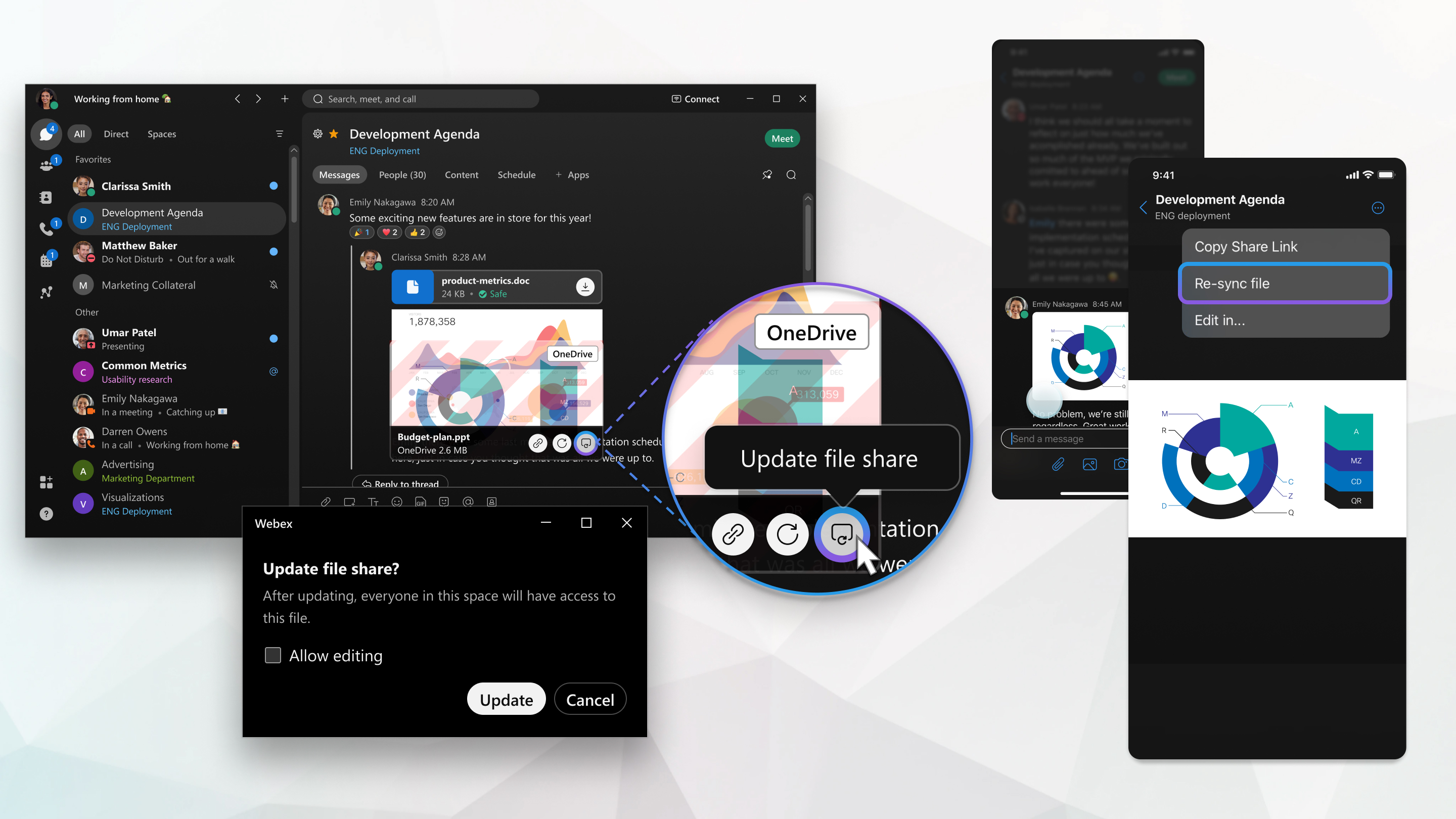
Sådan opdaterer du filer, der deles via Microsoft OneDrive eller SharePoint:
-
Gå til filen i rummet, hold markøren på filen, og klik på Op dater fildeling
 .
.
Du kan også klikke på Ind hold og derefter vælge Filer. Du kan få vist filer i listevisning
 eller gittervisning
 . Hold markøren over filen, og klik på Op dater fildeling.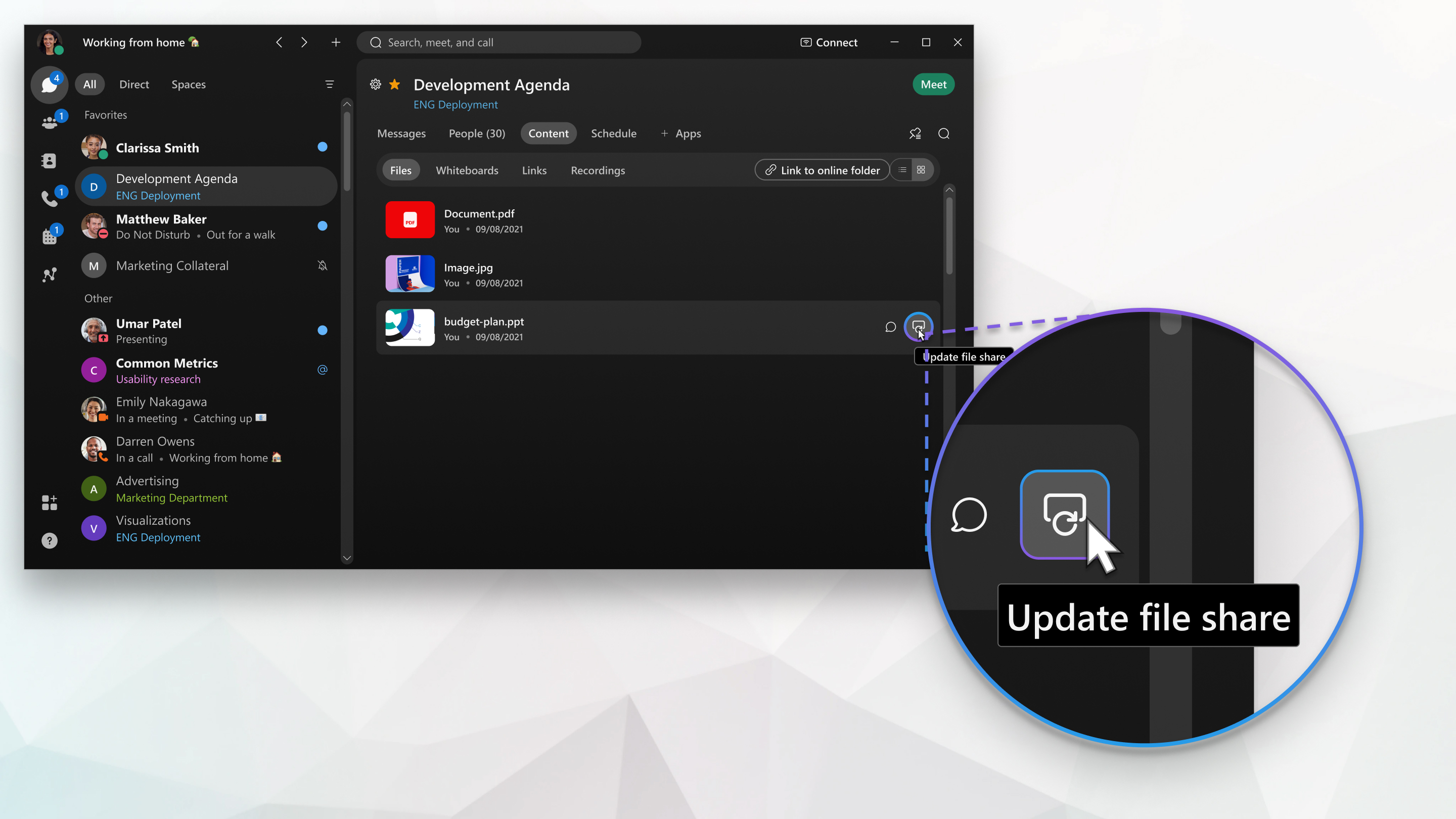
- Klik på Til lad redigering i pop op-vinduet, hvis du vil give andre tilladelse til at redigere filen, og klik derefter på Op dater. Når du opdaterer tilladelsen, har alle i rummet adgang til filen.
Du kan videresende en OneDrive- eller SharePoint Online-fil, der tidligere er blevet delt i et rum. Når folk ikke har adgang til filen, kan de se filnavnet, men de kan ikke redigere, få vist eller få vist filen.
| 1 |
Tryk på i rummet |
| 2 |
Udfør følgende:
|
| 3 |
Vælg Til lad redigering i pop op-vinduet, hvis du vil give andre tilladelse til at redigere filen, og tryk derefter på Op dater. Når tilladelsen opdateres, har alle i rummet adgang til filen. |
 , vælg Ind
 Du kan videresende en OneDrive- eller SharePoint Online-fil, der tidligere er blevet delt i et rum. Når folk ikke har adgang til filen, kan de se filnavnet, men de kan ikke redigere, få vist eller få vist filen.
| 1 |
Tryk på i rummet |
| 2 |
Udfør følgende:
|
| 3 |
Vælg Til lad redigering i pop op-vinduet, hvis du vil give andre tilladelse til at redigere filen, og tryk derefter på Op dater. Når tilladelsen opdateres, har alle i rummet adgang til filen. |
 , vælg Ind


