这篇文章对您有帮助吗?

感谢您的反馈。
Webex 应用程序 | 重新共享来自微软 OneDrive 或 SharePoint Online 的文件
 反馈?
反馈?当您在 Webex 应用程序空间中共享 OneDrive 或 SharePoint Online 文件时,必须与首次共享后添加到该空间的任何人重新共享访问权限。在您重新共享文件之前,添加到该空间的任何新用户都将无法访问该空间。
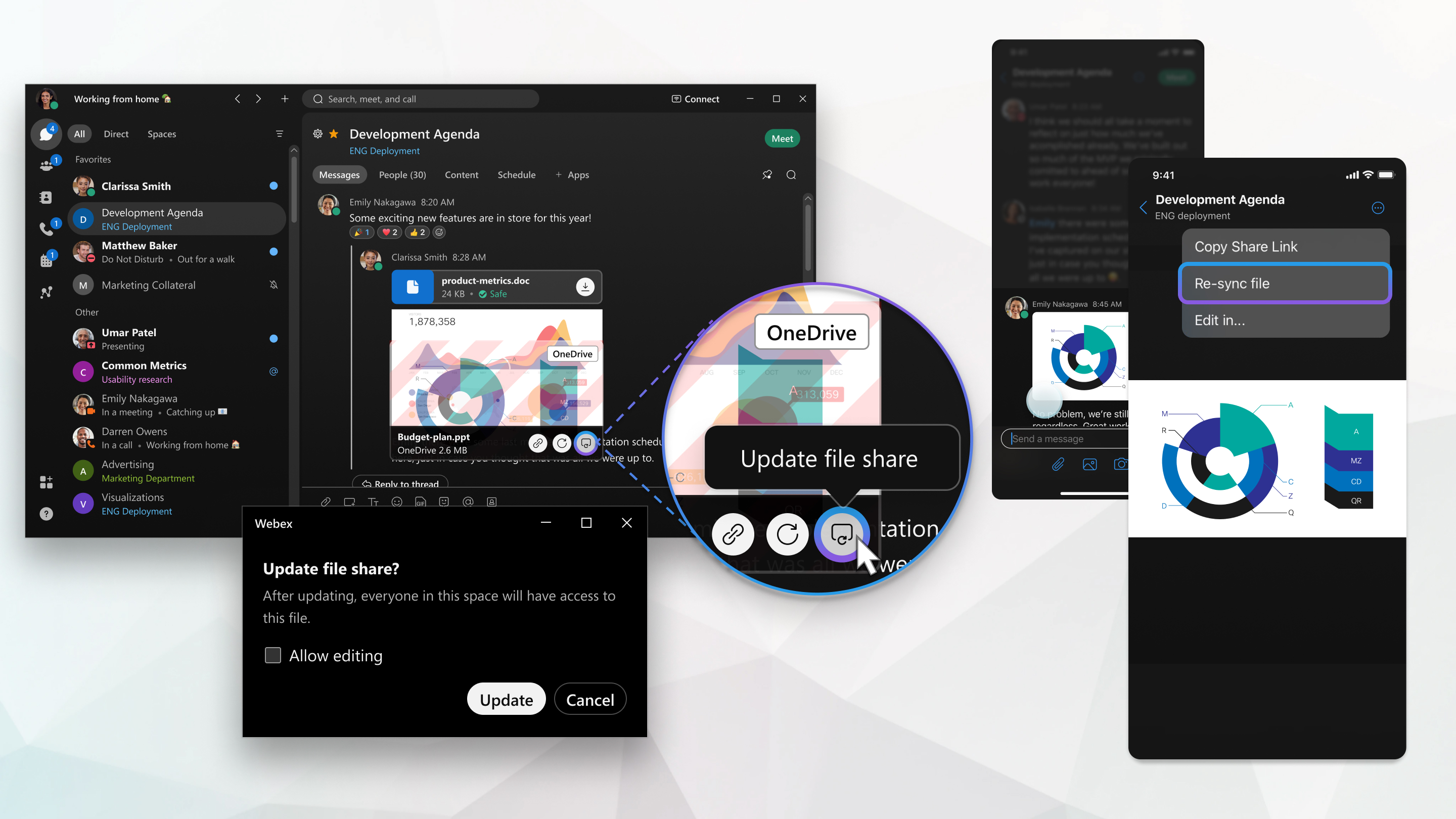
要更新通过 Microsoft OneDrive 或 SharePoint 共享的文件:
-
转至空间中的文件,将鼠标悬停在该文件上,然后单击 更新文件共享
 .
.
您也可以单击内容,然后选择文件。您可以在列表视图或 网格视图中
 查看 文件
查看 文件 。将鼠标悬停在文件上,然后单击 更新文件共享。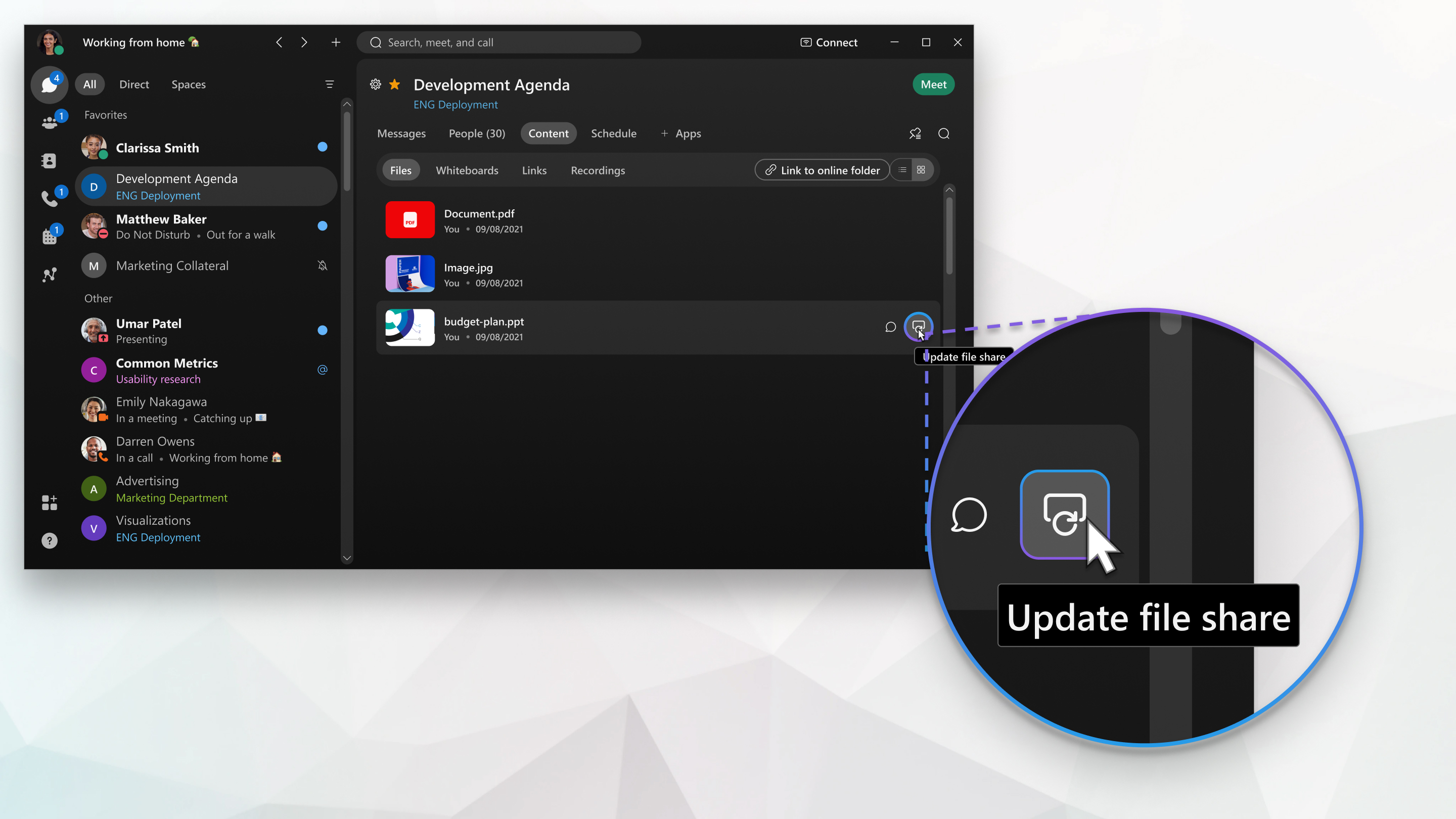
- 在弹出窗口中,如果您希望授予其他人编辑文件的权限,请单击允许编辑,然后单击更新。 更新权限后,空间中的每个人都可以访问该文件。
您可以重新共享之前在空间中共享的 OneDrive 或 SharePoint Online 文件。当人们没有访问该文件的权限时,他们可以看到文件名,但不能编辑、查看或预览该文件。
| 1 |
在空间中,点击 |
| 2 |
执行以下操作:
|
| 3 |
在弹出窗口中,如果您希望授予其他人编辑文件的权限,请选择允许编辑,然后点击更新。 更新权限后,空间中的所有人都可以访问该文件。 |
 ,选择
,选择您可以重新共享之前在空间中共享的 OneDrive 或 SharePoint Online 文件。当人们没有访问该文件的权限时,他们可以看到文件名,但不能编辑、查看或预览该文件。
| 1 |
在空间中,点击 |
| 2 |
执行以下操作:
|
| 3 |
在弹出窗口中,如果您希望授予其他人编辑文件的权限,请选择允许编辑,然后点击更新。 更新权限后,空间中的所有人都可以访问该文件。 |
 ,选择
,选择
这篇文章对您有帮助吗?


