
Takk for tilbakemeldingen.
Webex-appen | Del filer på nytt fra Microsoft OneDrive eller SharePoint Online
 Tilbakemelding?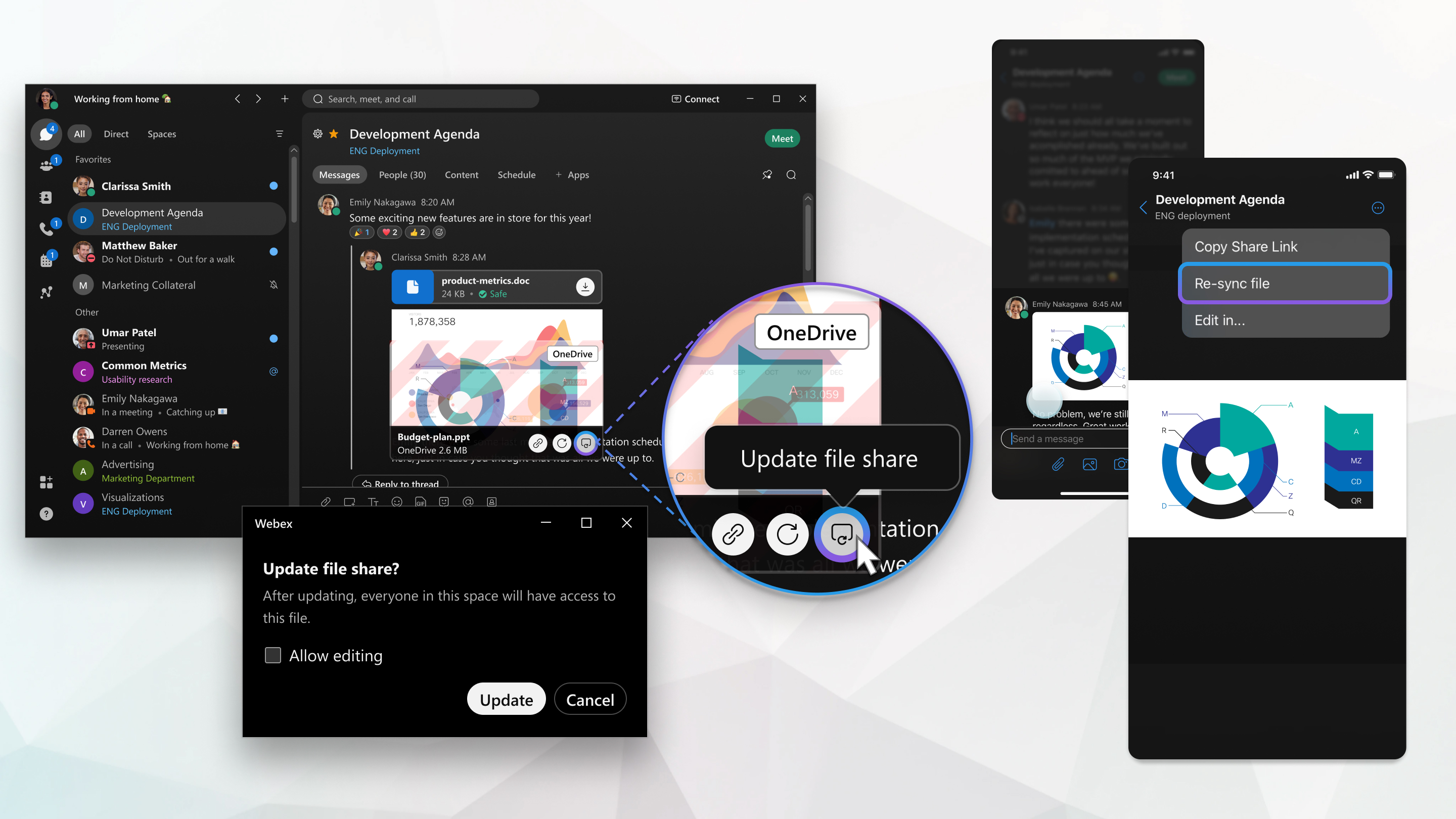
Slik oppdaterer du filer som deles via Microsoft OneDrive eller SharePoint:
-
Gå til filen i rommet, hold musepekeren på filen og klikk Opp dater fildeling
 .
.
Du kan også klikke Innhold og deretter velge Filer. Du kan vise filer i listevisning
 eller rutenettvisning
 . Hold musepekeren over filen og klikk Opp dater fildeling.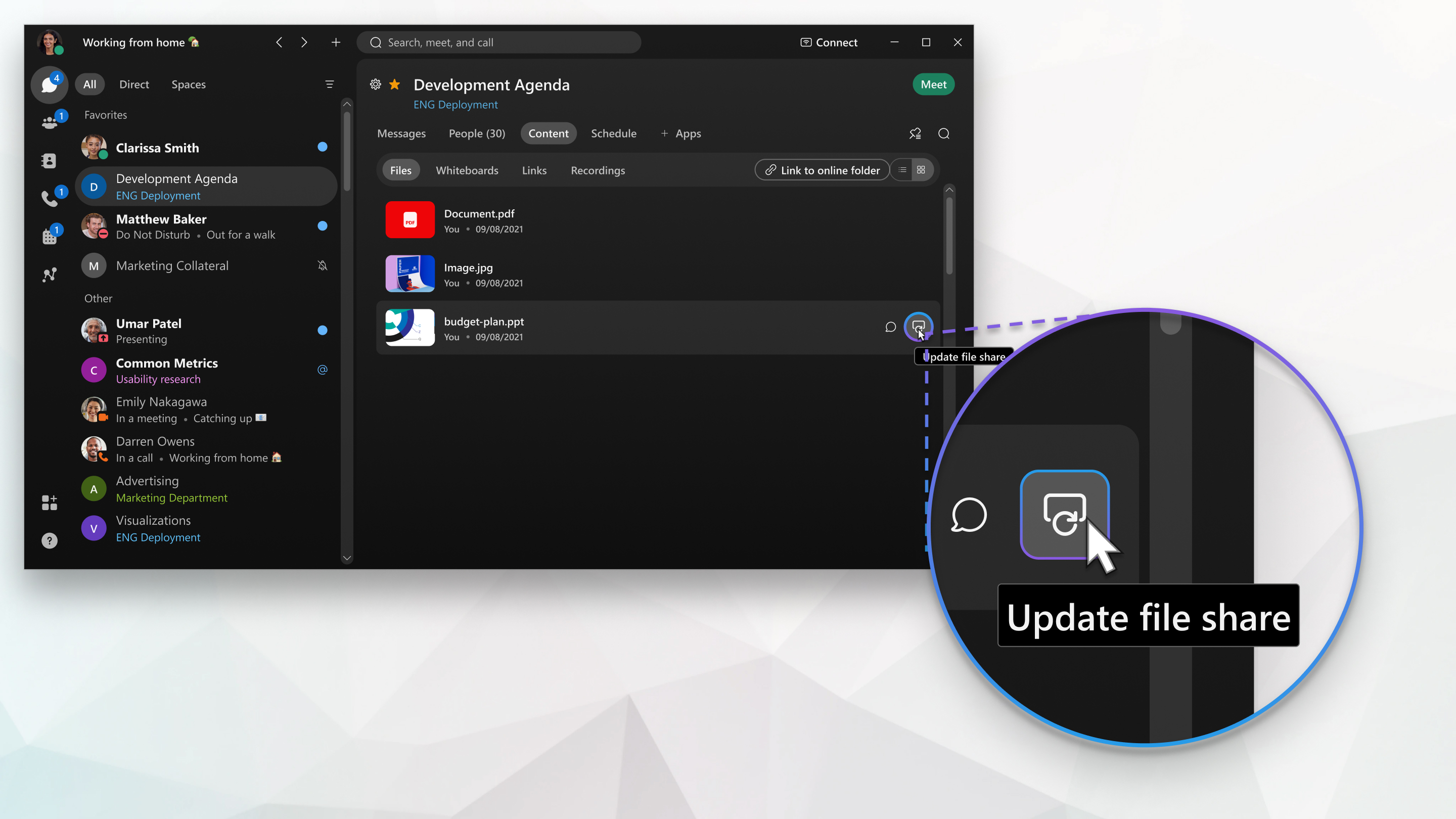
- Klikk Tillat redigering i popup-vinduet hvis du vil gi personer tillatelse til å redigere filen, og klikk deretter Opp dater. Når du oppdaterer tillatelsen, har alle i området tilgang til filen.
Du kan dele en OneDrive- eller SharePoint Online-fil på nytt som tidligere har blitt delt i et område. Når folk ikke har tilgang til filen, ser de filnavnet, men de kan ikke redigere, vise eller forhåndsvise filen.
| 1 |
Trykk på i rommet |
| 2 |
Utfør følgende:
|
| 3 |
Velg Tillat redigering i popup-vinduet hvis du vil gi personer tillatelse til å redigere filen, og trykk deretter på Opp dater. Når tillatelsen oppdateres, vil alle i rommet ha tilgang til filen. |
 , velg In
 Du kan dele en OneDrive- eller SharePoint Online-fil på nytt som tidligere har blitt delt i et område. Når folk ikke har tilgang til filen, ser de filnavnet, men de kan ikke redigere, vise eller forhåndsvise filen.
| 1 |
Trykk på i rommet |
| 2 |
Utfør følgende:
|
| 3 |
Velg Tillat redigering i popup-vinduet hvis du vil gi personer tillatelse til å redigere filen, og trykk deretter på Opp dater. Når tillatelsen oppdateres, vil alle i rommet ha tilgang til filen. |
 , velg In


