
Merci pour votre commentaire.
Application Webex | Partagez à nouveau des fichiers depuis Microsoft OneDrive ou SharePoint Online
 Un commentaire ?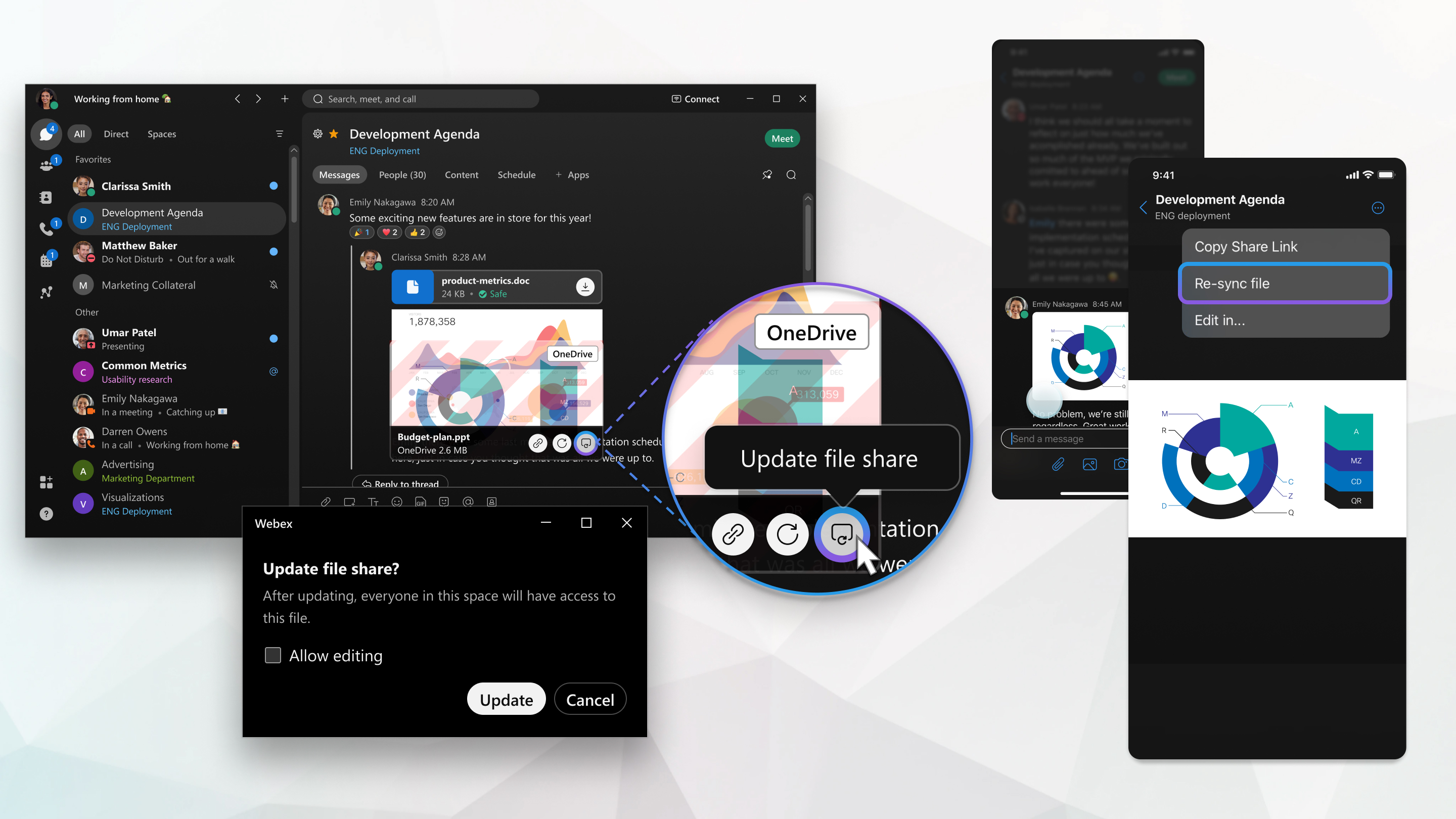
Pour mettre à jour les fichiers partagés via Microsoft OneDrive ou SharePoint :
-
Accédez au fichier dans l'espace, passez la souris dessus et cliquez sur Mettre à jour le partage de fichiers
 .
.
Vous pouvez également cliquer sur Contenu, puis sur Fichiers. Vous pouvez consulter les fichiers en mode Liste
 ou en mode Grille
 . Passez la souris sur le fichier et cliquez sur Mettre à jour le partage de fichiers.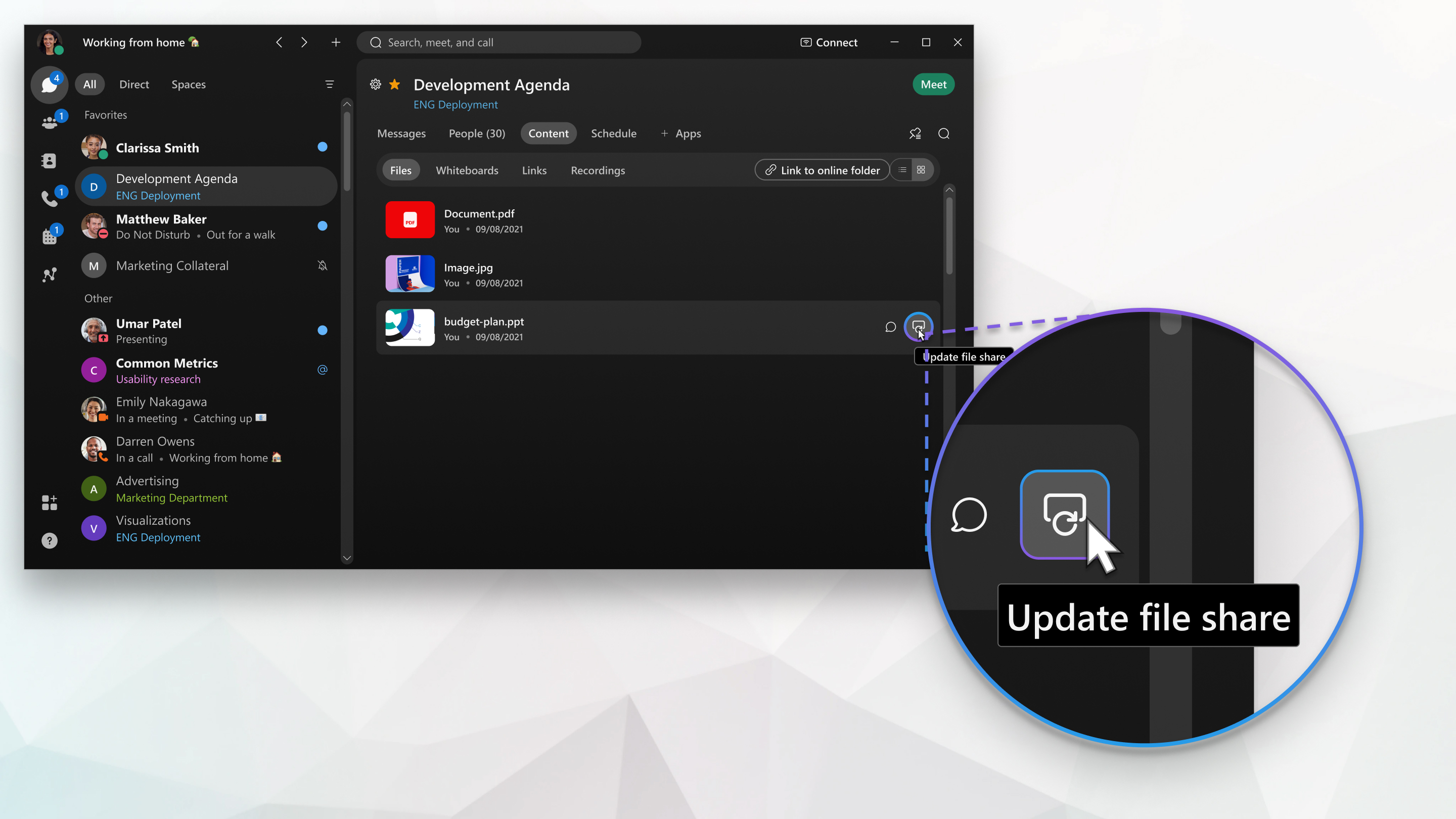
- Dans la fenêtre contextuelle, cliquez sur Autoriser les modifications si vous voulez autoriser les utilisateurs à modifier le fichier, puis sur Mettre à jour. Lorsque vous mettez à jour l'autorisation, toutes les personnes présentes ont accès au fichier.
Vous pouvez partager à nouveau un fichier OneDrive ou SharePoint Online qui a déjà été partagé dans un espace. Lorsque les utilisateurs n'ont pas accès au fichier, ils voient le nom du fichier mais ils ne peuvent pas le modifier, le consulter ou le prévisualiser.
| 1 |
Dans l'espace, appuyez sur |
| 2 |
Effectuez les opérations suivantes :
|
| 3 |
Dans la fenêtre contextuelle, sélectionnez Autoriser les modifications si vous voulez autoriser les utilisateurs à modifier le fichier, puis appuyez sur Mettre à jour. Lorsque l'autorisation sera mise à jour, toutes les personnes présentes auront accès au fichier. |
 , sélectionnez
 Vous pouvez partager à nouveau un fichier OneDrive ou SharePoint Online qui a déjà été partagé dans un espace. Lorsque les utilisateurs n'ont pas accès au fichier, ils voient le nom du fichier mais ils ne peuvent pas le modifier, le consulter ou le prévisualiser.
| 1 |
Dans l'espace, appuyez sur |
| 2 |
Effectuez les opérations suivantes :
|
| 3 |
Dans la fenêtre contextuelle, sélectionnez Autoriser les modifications si vous voulez autoriser les utilisateurs à modifier le fichier, puis appuyez sur Mettre à jour. Lorsque l'autorisation sera mise à jour, toutes les personnes présentes auront accès au fichier. |
 , sélectionnez


