
Grazie per il feedback.
App Webex | Condividere nuovamente i file da Microsoft OneDrive o SharePoint Online
 Feedback?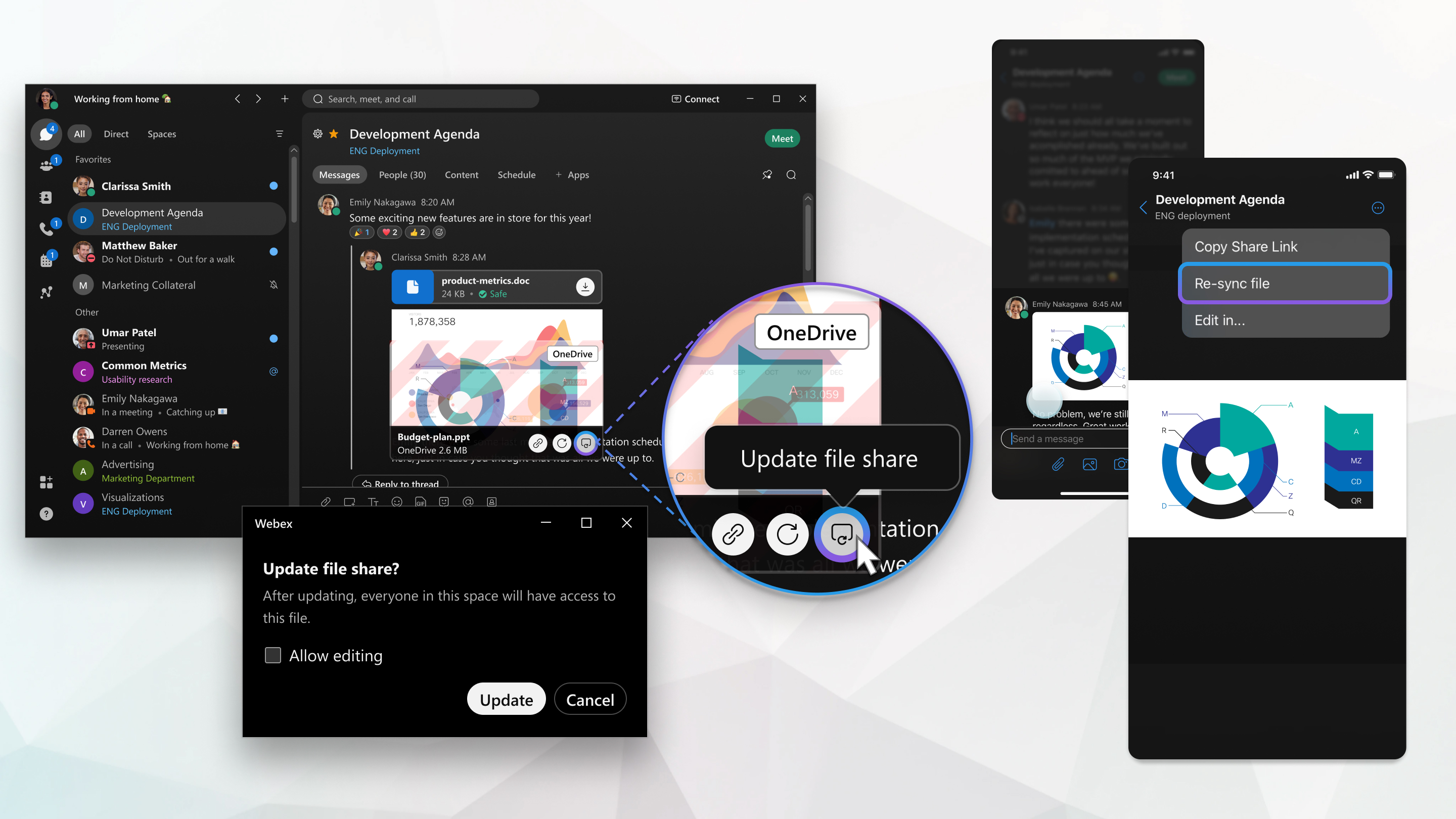
Per aggiornare i file condivisi tramite Microsoft OneDrive o SharePoint:
-
Vada al file nello spazio, passi il mouse sul file e faccia clic su Aggiorna condivisione file
 .
.
Può anche fare clic su Contenuto e quindi selezionare File. Può visualizzare i file nella vista Elenco
 o nella vista Griglia
 . Passa il mouse sul file e faccia clic su Aggiorna condivisione file.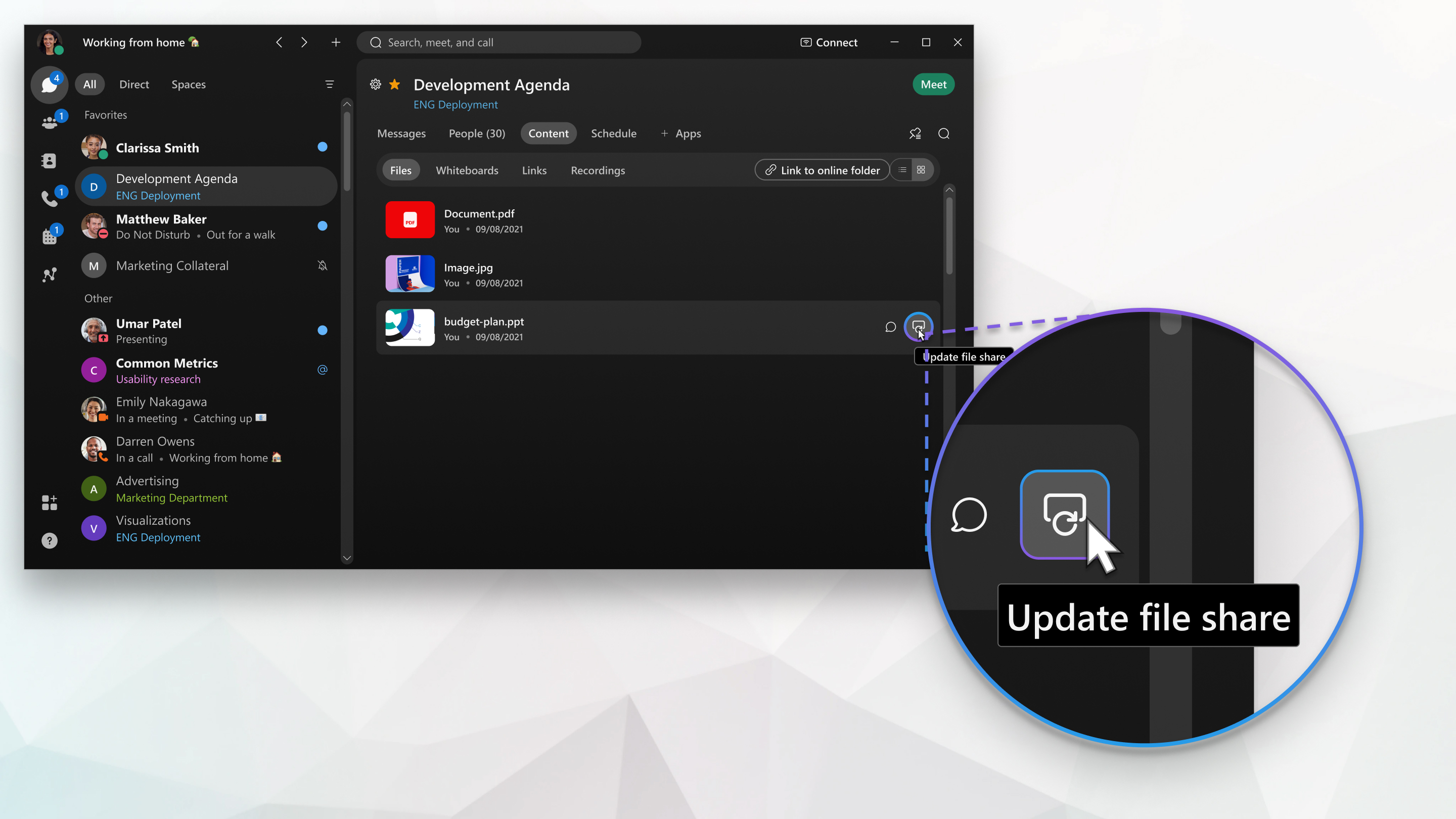
- Nella finestra pop-up, faccia clic su Consenti la modifica se desidera autorizzare le persone a modificare il file, quindi su Aggiorna. Quando aggiorna l'autorizzazione, tutti nello spazio hanno accesso al file.
Può condividere nuovamente un file OneDrive o SharePoint Online che è stato precedentemente condiviso in uno spazio. Quando le persone non hanno accesso al file, vedono il nome del file ma non possono modificare, visualizzare o visualizzare l'anteprima del file.
| 1 |
Nello spazio, tocchi |
| 2 |
Effettui quanto segue:
|
| 3 |
Nella finestra pop-up, selezioni Consenti la modifica se vuole dare alle persone il permesso di modificare il file, quindi tocca Aggiorna. Quando l'autorizzazione verrà aggiornata, tutti gli utenti dello spazio avranno accesso al file. |
 , seleziona
 Può condividere nuovamente un file OneDrive o SharePoint Online che è stato precedentemente condiviso in uno spazio. Quando le persone non hanno accesso al file, vedono il nome del file ma non possono modificare, visualizzare o visualizzare l'anteprima del file.
| 1 |
Nello spazio, tocchi |
| 2 |
Effettui quanto segue:
|
| 3 |
Nella finestra pop-up, selezioni Consenti la modifica se vuole dare alle persone il permesso di modificare il file, quindi tocca Aggiorna. Quando l'autorizzazione verrà aggiornata, tutti gli utenti dello spazio avranno accesso al file. |
 , seleziona


