
Tak for din feedback.
 Har du feedback?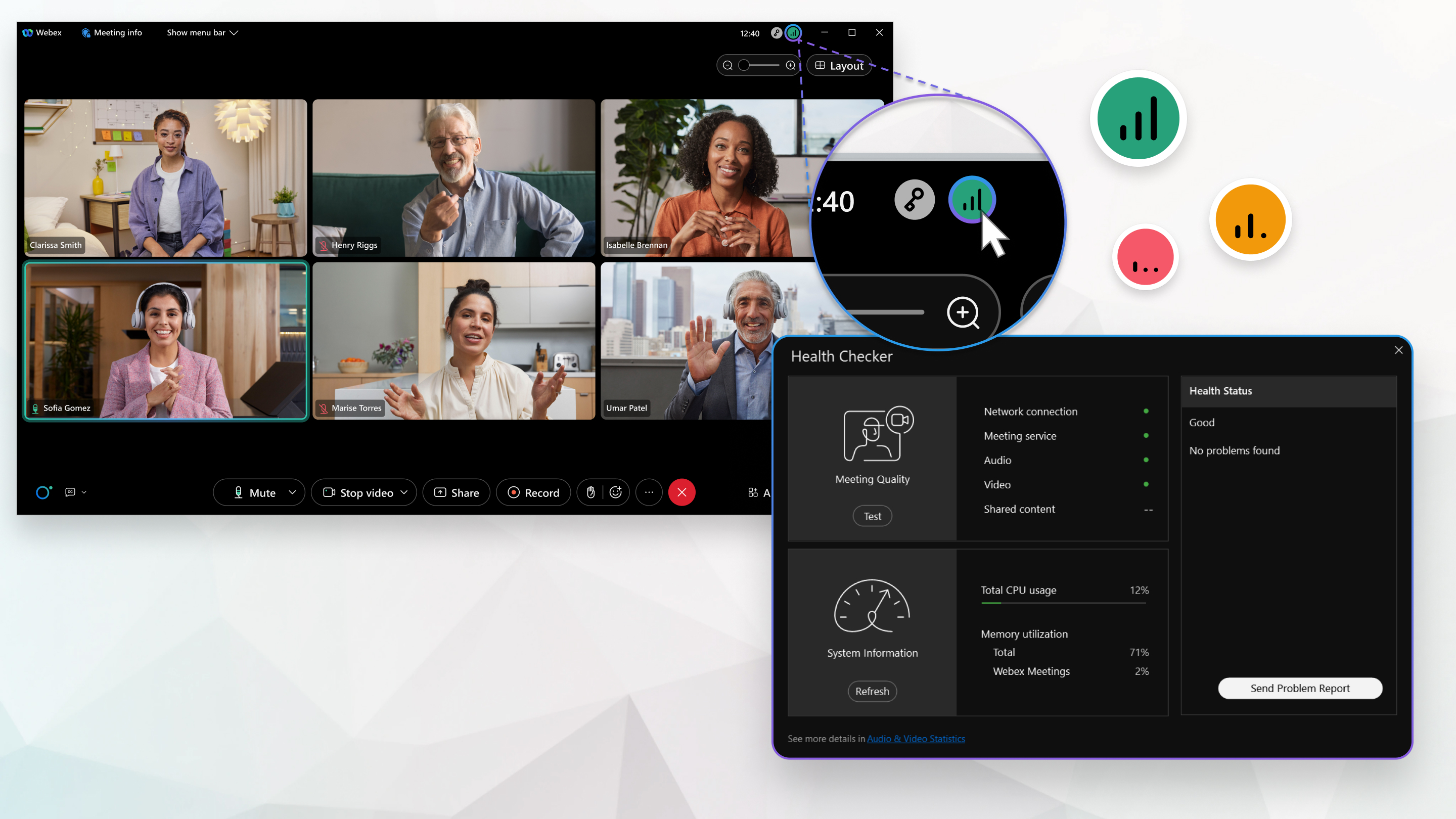
Når du er i et møde, skal du holde markøren over ikonet øverst til højre på skærmen for at se din netværksforbindelse og CPU-brug. Se tabellen nedenfor for, hvad hver farve betyder. Følg disse trin for at åbne Health Checker og se flere diagnoser.
| 1 |
Klik |
| 2 |
Klik på Statistik for at se oplysninger om lyd-, video- og indholdsdeling. |
| 3 |
Klik på Y deevne for at se oplysninger om CPU, hukommelse og energiforbrug. |
 nederst på skærmen, vælg derefter
 Når du har en dårlig netværksforbindelse, der begrænser din mødeoplevelse, vises der automatisk en meddelelse.
|
Farve |
Sundhedsstatus |
Beskrivelse |
|---|---|---|
|
Grøn |
Godt |
Du er i stand til at få den fulde mødeoplevelse. |
|
Gul |
Stakkels |
Problemer kan skabe nogle begrænsninger for din mødeoplevelse. |
|
Rød |
Dårlig |
Problemer begrænser bestemt din mødeoplevelse. |
Når et problem er identificeret, opsummerer Health Checker problemet og giver dig en liste over handlinger, du kan følge for at løse problemet i Sundhedsstatus.
Klik på Eksportér alle data for at sende problemrapporten direkte fra siden Sundhedskontrol.
Når du er i et møde, skal du holde markøren over ikonet øverst til højre på skærmen for at se din netværksforbindelse og CPU-brug. Farven på ikonet angiver kvaliteten af din forbindelse.
|
Når du har en dårlig netværksforbindelse, der begrænser din mødeoplevelse, vises der automatisk en meddelelse.
|


