
Mulțumim pentru feedback.
 Feedback?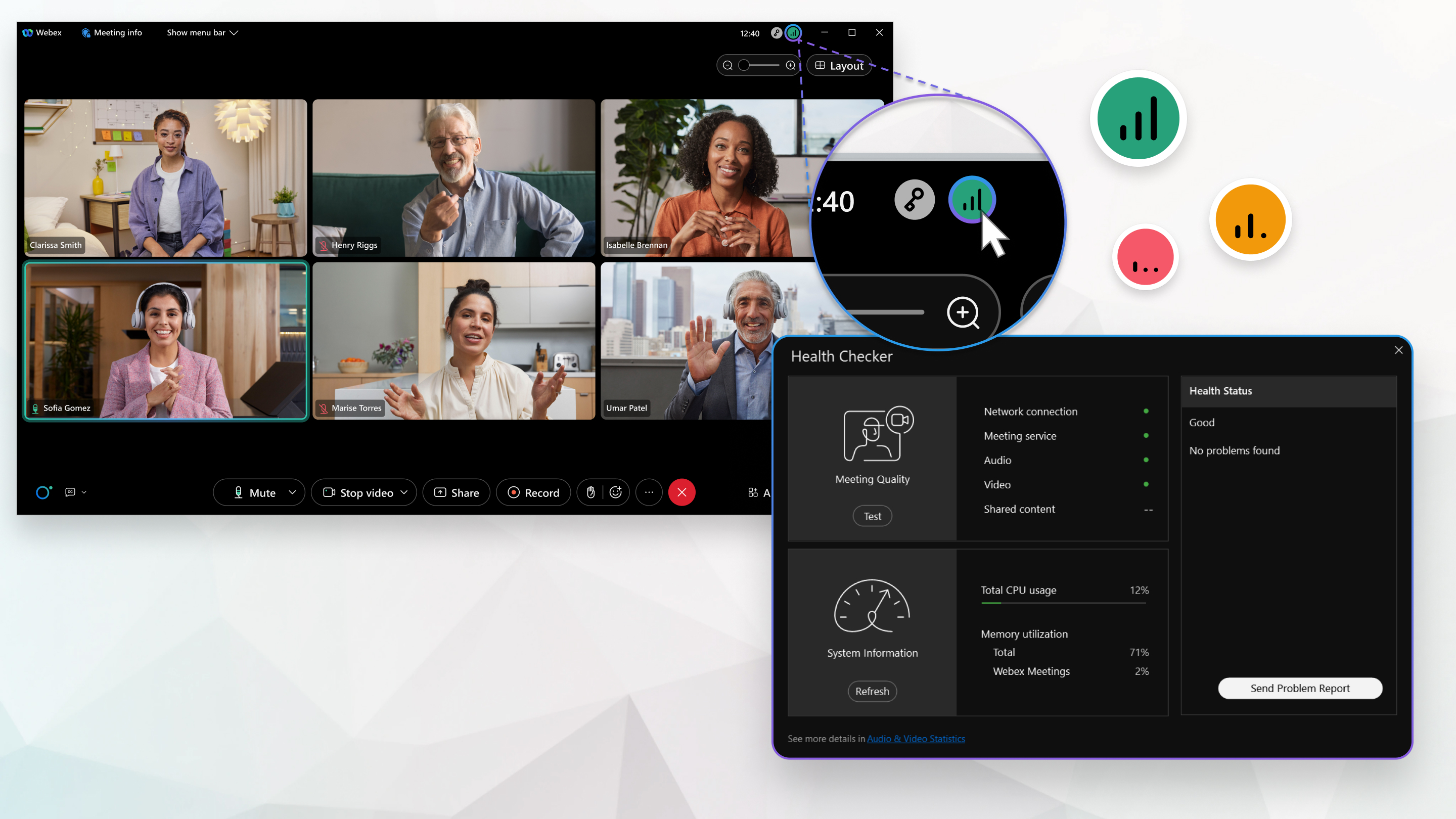
Când vă aflați într-o întâlnire, treceți cu mouse-ul peste pictograma din partea dreaptă sus a ecranului pentru a vedea conexiunea la rețea și utilizarea procesorului. Consultați tabelul de mai jos pentru ce înseamnă fiecare culoare. Pentru a deschide Verificatorul de sănătate și a vedea mai multe diagnostice, urmați acești pași.
| 1 |
Click |
| 2 |
Faceți clic pe Statis tici pentru a vedea informații despre partajarea audio, video și conținut. |
| 3 |
Faceți clic pe Performan ță pentru a vedea informații despre CPU, memorie și consum de energie. |
 în partea de jos a ecranului, apoi selectați
 Când aveți o conexiune la rețea slabă care vă limitează experiența de întâlnire, apare automat o notificare.
|
Culoare |
Starea de sănătate |
Descriere |
|---|---|---|
|
Verde |
Bun |
Puteți avea experiența completă a întâlnirii. |
|
Galben |
Sărac |
Problemele pot crea anumite limitări pentru experiența dvs. de întâlnire. |
|
roșu |
Rău |
Problemele limitează cu siguranță experiența dvs. de întâlnire. |
Odată identificată o problemă, Verificatorul de sănătate rezumă problema și vă oferă o listă de acțiuni pe care le puteți urma pentru a rezolva problema în starea de sănătate.
Faceți clic pe Exportați toate datele pentru a trimite raportul de problemă direct din pagina Verificator de sănătate.
Când vă aflați într-o întâlnire, treceți cu mouse-ul peste pictograma din partea dreaptă sus a ecranului pentru a vedea conexiunea la rețea și utilizarea procesorului. Culoarea pictogramei indică calitatea conexiunii.
|
Când aveți o conexiune la rețea slabă care vă limitează experiența de întâlnire, apare automat o notificare.
|


