
תודה על המשוב.
 משוב?
משוב?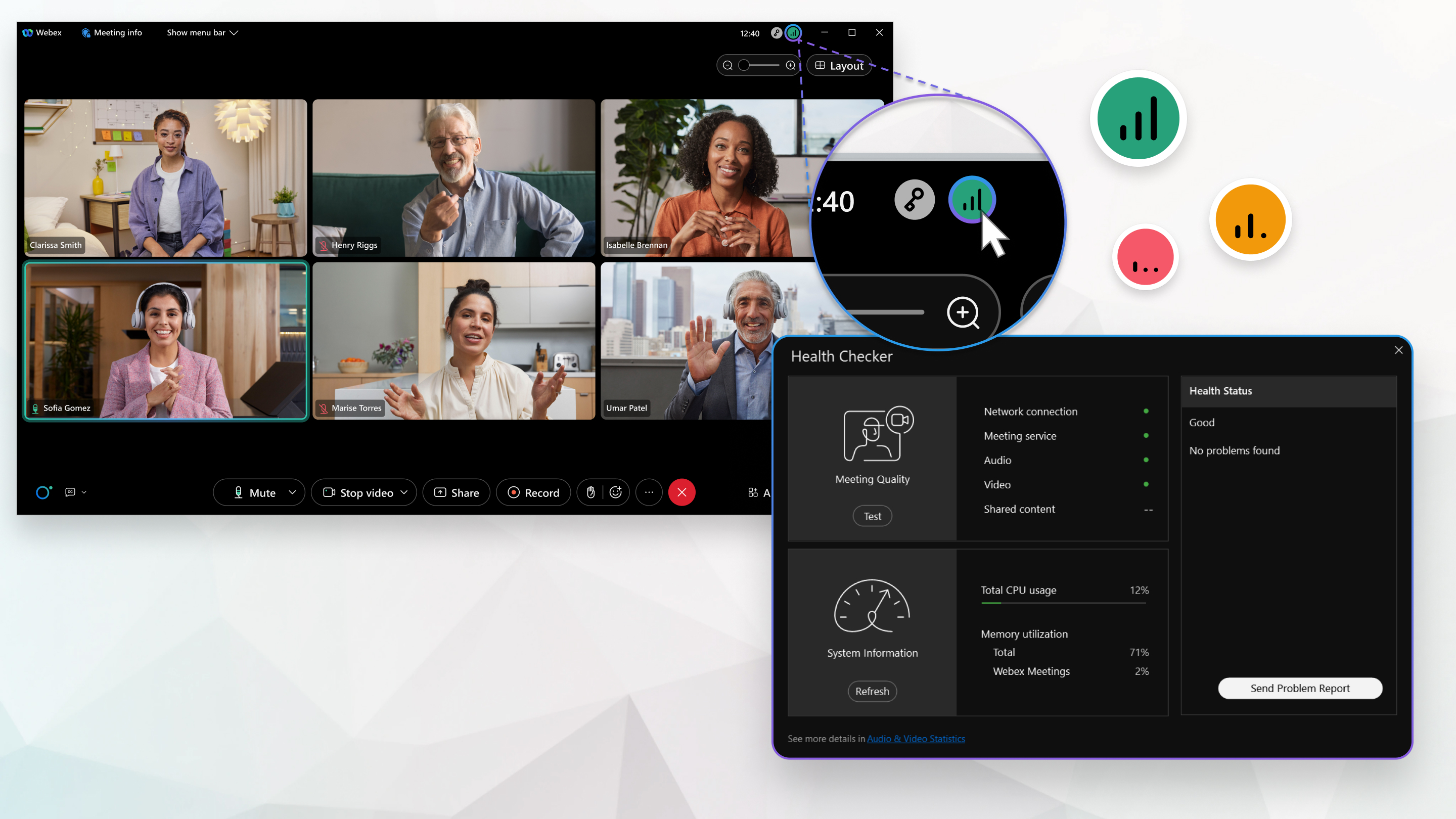
כשאתה בפגישה, העבר את העכבר מעל הסמל בפינה השמאלית העליונה של המסך כדי לראות את חיבור הרשת ואת השימוש במעבד. עיין בטבלה שלהלן לגבי המשמעות של כל צבע. כדי לפתוח את בודק הבריאות ולראות אבחון נוסף, בצע את השלבים הבאים.
| 1 |
לחץ |
| 2 |
לחץ על סטטיסטי קה כדי לראות מידע על שיתוף שמע, וידאו ותוכן. |
| 3 |
לחץ על ביצועים כדי לראות מידע על שימוש במעבד, זיכרון ואנרגיה. |
 בתחתית המסך, ולאחר מכן בחר
 כאשר יש לך חיבור רשת לקוי שמגביל את חווית הפגישה שלך, הודעה מופיעה אוטומטית.
|
צבע |
מצב בריאותי |
תיאור |
|---|---|---|
|
ירוק |
טוב |
אתה יכול לקבל את חווית הפגישה המלאה. |
|
צהוב |
עני |
בעיות עשויות ליצור מגבלות מסוימות לחוויית הפגישה שלך. |
|
אדום |
רע |
סוגיות בהחלט מגבילות את חווית הפגישה שלך. |
לאחר זיהוי בעיה, בודק הבריאות מסכם את הבעיה ומספק לך רשימה של פעולות שתוכל לבצע כדי לפתור את הבעיה במצב בריאותי.
לחץ על ייצוא כל הנתונים כדי לשלוח את דוח הבעיה ישירות מהדף בודק תקינות.
כשאתה בפגישה, העבר את העכבר מעל הסמל בפינה השמאלית העליונה של המסך כדי לראות את חיבור הרשת ואת השימוש במעבד. צבע הסמל מציין את איכות החיבור שלך.
|
כאשר יש לך חיבור רשת לקוי שמגביל את חווית הפגישה שלך, הודעה מופיעה אוטומטית.
|


