
Takk for tilbakemeldingen.
 Tilbakemelding?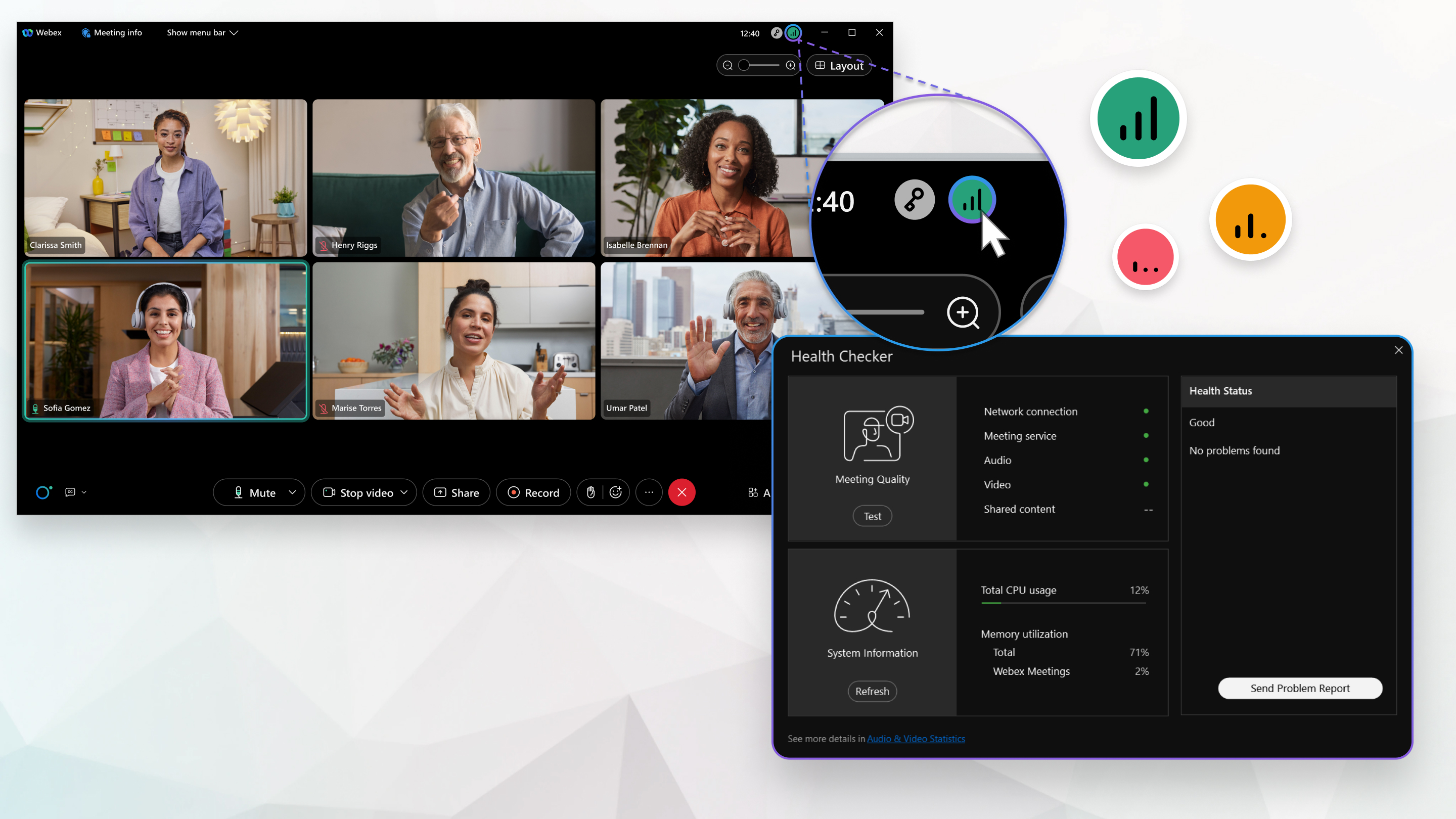
Når du er i et møte, holder du musepekeren over ikonet øverst til høyre på skjermen for å se nettverkstilkoblingen og CPU-bruken. Se tabellen nedenfor for hva hver farge betyr. Hvis du vil åpne Helsekontrollen og se mer diagnostikk, følger du disse trinnene.
| 1 |
Klikk |
| 2 |
Klikk Statistikk for å se informasjon om lyd-, video- og innholdsdeling. |
| 3 |
Klikk på Y telse for å se informasjon om CPU, minne og energiforbruk. |
 nederst på skjermen, velg deretter
 Når du har en dårlig nettverkstilkobling som begrenser møteopplevelsen, vises et varsel automatisk.
|
Farge |
Helsestatus |
Beskrivelse |
|---|---|---|
|
Grønn |
Gode |
Du er i stand til å få den fulle møteopplevelsen. |
|
Gul |
Stakkars |
Problemer kan skape noen begrensninger for møteopplevelsen din. |
|
rød |
Dårlig |
Problemer begrenser definitivt møteopplevelsen din. |
Når et problem er identifisert, oppsummerer Helsekontrollen problemet og gir deg en liste over handlinger du kan følge for å løse problemet i Helsestatus.
Klikk Eksporter alle data for å sende problemrapporten direkte fra Health Checker-siden.
Når du er i et møte, holder du musepekeren over ikonet øverst til høyre på skjermen for å se nettverkstilkoblingen og CPU-bruken. Fargen på ikonet indikerer kvaliteten på tilkoblingen din.
|
Når du har en dårlig nettverkstilkobling som begrenser møteopplevelsen, vises et varsel automatisk.
|


