
Tak for din feedback.
Se, hvem der har deres hånd løftet i et Webex App-møde
 Har du feedback?
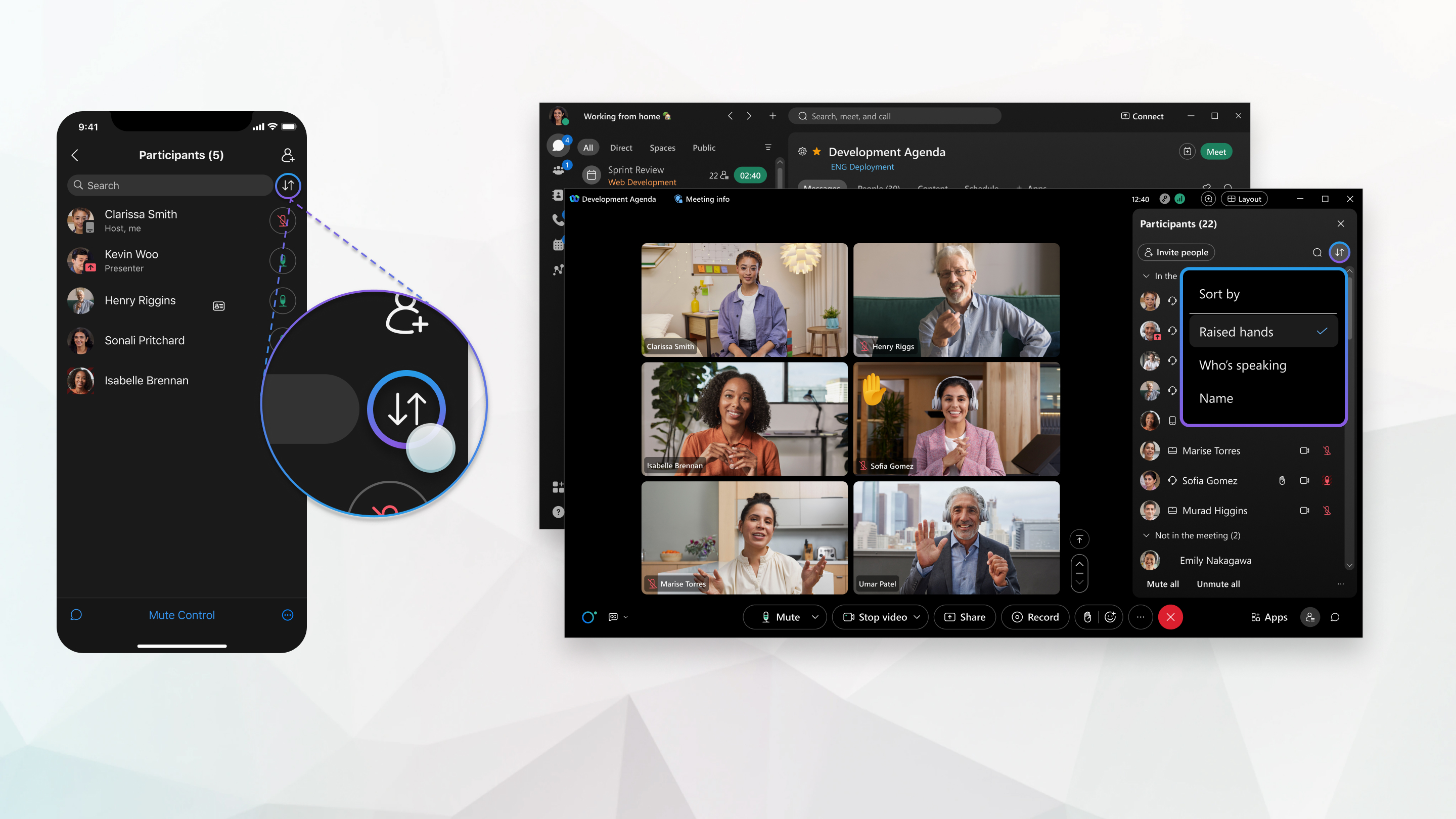
Deltagere, der rækker hænderne, har  en ved siden af deres navn på deltagerlisten og en
  i deres videominiaturebillede.
Du kan af spille en meddelelseslyd, når en deltager rækker en hånd.
| 1 |
Under et møde skal du gå til Deltagere |
| 2 |
Klik på Sorter Deltagerne, der løftede hånden, bevæger sig til toppen af deltagerpanelet og sorteres i den rækkefølge, de løftede hænderne i. Medværter, der løftede hånden, er angivet over andre deltagere, der har rejst hånden. Du, værten, præsentanten og cohost forbliver øverst på listen. |
| 3 |
Hvis du er værten, og personen med den løftede hånd er stum, skal du bede vedkommende om at slå lyden til sig selv, så de kan tale. |
| 4 |
Hvis du er mødevært, skal du sænke deltagerens hånd eller sænke alle hævede hænder.
|



| 1 |
Under et møde skal du gå til Deltagere |
| 2 |
Tryk på Sorter Deltagerne, der løftede hånden, bevæger sig til toppen af deltagerlisten og sorteres i den rækkefølge, de løftede hænderne i. Medværter, der løftede hånden, er angivet over andre deltagere, der har rejst hånden. Du, værten, præsentanten og cohost forbliver øverst på listen. |
| 3 |
Hvis du er værten, og personen med den løftede hånd er stum, skal du bede vedkommende om at slå lyden til sig selv, så de kan tale. |
| 4 |
Hvis du er mødevært, skal du sænke deltagerens hånd eller sænke alle hævede hænder.
|



