
Благодарим вас за обратную связь.
Узнайте, кто поднял руку на совещании в приложении Webex
 Отправить обратную связь?
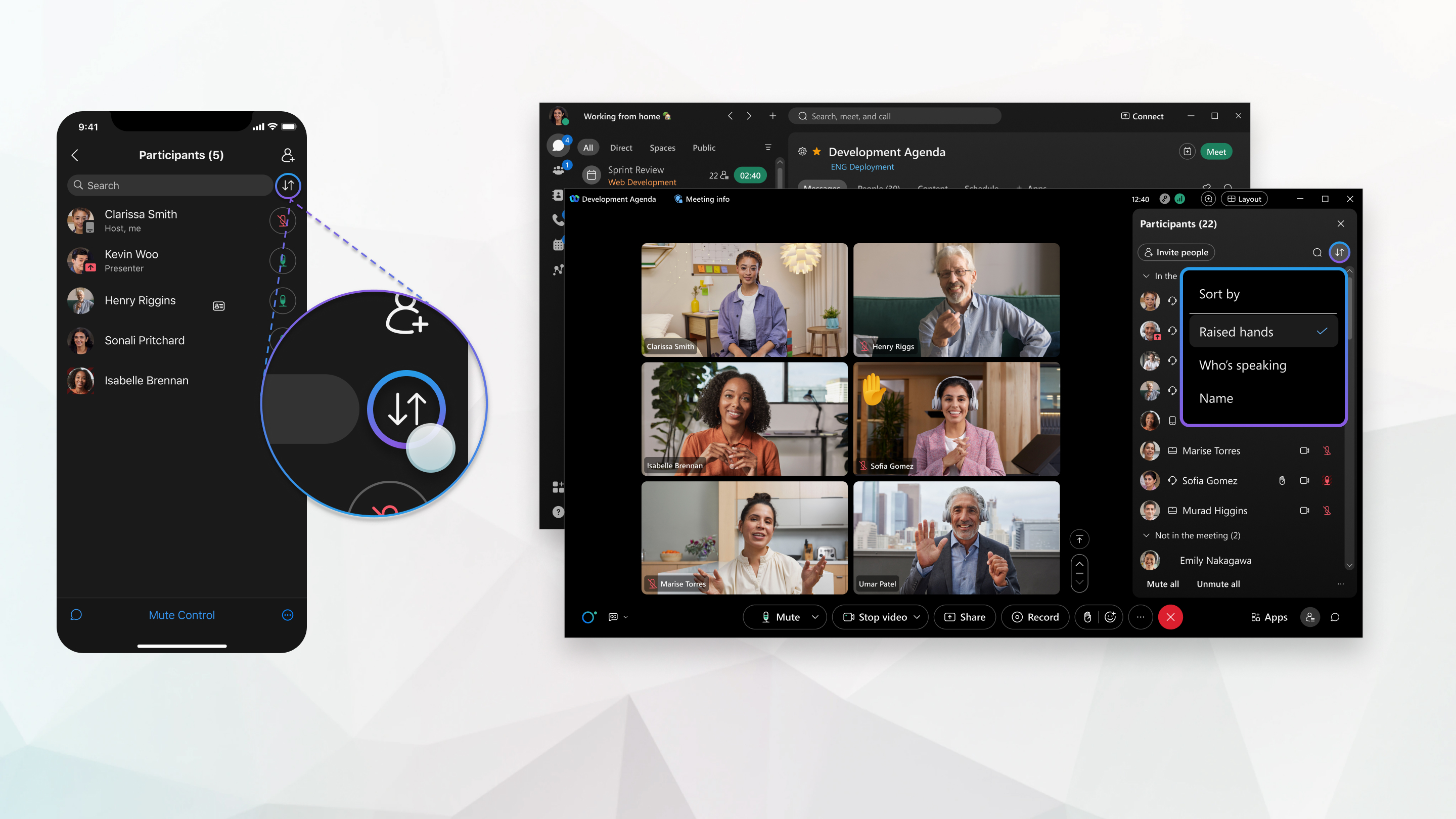
У участников, которые поднимают руки,  рядом со своим именем в списке участников и буквой
  в виде миниатюры видео.
Когда участник поднимает руку, можно воспроизвести звуковое уведомление.
| 1 |
Во время собрания перейдите в раздел Участники |
| 2 |
Нажмите «Сортировать» Участники, поднявшие руку, перемещаются в верхнюю часть панели участников и сортируются в том порядке, в котором они подняли руки. Соорганизаторы, поднявшие руку, перечислены выше других участников, поднявших руку. Вы, ведущий, ведущий и соведущий остаетесь в верхней части списка. |
| 3 |
Если вы ведущий, а человек с поднятой рукой не слышит звук, попросите его включить звук, чтобы он мог говорить. |
| 4 |
Если вы являетесь организатором собрания, опустите руку участника или опустите все поднятые руки.
|



| 1 |
Во время собрания перейдите в раздел Участники |
| 2 |
Нажмите «Сортировать» Участники, поднявшие руку, перейдут в верхнюю часть списка участников и будут отсортированы в том порядке, в котором они подняли руки. Соорганизаторы, поднявшие руку, перечислены выше других участников, поднявших руку. Вы, ведущий, ведущий и соведущий остаетесь в верхней части списка. |
| 3 |
Если вы ведущий, а человек с поднятой рукой не слышит звук, попросите его включить звук, чтобы он мог говорить. |
| 4 |
Если вы являетесь организатором собрания, опустите руку участника или опустите все поднятые руки.
|



