
Grazie per il feedback.
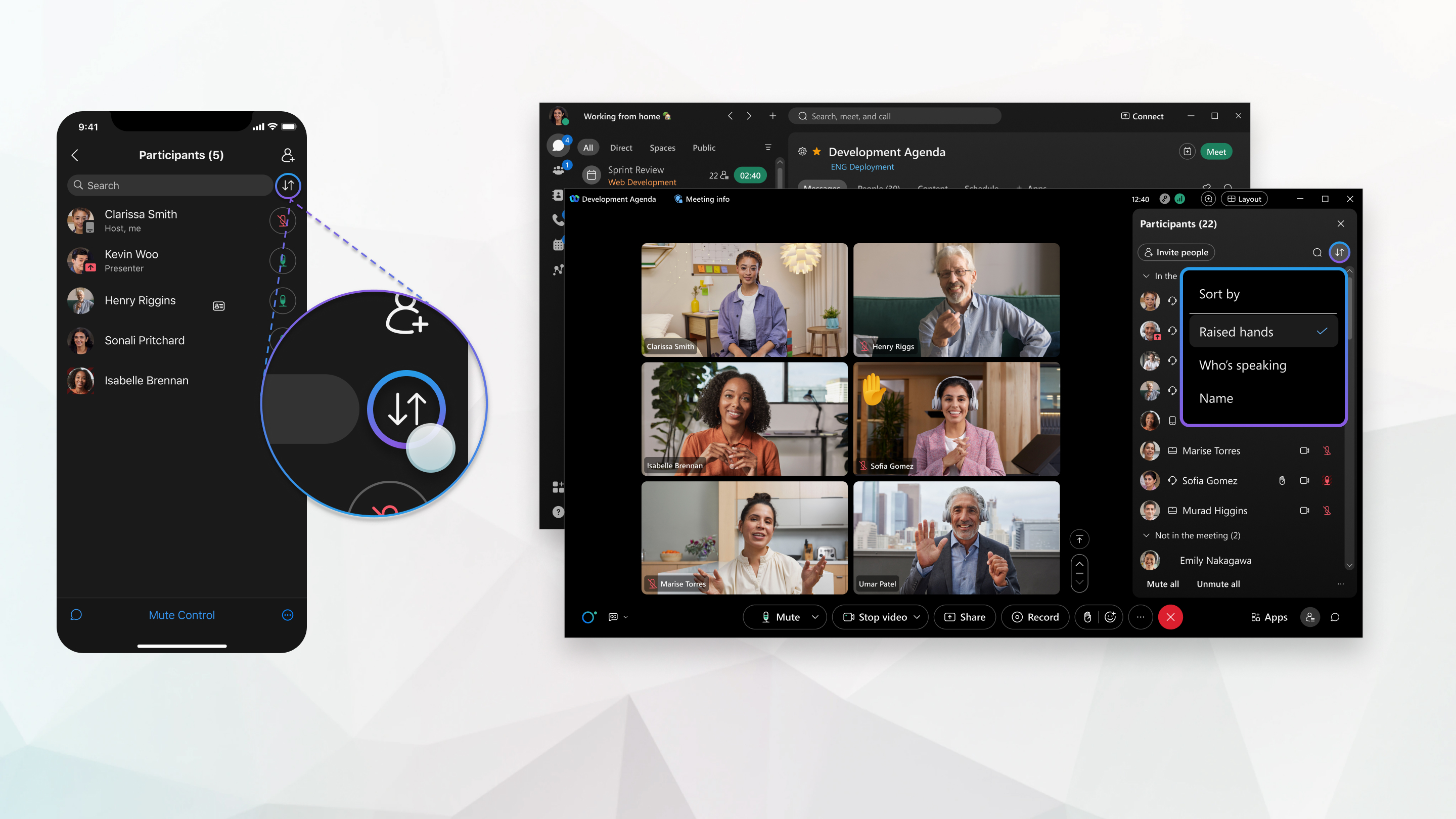
Vedere chi ha la mano alzata in una riunione dell'app Webex
 Feedback?
I partecipanti che alzano la mano hanno un  accanto al proprio nome nell'elenco dei partecipanti e una
  nella miniatura del video.
Può riprodurre un suono di notifica quando un partecipante alza la mano.
| 1 |
Durante una riunione, vada alla pagina Partecipanti |
| 2 |
Fai clic su Ordina I partecipanti che hanno alzato la mano si spostano in cima al pannello dei partecipanti e vengono ordinati nell'ordine in cui hanno alzato la mano. I cohost che hanno alzato la mano sono elencati sopra gli altri partecipanti che hanno alzato la mano. Lei, il conduttore, il presentatore e il coconduttore restano in cima alla lista. |
| 3 |
Se Lei è l'host e la persona con la mano alzata è disattivata, chieda loro di riattivarsi in modo che possa parlare. |
| 4 |
Se è l'organizzatore della riunione, abbassi la mano del partecipante o abbassi tutte le mani alzate.
|



| 1 |
Durante una riunione, vada alla pagina Partecipanti |
| 2 |
Tocca Ordina I partecipanti che hanno alzato la mano vanno in cima all'elenco dei partecipanti e vengono ordinati nell'ordine in cui hanno alzato la mano. I cohost che hanno alzato la mano sono elencati sopra gli altri partecipanti che hanno alzato la mano. Lei, il conduttore, il presentatore e il coconduttore restano in cima alla lista. |
| 3 |
Se Lei è l'host e la persona con la mano alzata è disattivata, chieda loro di riattivarsi in modo che possa parlare. |
| 4 |
Se è l'organizzatore della riunione, abbassi la mano del partecipante o abbassi tutte le mani alzate.
|



