- Hjem
- /
- Artikel

Tak for din feedback.

Slå optagelsesudskrifter til i møder, webinarer og begivenheder
 I denne artikel
 Har du feedback?
Administratorer kan aktivere automatisk transskription af lyd til MP4-mødeoptagelser. Dette kan aktiveres for alle værter eller kun for bestemte værter.
Optagelsesudskrifter
Møder, webinarer eller begivenheder skal registreres for at transkribere dem.
Automatisk transskription af lyden til alle optagede møder, webinarer og begivenheder er som standard slået til. Du kan tænde den igen, hvis den er slået fra, eller du kan kun slå den til for bestemte brugere.
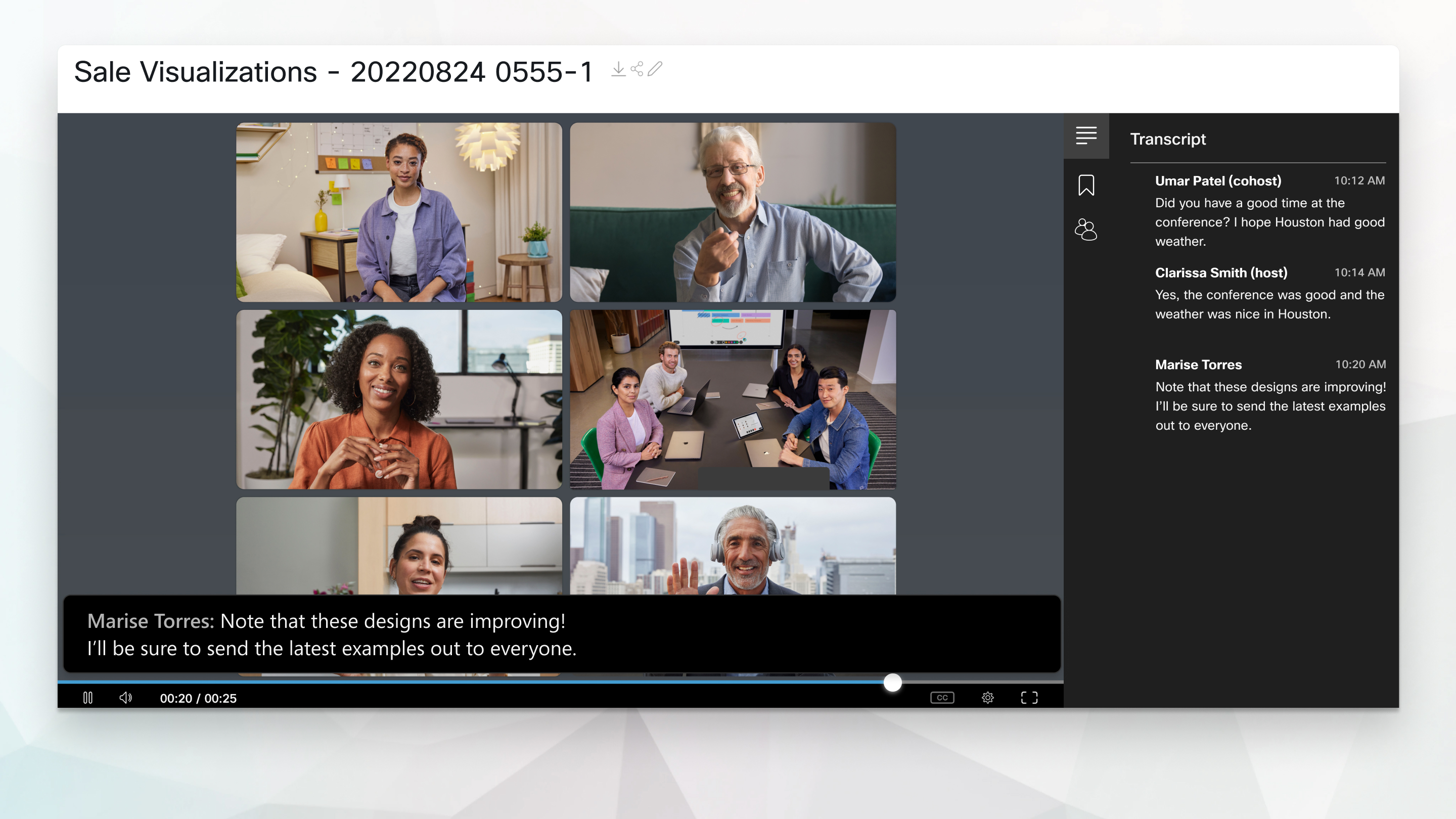
Udskrifterne vises under optagelsesafspilning. Brugere kan søge efter tekst i udskriften for at kontrollere, hvad der blev sagt, og hvornår.
Udskrifterne er tilgængelige på engelsk og understøtter kun transkribering af den engelske lyd.
Når optagelsen er afsluttet, tager udskriften cirka det dobbelte af varigheden af mødet, der skal produceres.
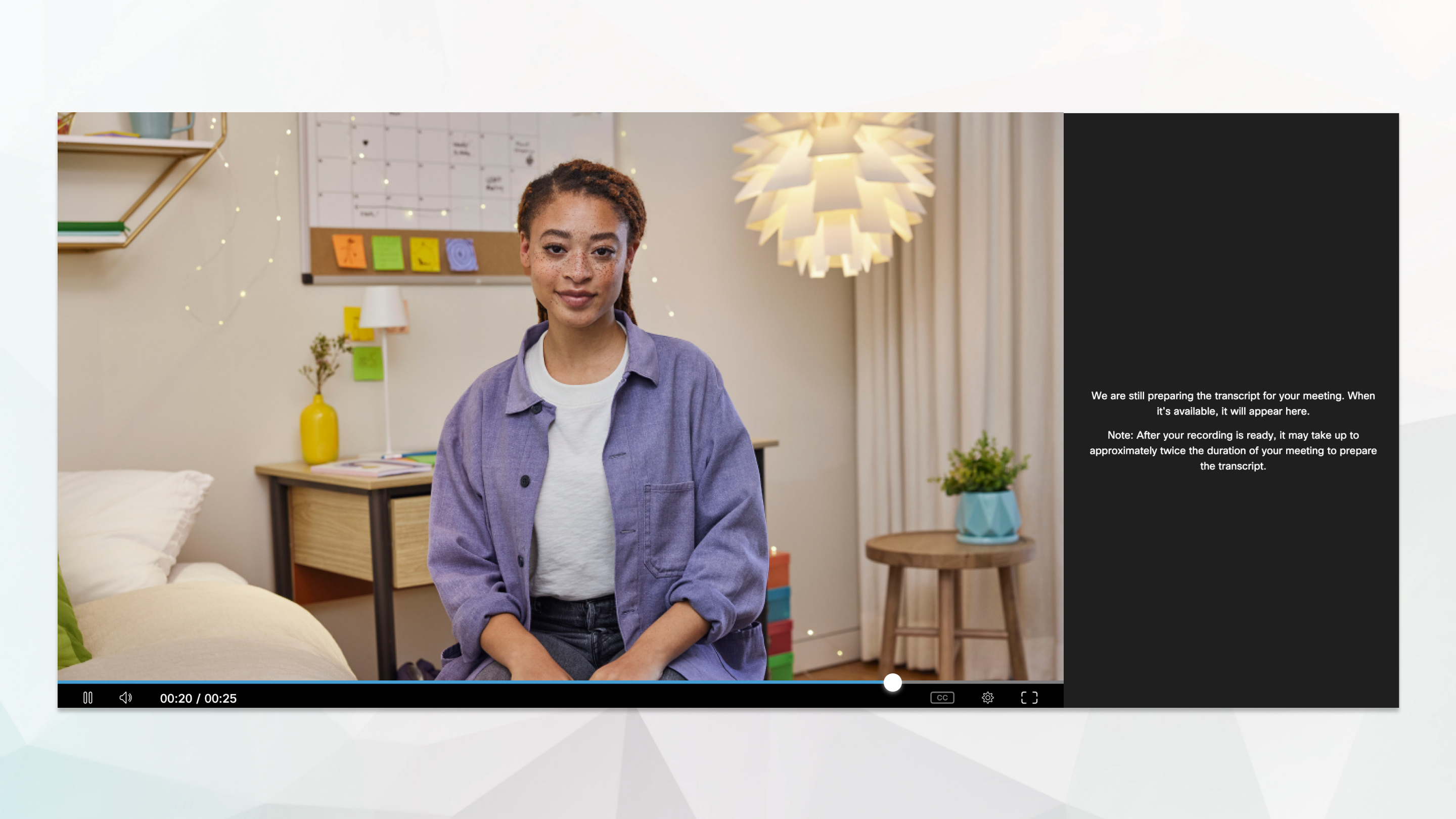
Når udskriften er tilgængelig, vises den på siden af optagelsen.
Slå optagelsesudskrifter til for dit Webex-websted
| 1 |
Log ind på Webex-webstedsadministration, og gå til F . |
| 2 |
Rul ned til Web stedsindstillinger, og skift Opret optagelsesudskrifter for alle værters MP4-optagelser på. Hvis du kun vil aktivere udskrifter for bestemte værter, skal du følge trinene under Slå optagelsesudskrifter til for en bruger. |
| 3 |
Hvis du slog indstillingen til i forrige trin, kan du stadig tillade værter at vælge, om de vil oprette udskrifter til deres optagelser ved at slå Tillad værter at deaktivere optagelsesudskrifter i Mine We bex-indstillinger til. Brugere kan indstille deres præ . |
Slå optagelse af udskrifter til for en bruger
| 1 |
Log ind på Webex-webstedsadministration, og gå til . |
| 2 |
Søg efter den bruger, du vil aktivere udskrifter for, og klik derefter på navnet for den pågældende bruger. |
| 3 |
I afsnittet skal du markere Opret optagelsesudskrifter for alle denne bru gers MP4-optagelser. 
Du kan også slå udskrifter til for nye brugere, når du opretter deres konti. Gå til og tjek derefter Opret optagelsesudskrifter for alle denne bru gers MP4-optagelser. 
|
Slå optagelsesudskrifter til for dit Webex-websted
| 1 |
Gå til Tjenester i kundevisningen på https://admin.webex.com, og vælg Web steder under Mø de. |
| 2 |
Vælg det Webex-websted, du vil ændre indstillingerne for, og klik derefter på Inds tillinger. |
| 3 |
Vælg Inds tillinger for websted under Almindelige indstillinger. |
| 4 |
I afsnittet Video og optagelser skal du slå Opret optagelsesudskrifter for alle værters MP4-optagelser til. Hvis du kun vil aktivere udskrifter for bestemte værter, skal du følge trinene under
Slå optagelsesudskrifter til for en bruger.
|
| 5 |
Hvis du slog indstillingen til i forrige trin, kan du stadig tillade værter at vælge, om de vil oprette udskrifter til deres optagelser ved at slå Tillad værter at deaktivere optagelsesudskrifter i Mine We bex-indstillinger til. Brugere kan indstille deres præ .
|
Slå optagelse af udskrifter til for en bruger
| 1 |
Gå til Bru gere fra kundevisningen i https://admin.webex.com, og vælg den bruger, som du vil aktivere udskrifter for. |
| 2 |
Vælg fanen Mø der, og vælg brugerens Webex-websted fra rullelisten Inds tillinger gælder for i øverste højre hjørne . |
| 3 |
Gå til Avancerede indstillinger. |
| 4 |
Under Brugerindstillinger skal du markere afkrydsnings feltet Opret optagelsesudskrifter for alle denne brugers MP4-optagelser. 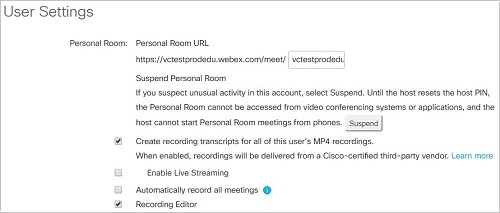
|
Ofte stillede spørgsmål
Spørgsmål: Hvor lang tid tager det for en optagelse at blive transskriberet?
Svar: I de fleste tilfælde vises en udskrift inden for det dobbelte af varigheden af dit møde, webinar eller begivenhed, der bliver transskriberet. I sjældne tilfælde kan det dog tage op til 24 timer, før en transkription vises, enten på grund af mødets størrelse, webinaret eller begivenheden eller på grund af den midlertidige belastning på transskriptionsmotoren.
Spørg smål: Hvordan downloader jeg udskrifterne?
Svar: Du kan downloade udskrifterne fra dit Webex-websted i Modern View.
Spørg smål: Hvorfor kan jeg ikke se mine udskrifter?
Svar: Udskrifter er muligvis ikke tilgængelige af følgende årsager:
-
Din konto er ikke blevet slået til for transskriptioner - Hvis du ikke kan se et transkriptionspanel, når du afspiller dine optagelser, så har du ikke transskriptionstjenesten slået til. Kontakt din webstedsadministrator for at få transskriptionstjenesten slået til.
-
Du ser en fejl i transkriptionspanelet i stedet for transkriptet - systemet producerer ikke et transkript, hvis den overordnede kvalitet/nøjagtighed af transkriptet forventes at være dårlig. Dette kan ske, hvis lydkvaliteten i mødet var dårlig på grund af følgende begrænsninger:
-
Støjende baggrund
-
Dårlig akustik
-
Ikke-engelske ord til stede i lyden
-
Tykke accenter
-


