- Domov
- /
- Članek

Hvala za povratne informacije.

Vklopite snemanje prepisov na sestankih, spletnih seminarjih in dogodkih
 V tem članku
 Povratne informacije?
Skrbniki lahko vklopijo samodejno prepisovanje zvoka za posnetke sestankov MP4. To lahko vklopite za vse gostitelje ali samo za določene gostitelje.
Snemanje prepisov
Za njihovo prepis je treba zabeležiti sestanke, spletne seminarje ali dogodke.
Samodejni prepis zvoka za vsa posneta srečanja, spletne seminarje in dogodke je privzeto vklopljen. Če je bil izklopljen, ga lahko znova vklopite ali pa ga vklopite samo za določene uporabnike.
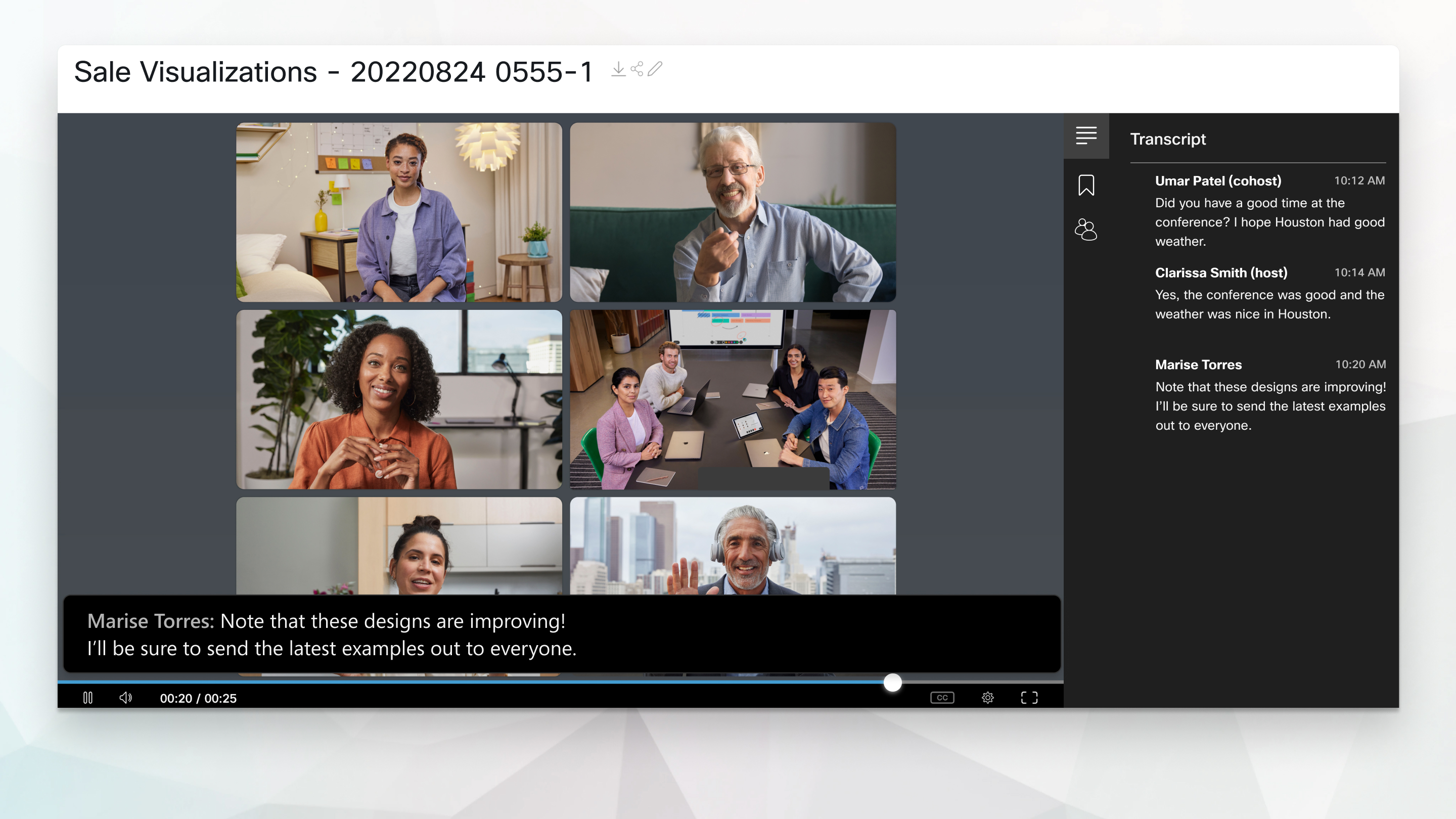
Prepisi se pojavijo med predvajanjem snemanja. Uporabniki lahko iščejo besedilo v prepisu, da preverijo, kaj je bilo povedano in kdaj.
Prepisi so na voljo v angleščini in podpirajo samo prepis angleškega zvoka.
Ko je snemanje končano, traja prepis približno dvakrat daljši od trajanja sestanka, ki ga je treba izdelati.
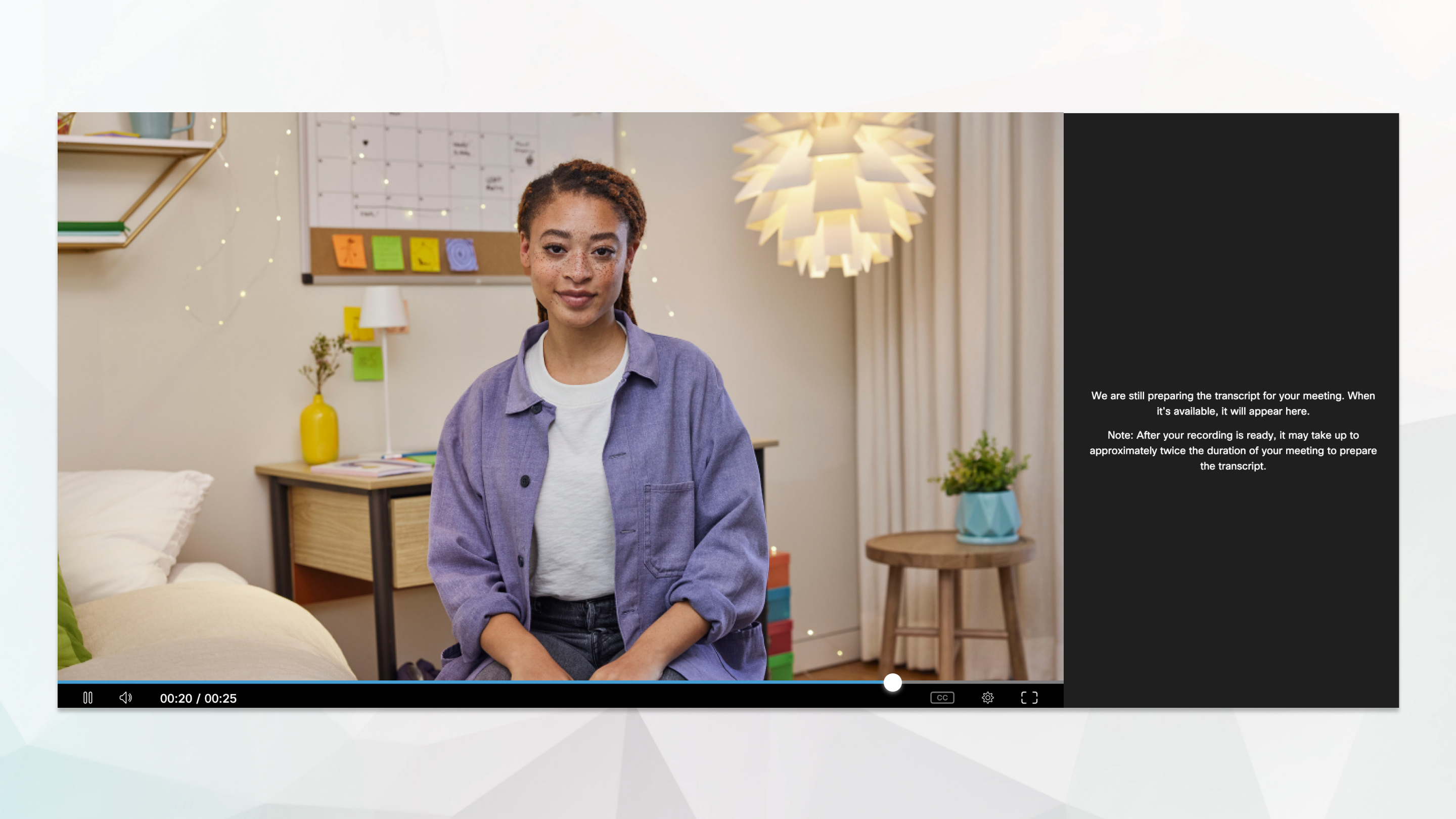
Ko je prepis na voljo, se prikaže ob strani posnetka.
Vklopite snemanje prepisov za spletno mesto Webex
| 1 |
Prijavite se v Webex Site Administration in pojdite na Skupne . |
| 2 |
Pomaknite se navz dol do Možnosti spletnega mesta in preklo pite U stvari prepise snemanja za MP4 posnetke vseh gostiteljev. Če želite omogočiti prepise samo za določene gostitelje, sledite korakom v razdelku Vklo p snemanja prepisov za uporabnika. |
| 3 |
Če ste nastavitev vklopili v prejšnjem koraku, lahko gostiteljem še vedno dovolite, da izberejo, ali bodo ustvarili prepise za svoje posnetke, tako da preklopite Dovoli gostiteljem, da iz klopijo prepise snemanja v nastavitvah My Webex. Uporabniki lahko nastavijo svoje nastavitve v nastav . |
Vklopite snemanje prepisov za uporabnika
| 1 |
Prijavite se v Webex Site Administration in pojdite na Upravljanje uporabnika. |
| 2 |
Poiščite uporabnika, za katerega želite vklopiti prepise, in nato kliknite Ime za tega uporabnika. |
| 3 |
V razdelku Splošno prever ite Ustvari prepise snemanja za vse posnetke MP4 tega uporabnika. 
Prepise lahko vklopite tudi za nove uporabnike, ko ustvarite njihove račune. Pojdite na U in nato potrdite Ustvari prepise snemanja za vse posnetke MP4 tega uporabnika. 
|
Vklopite snemanje prepisov za spletno mesto Webex
| 1 |
V pogledu strank na https://admin.webex.com pojdite na Storitve in v razdelku Sre čanje izberite Spletna mesta. |
| 2 |
Izberite spletno mesto Webex, za katerega želite spremeniti nastavitve, in nato kliknite Nastavitve. |
| 3 |
V razdel ku Skupne nastavitve izberite Možnosti spletnega mesta. |
| 4 |
V razdelku Video in posnetki preklopite Ustvari pre pise snemanja za MP4 posnetke vseh gostiteljev. Če želite omogočiti prepise samo za določene gostitelje, sledite korakom v razdelku Vklo
p snemanja prepisov za uporabnika.
|
| 5 |
Če ste nastavitev vklopili v prejšnjem koraku, lahko gostiteljem še vedno dovolite, da izberejo, ali bodo ustvarili prepise za svoje posnetke, tako da preklopite Dovoli gostiteljem, da iz klopijo prepise snemanja v nastavitvah My Webex. Uporabniki lahko nastavijo svoje nastavitve v nastav .
|
Vklopite snemanje prepisov za uporabnika
| 1 |
V pogledu stranke na https://admin.webex.com poj dite na Uporab niki in izberite uporabnika, za katerega želite vklopiti prepise. |
| 2 |
Izberite zavihek Srečanja in izberite uporabnikovo spletno mesto Webex na spustnem seznamu Nastavitve veljajo za spustni seznam v zgornjem des nem kotu. |
| 3 |
Pojdite na Napredne nastavitve. |
| 4 |
V razdel ku Uporabniške nastavitve potr dite potrdit veno polje Ustvari prepise snemanja za vse posnetke MP4 tega uporabnika. 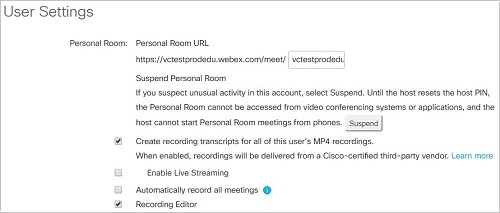
|
Pogosto zastavljena vprašanja
Vprašanje: Koliko časa traja, da se posnetek prepiše?
Odgovor: V večini okoliščin se prepis pojavi v dvakratnem času trajanja vašega sestanka, spletnega seminarja ali dogodka, ki ga prepisujete. Vendar pa lahko v redkih okoliščinah traja do 24 ur, da se prikaže prepis, bodisi zaradi velikosti sestanka, spletnega seminarja ali dogodka bodisi zaradi začasne obremenitve mehanizma za prepisovanje.
Vprašanje: Kako prenesem prepise?
Odgovor: Prepise lahko prenesete s splet nega mesta Webex v Modern View.
Vprašanje: Zakaj ne vidim svojih prepisov?
Odgovor: Prepisi morda niso na voljo iz naslednjih razlogov:
-
Vaš račun ni bil vklopljen za prepise — če med predvajanjem posnetkov ne vidite plošče s prepisom, storitve prepisa nimate vklopljene. Obrnite se na skrbnika spletnega mesta, da vklopite storitev prepisovanja.
-
Na plošči s prepisom namesto na prepisu vidite napako - sistem ne bo ustvaril prepisa, če naj bi bila splošna kakovost/natančnost prepisa slaba. To se lahko zgodi, če je bila kakovost zvoka na srečanju slaba zaradi naslednjih omejitev:
-
Hrupno ozadje
-
Slaba akustika
-
Neangleške besede, prisotne v zvoku
-
Debeli poudarki
-


