- 홈
- /
- 문서

피드백을 보내 주셔서 감사합니다.

미팅, 웨비나, 이벤트에서 녹취 기록 켜요
 이 문서에서
 피드백이 있습니까?
관리자가 MP4 회의 녹화용 오디오 자동 트랜스크립션을 켤 수 있어요.모든 호스트에 대해 또는 특정 호스트만 켤 수 있어요.
녹취 녹취록
회의, 웨비나, 이벤트를 기록하려면 녹화해야 해요.
녹음된 모든 회의, 웨비나, 이벤트의 오디오 자동 녹음은 기본적으로 켜져 있어요. 꺼져 있는 경우 다시 켤 수 있고 특정 사용자만 켤 수 있어요.
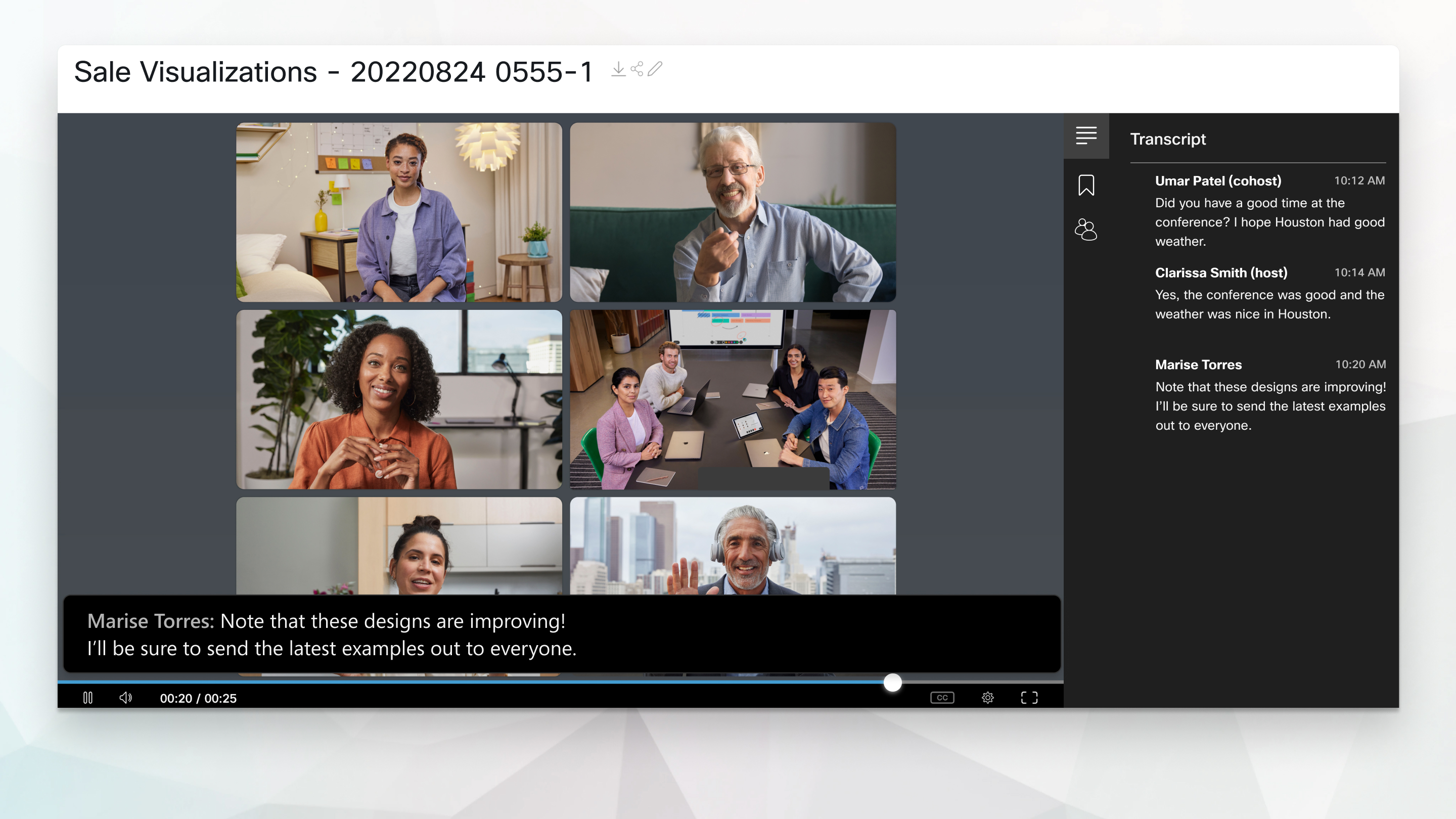
녹취록은 녹음 재생 중에 보여요. 사용자들은 녹취록에서 텍스트를 검색하여 무슨 말을 언제 했는지 확인할 수 있어요.
대본은 영어로 제공되며 영어 오디오 자막만 지원해요.
녹음이 완료되면 녹취록을 제작하는 데 걸리는 시간이 회의 시간의 약 두 배예요.
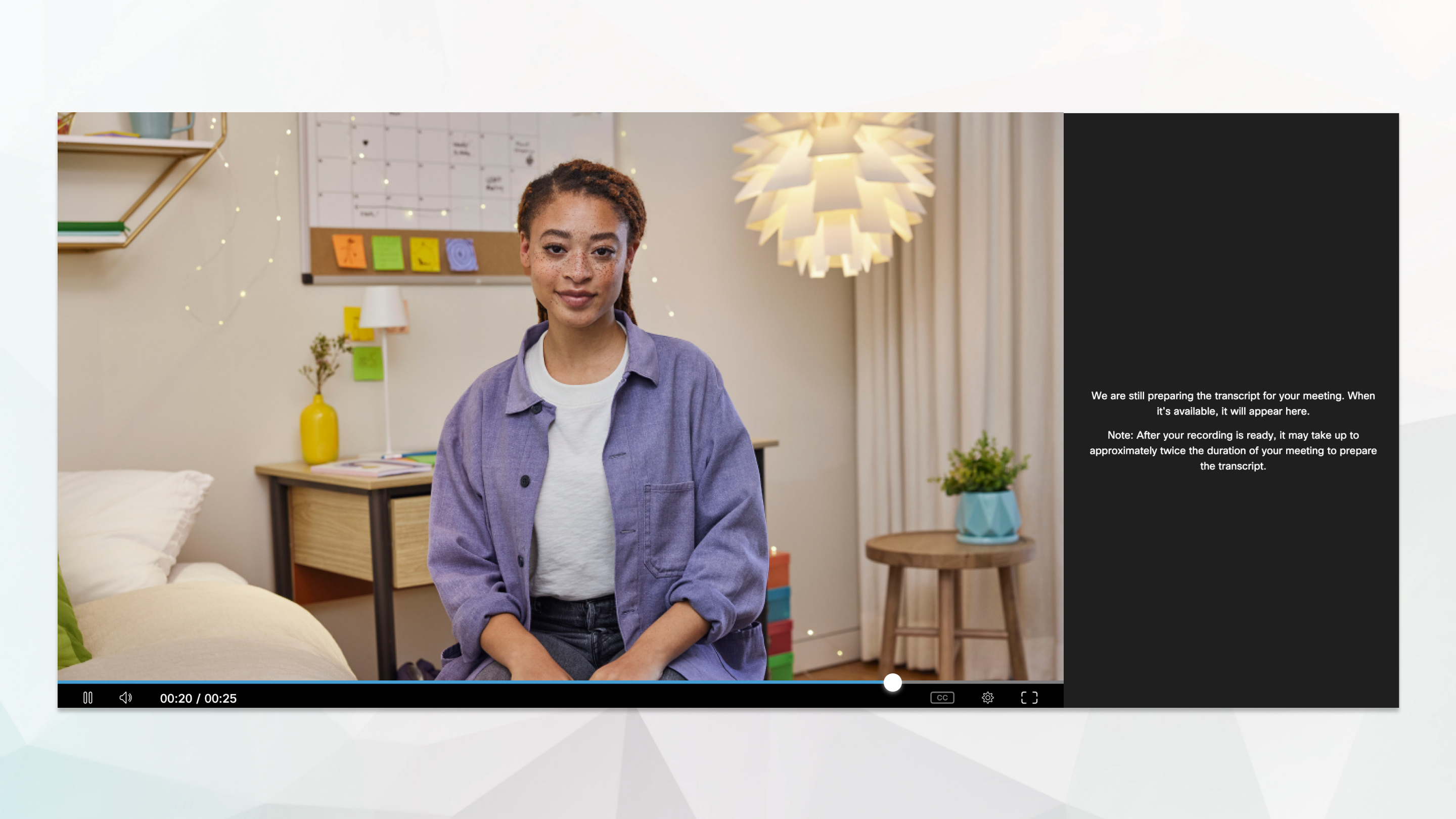
녹취록이 나오면 녹음물 옆에 보여요.
Webex 사이트의 녹화물 녹화를 켜세요
| 1 |
Webex 사이트 관리에 로그인하고 이동해요. |
| 2 |
사이트 옵션까지 아래로 스크롤해서 모든 호스트의 MP4 녹화에 대한 녹화 내용 만들기를 켜세요. 특정 호스트에 대해서만 대화 내용을 활성화하려면 사용자의 기록 기록 켜기 아래에 있는 단계를 따르세요. |
| 3 |
이전 단계에서 설정을 켜도, 내 Webex 기본 설정에서 호스트가 녹화 녹화를 끄도록 허용을 토글하여 호스트가 녹화에 대한 스크립트를 생성할지 여부를 선택하도록 허용할 수 있어요. 사용자들이 할 수 있어요. |
한 사용자의 기록 기록 켜요
| 1 |
Webex 사이트 관리에 로그인하고 이동하세요. |
| 2 |
대화 내용을 켜려는 사용자를 검색한 다음 해당 사용자의 이름을 클릭하세요. |
| 3 |
섹션에서 이 사용자의 모든 MP4 녹화에 대한 녹음 내용 생성을 체크하세요. 
계정을 만들 때 새 사용자의 대화 내용을 켤 수도 있어요. 이동한 다음 이 사용자의 모든 MP4 녹화에 대한 녹음 내용 생성을 체크하세요. 
|
Webex 사이트의 녹화물 녹화를 켜세요
| 1 |
https://admin.webex.com 고객 보기에서 서비스로 이동하고 미팅에서 사이트를 선택하세요. |
| 2 |
설정을 변경하려는 웹엑스 사이트를 선택한 다음 설정을 클릭하세요 . |
| 3 |
공통 설정에서 사이트 옵션을 선택해요. |
| 4 |
비디오 및 녹화 섹션에서 모든 호스트의 MP4 녹화에 대한 녹화 내용 만들기를 켜세요. 특정 호스트에 대해서만 대화 내용을 활성화하려면 사용자의 기록 기록
켜기 아래에 있는 단계를 따르세요.
|
| 5 |
이전 단계에서 설정을 켜도, 내 Webex 기본 설정에서 호스트가 녹화 녹화를 끄도록 허용을 토글하여 호스트가 녹화에 대한 스크립트를 생성할지 여부를 선택하도록 허용할 수 있어요. 사용자들이 할 수 있어요.
|
한 사용자의 기록 기록 켜요
| 1 |
https://admin.webex.com 고객 보기에서, 사용자로 가서 대화 내용을 활성화하려는 사용자를 선택하세요. |
| 2 |
미팅 탭을 선택하고 오른쪽 상단 모서리의 설정 적용 대상 드롭다운 목록에서 사용자의 Webex 사이트를 선택해요. |
| 3 |
고급 설정으로 가세요. |
| 4 |
사용자 설정에서 이 사용자의 모든 MP4 녹화에 대한 녹음 내용 만들기 체크박스를 체크하세요. 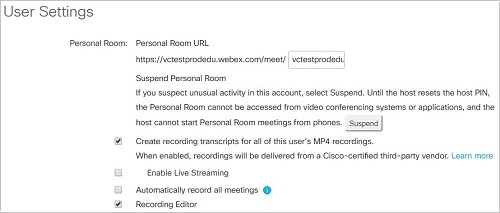
|
자주 묻는 질문들
질문: 녹음을 옮기는 데 시간이 얼마나 걸려요?
답변: 대부분의 경우 녹취록은 회의, 웨비나 또는 이벤트 녹화 시간의 두 배 이내에 나타나요. 하지만 드문 경우지만 회의, 웨비나, 이벤트의 규모나 트랜스크립션 엔진의 일시적인 부하 때문에 트랜스크립션이 나타나는 데 최대 24시간이 걸릴 수도 있어요.
질문: 성적 증명서는 어떻게 다운로드해요?
답변: 웹엑스 사이트에서 모던 뷰에서 성적 증명서를 다운로드할 수 있어요.
질문: 제 성적 증명서는 왜 안 보여요?
답변: 다음과 같은 이유로 녹취록이 제공되지 않을 수도 있어요.
-
자막 사용 계정이 켜지지 않았어요. 녹음을 재생할 때 대본 패널이 보이지 않으면 대본 서비스가 켜져 있지 않은 거예요. 사이트 관리자에게 문의하여 트랜스크립션 서비스를 켜세요.
-
대본 대신 성적 증명서 패널에서 오류가 표시돼요. 전체 성적표의 품질/정확도가 낮을 것으로 예상되면 시스템에서 사본을 생성하지 않아요. 다음 제약 조건 때문에 회의 오디오 품질이 좋지 않은 경우 이런 일이 발생할 수 있어요.
-
시끄러운 배경
-
음향 불량이에요
-
영어가 아닌 단어가 오디오에 나와요
-
굵은 악센트
-


