- Головна
- /
- Стаття

Дякуємо за відгук.

Увімкніть запис стенограм на нарадах, вебінарах та заходах
 У цій статті
 Надіслати відгук?
Адміністратори можуть увімкнути автоматичну транскрипцію аудіо для записів нарад MP4. Це можна увімкнути для всіх хостів або лише для певних хостів.
Запис стенограми
Зустрічі, вебінари або події повинні бути записані, щоб їх транскрибувати.
За замовчуванням увімкнено автоматичну транскрипцію аудіо для всіх записаних зустрічей, вебінарів та подій. Ви можете знову ввімкнути його, якщо він був вимкнений, або ви можете ввімкнути його лише для певних користувачів.
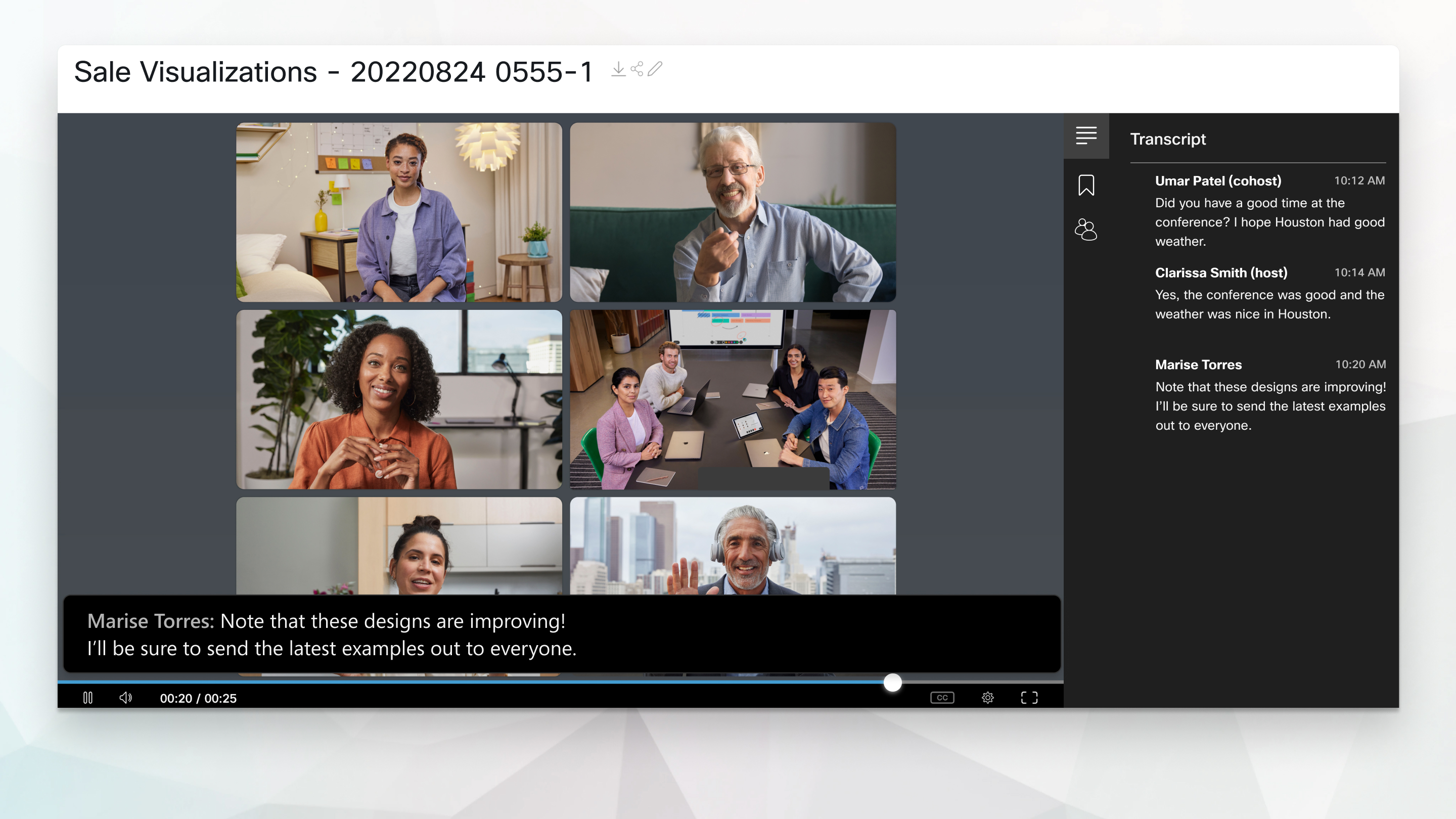
Стенограми з'являються під час відтворення запису. Користувачі можуть шукати текст у стенограмі, щоб перевірити, що було сказано і коли.
Стенограми доступні англійською мовою і підтримують лише транскрибування англійського аудіо.
Після завершення запису стенограма займає приблизно вдвічі більше тривалості зустрічі.
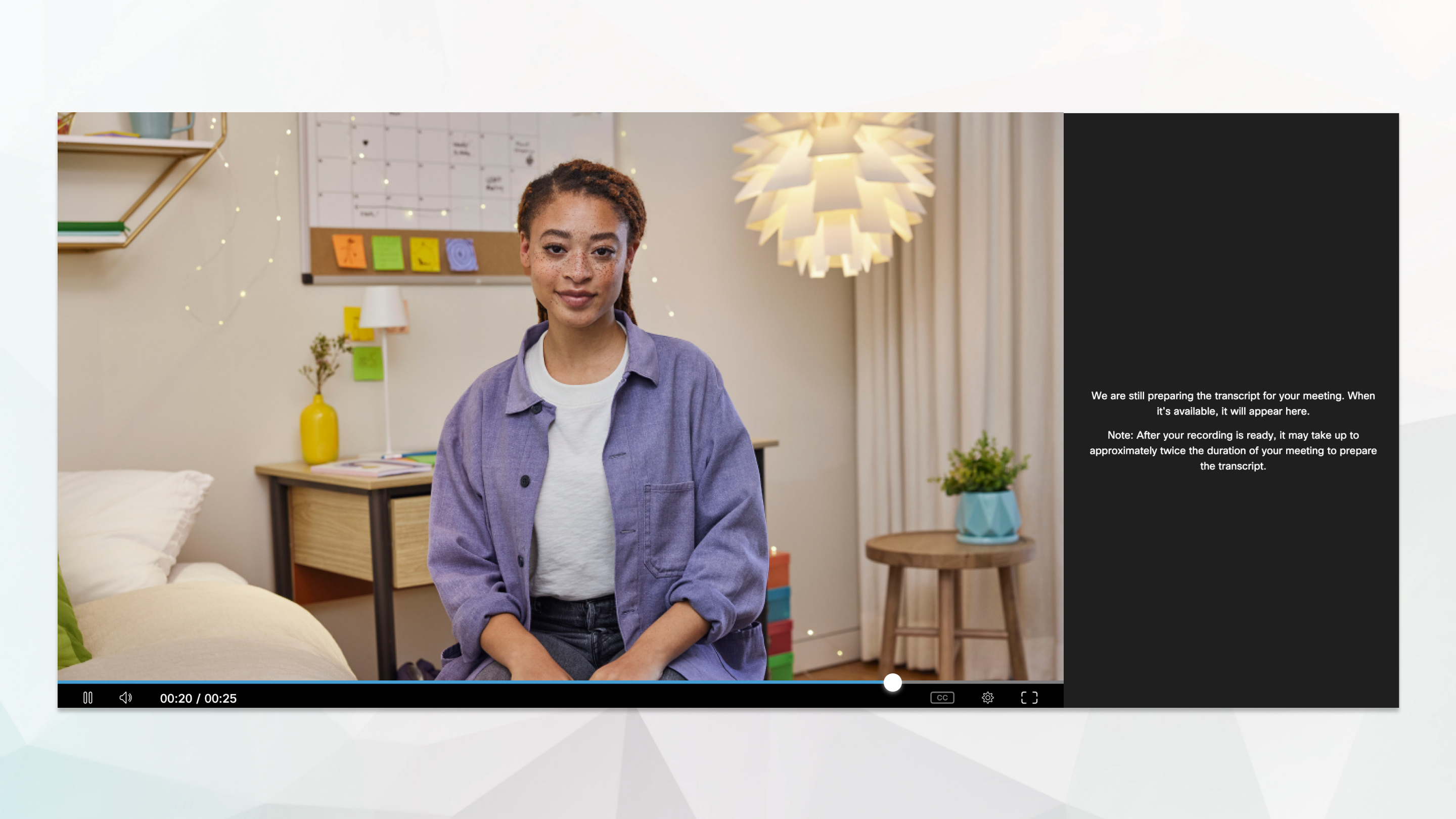
Коли стенограма доступна, вона з'являється збоку від запису.
Увімкніть запис стенограмів для вашого сайту Webex
| 1 |
Увійдіть в Адміністрацію сайту Webex і перейдіть до . |
| 2 |
Прокрутіть униз до Параметри сайту та уві мкніть пункт Створити стенограми запису для всіх записів MP4 хостів. Якщо ви хочете увімкнути стенограми лише для певних хостів, виконайте дії в розділі Уві мкнути стенограми запису для користувача. |
| 3 |
Якщо ви ввімкнули цей параметр на попередньому кроці, ви все одно можете дозволити хостам вибирати, чи створювати стенограми для своїх записів, уві мкнувши Дозволити хостам вимикати стеногра ми запису в налаштуваннях My Webex. Користувачі можуть встановити свої налаштування в Н . |
Увімкнення запису стенограми для користувача
| 1 |
Увійдіть в Адміністрацію сайту Webex і перейдіть до Керування . |
| 2 |
Знайдіть користувача, для якого потрібно увімкнути стенограми, а потім клацніть Ім'я для цього користувача. |
| 3 |
У розділі При альні перевірте Створити стенограми запису для всіх записів MP4 цього користувача. 
Ви також можете увімкнути стенограми для нових користувачів під час створення їхніх облікових записів. Перейдіть до > Загальні, а потім перевір те Створити стенограми запису для всіх записів MP4 цього користувача. 
|
Увімкніть запис стенограмів для вашого сайту Webex
| 1 |
У поданні клієнта на сторінці https://admin.webex.com перейдіть до Слу жби та в розділі «Зу стріч» виберіть Сайти. |
| 2 |
Виберіть сайт Webex, для якого потрібно змінити налаштування, а потім натисніть Н алаш тування. |
| 3 |
У розділі Загальні параметри виберіть Параметри сайту. |
| 4 |
У розділі Відео та записи уві мкніть пункт С творити стенограми запису для всіх записів MP4 хостів. Якщо ви хочете увімкнути стенограми лише для певних хостів, виконайте дії в розділі Уві
мкнути стенограми запису для користувача.
|
| 5 |
Якщо ви ввімкнули цей параметр на попередньому кроці, ви все одно можете дозволити хостам вибирати, чи створювати стенограми для своїх записів, уві мкнувши Дозволити хостам вимикати стеногра ми запису в налаштуваннях My Webex. Користувачі можуть встановити свої налаштування в Н .
|
Увімкнення запису стенограми для користувача
| 1 |
У поданні клієнта в https://admin.webex.com перейдіть до розділу Користувачі та виберіть користувача, для якого ви хочете увімкнути стенограми. |
| 2 |
Виберіть вклад ку Зу стрічі та виберіть сайт Webex користувача зі спадного списку Пара метри застосувати до у верхньому правому куті. |
| 3 |
Перейдіть до Додаткових налаштувань. |
| 4 |
У розділі Налаштування користувача встановіть прапоре ць Створити стенограми запису для всіх записів MP4 цього користувача. 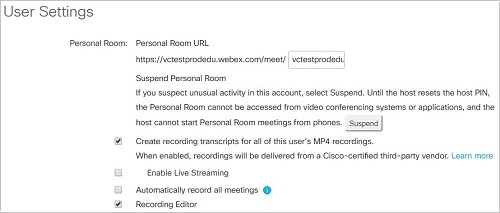
|
Часті питання
П итання: Скільки часу потрібно, щоб запис був транскрибований?
Відповідь: У більшості випадків стенограма з'являється протягом вдвічі більшої тривалості вашої зустрічі, вебінару або події, яка транскрибується. Однак у рідкісних випадках для появи транскрипції може знадобитися до 24 годин, або через розмір зустрічі, вебінару чи події, або через тимчасове навантаження на механізм транскрипції.
Пит ання: Як завантажити стенограми?
Відповідь: Ви можете завантажити стенограми зі свого сайту Webex у сучасному перегляді.
Пит ання: Чому я не бачу свої стенограми?
Відповідь: Стенограми можуть бути недоступні з наступних причин:
-
Ваш обліковий запис не ввімкнено для транскриптів. Якщо ви не бачите панелі транскриптів під час відтворення записів, службу транскрипції не ввімкнено. Зверніться до адміністратора сайту, щоб увімкнути службу транскрипції.
-
Ви бачите помилку на панелі стенограми замість стенограми — система не створить стенограму, якщо очікується, що загальна якість/точність стенограми буде поганою. Це може статися, якщо якість звуку на нараді була поганою через такі обмеження:
-
Галасливий фон
-
Погана акустика
-
Неанглійські слова присутні в аудіо
-
Товсті акценти
-


