- בית
- /
- מאמר

תודה על המשוב.

הפעלת תמלילי הקלטה בפגישות, סמינרים מקוונים ואירועים
 במאמר זה
 משוב?
משוב?מנהלי מערכת יכולים להפעיל תמלול אוטומטי של שמע להקלטות פגישות MP4. ניתן להפעיל את זה עבור כל המארחים או רק עבור מארחים ספציפיים.
תמלילי הקלטה
יש להקליט פגישות, סמינרים מקוונים או אירועים על מנת לתמלל אותם.
תמלול אוטומטי של השמע עבור כל הפגישות, הסמינרים המקוונים והאירועים המוקלטים מופעל כברירת מחדל. אתה יכול להפעיל אותו שוב אם הוא כבוי, או להפעיל אותו רק עבור משתמשים ספציפיים.
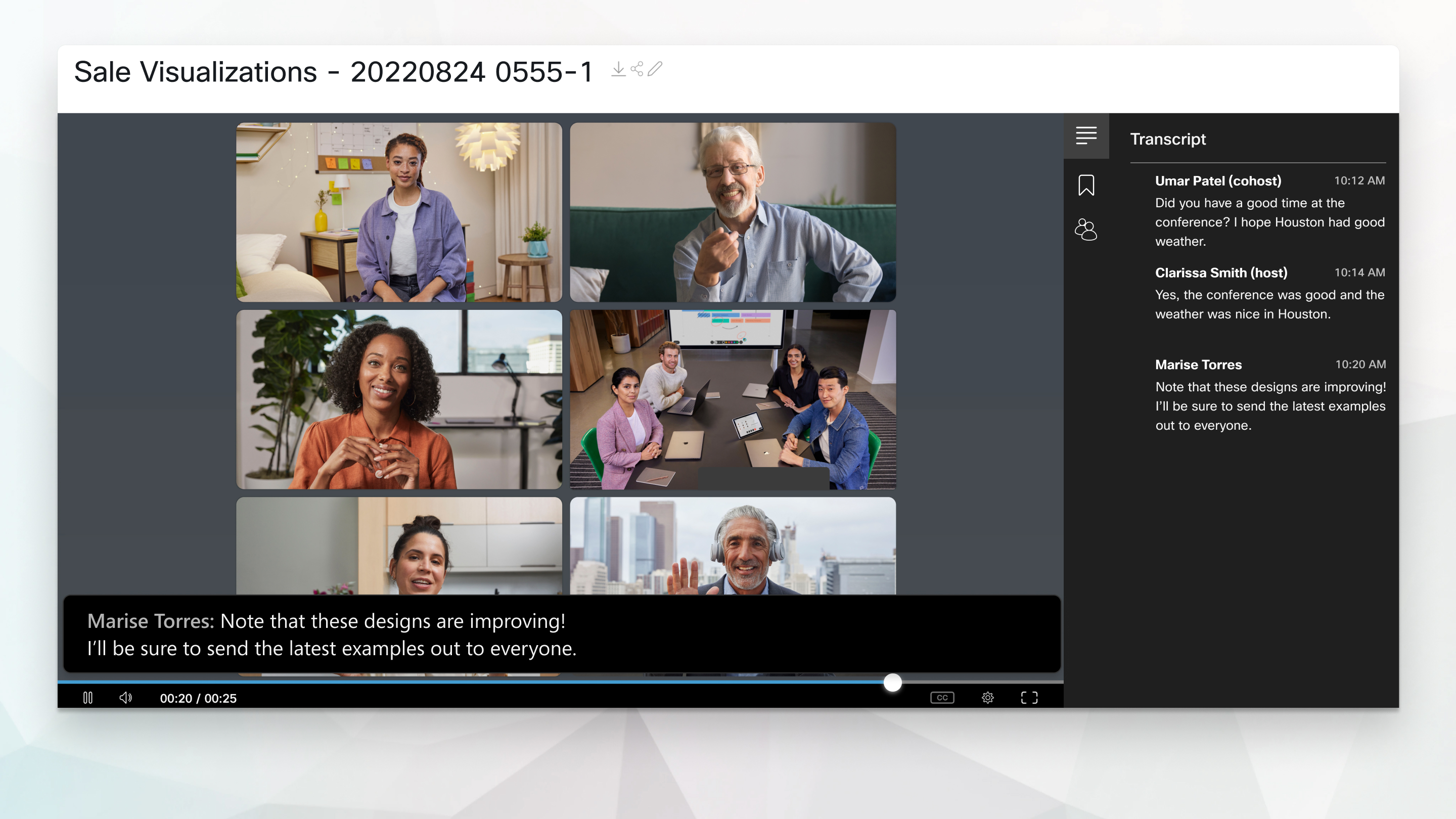
התמלילים מופיעים במהלך הפעלת ההקלטה. משתמשים יכולים לחפש טקסט בתמליל כדי לאמת מה נאמר ומתי.
התמלילים זמינים באנגלית ותומכים רק בתמלול האודיו באנגלית.
לאחר השלמת ההקלטה, התמליל לוקח בערך פי שניים ממשך הפגישה שיופק.
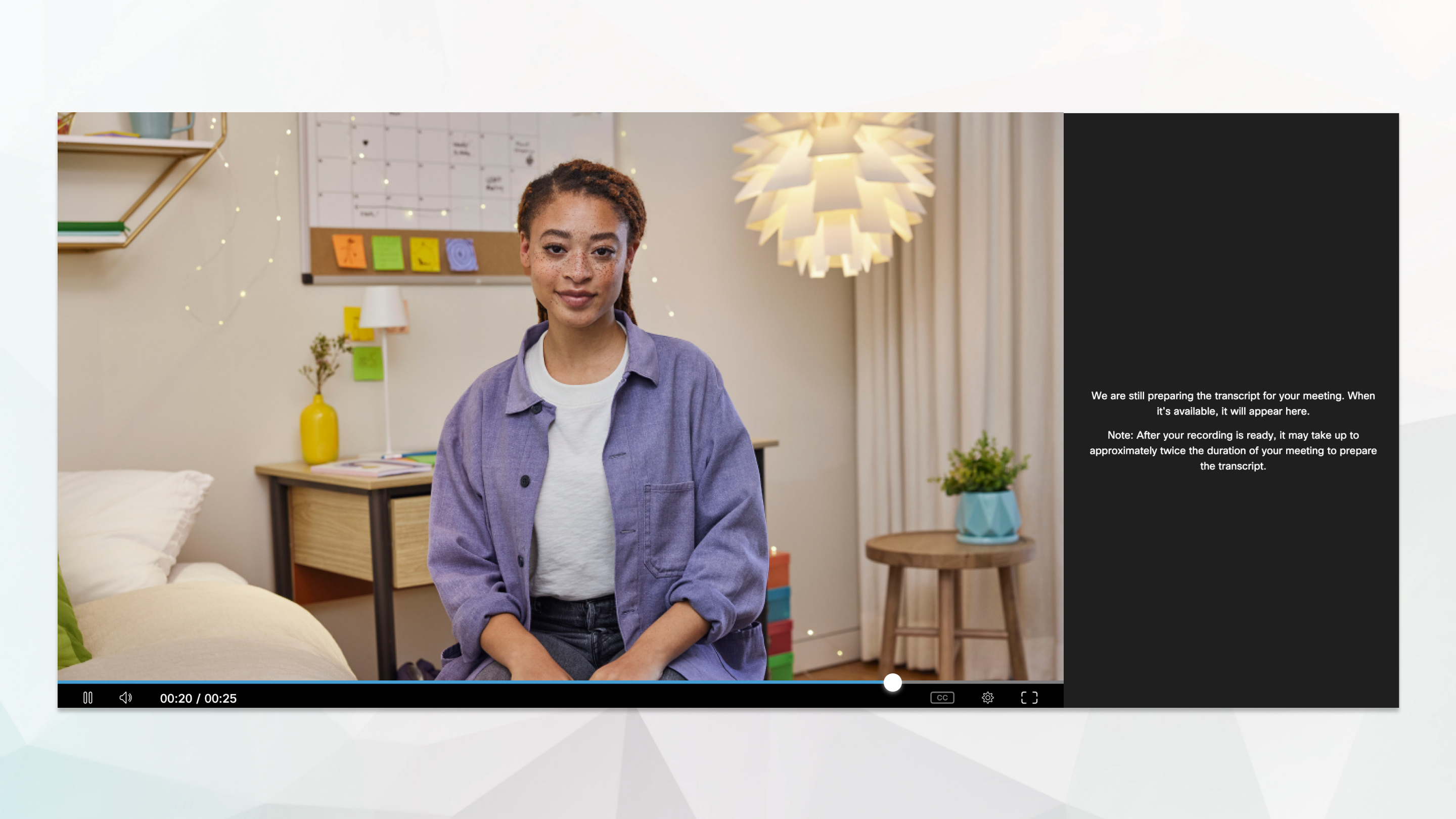
כאשר התמליל זמין, הוא מופיע בצד ההקלטה.
הפעלת תמלילי הקלטה עבור אתר Webex שלך
| 1 |
היכנס לניהול אתר Webex ועבור אל . |
| 2 |
גלול מטה אל אפשרויות אתר והחלף על יצירת ת מלילי הקלטה עבור כל הקלטות MP4 של המארחים. אם ברצונך להפעיל תמלילים עבור מארחים ספציפיים בלבד, בצע את השלבים תחת הפע לת תמלילי הקלטה עבור משתמש. |
| 3 |
אם הפעלת את ההגדרה בשלב הקודם, עדיין תוכל לאפשר למארחים לבחור אם ליצור תמלילים עבור ההקלטות שלהם על-ידי הפעלת האפשרות לאפשר למארחים לב טל תמלילי הקלטה בהעדפות Webex שלי. משתמשים יכולים להגדיר את העדפתם ב . |
הפעלת תמלילי הקלטה עבור משתמש
| 1 |
היכנס לניהול אתר Webex ועבור אל . |
| 2 |
חפש את המשתמש שעבורו ברצונך להפעיל תמלילים ולאחר מכן לחץ על שם עבור אותו משתמש. |
| 3 |
בקטע הר , סמן צור תמלילי הקלטה עבור כל הקלטות MP4 של משתמש זה. 
אתה יכול גם להפעיל תמלילים עבור משתמשים חדשים בעת יצירת החשבונות שלהם. עבור אל ולאחר מכן בדוק צור תמלילי הקלטה עבור כל הקלטות MP4 של משתמש זה. 
|
הפעלת תמלילי הקלטה עבור אתר Webex שלך
| 1 |
מתצוגת הלקוח ב- https://admin.webex.com, עבור אל שירותים ובקטע פ גישה, בחר אתרים. |
| 2 |
בחר את אתר Webex שברצונך לשנות עבורו את ההגדרות ולאחר מכן לחץ על הגדרות. |
| 3 |
תחת הגדרות נפו צות, בחר אפשרויות אתר. |
| 4 |
בקטע וידאו והקלטות, הפעל את האפשרות צור תמלי לי הקלטה עבור הקלטות MP4 של כל המארחים. אם ברצונך להפעיל תמלילים עבור מארחים ספציפיים בלבד, בצע את השלבים תחת הפע
לת תמלילי הקלטה עבור משתמש.
|
| 5 |
אם הפעלת את ההגדרה בשלב הקודם, עדיין תוכל לאפשר למארחים לבחור אם ליצור תמלילים עבור ההקלטות שלהם על-ידי הפעלת האפשרות לאפשר למארחים לב טל תמלילי הקלטה בהעדפות Webex שלי. משתמשים יכולים להגדיר את העדפתם ב .
|
הפעלת תמלילי הקלטה עבור משתמש
| 1 |
מתצוגת הלקוח ב - https://admin.webex.com, עבור אל משתמשים ובחר את המשתמש שעבורו ברצונך להפעיל תמלילים. |
| 2 |
בחר בכרטיסייה פ גישות ובחר את אתר Webex של המשתמש מהרשימה הנ פתחת הגדרות חלות על בפינה השמאלית העליונה. |
| 3 |
עבור אל הגדרות מתקדמות. |
| 4 |
תחת הגדרות משתמש, סמן את תיבת הסימון צור תמלילי הקלטה עבור כל הקלטות MP4 של משתמש זה. 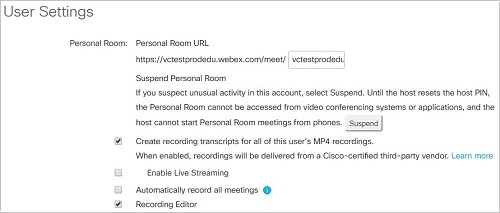
|
שאלות נפוצות
שאלה: כמה זמן לוקח לתמלל הקלטה?
ת@@ שובה: ברוב הנסיבות, תמליל מופיע בתוך פי שניים ממשך הפגישה, הסמינר המקוון או האירוע שמתמלל. עם זאת, בנסיבות נדירות ייתכן שיחלוף עד 24 שעות עד להופעת תמלול, בין אם בגלל גודל הפגישה, הסמינר המקוון או האירוע, או בגלל העומס הזמני על מנוע התמלול.
שאלה: כיצד אוכל להוריד את התמלילים?
תשובה: אתה יכול להוריד את התמלילים מא תר Webex שלך בתצוגה מודרנית.
שאלה: למה אני לא רואה את התמלילים שלי?
תשובה: ייתכן שתמלילים לא יהיו זמינים מהסיבות הבאות:
-
החשבון שלך לא הופעל עבור תמלילים - אם אינך רואה חלונית תמלול בעת הפעלת ההקלטות שלך, שירות התמלול לא מופעל. פנה למנהל האתר שלך כדי להפעיל את שירות התמלול.
-
אתה רואה שגיאה בלוח התמליל במקום בתמלול - המערכת לא תייצר תמליל אם האיכות/הדיוק הכוללת של התמליל צפויה להיות ירודה. זה עשוי לקרות אם איכות השמע בפגישה הייתה גרועה בגלל האילוצים הבאים:
-
רקע רועש
-
אקוסטיקה לקויה
-
מילים שאינן באנגלית שנמצאות באודיו
-
מבטאים עבים
-


