- Ana Sayfa
- /
- Makale

Geri bildiriminiz için teşekkürler.

Toplantılarda, web seminerlerinde ve etkinliklerde kayıt transkriptlerini açma
 Bu makalede
 Geri Bildirim?
Yöneticiler, MP4 toplantı kayıtları için sesin otomatik transkripsiyonunu açabilir. Bu, tüm ana bilgisayarlar için veya yalnızca belirli ana bilgisayarlar için etkinleştirilebilir.
Kayıt Transkriptleri
Toplantılar, web seminerleri veya etkinlikler bunları yazıya dökmek için kaydedilmelidir.
Kaydedilen tüm toplantılar, web seminerleri ve etkinlikler için sesin otomatik transkripsiyonu varsayılan olarak açıktır. Kapatılmışsa tekrar açabilir veya yalnızca belirli kullanıcılar için açabilirsiniz.
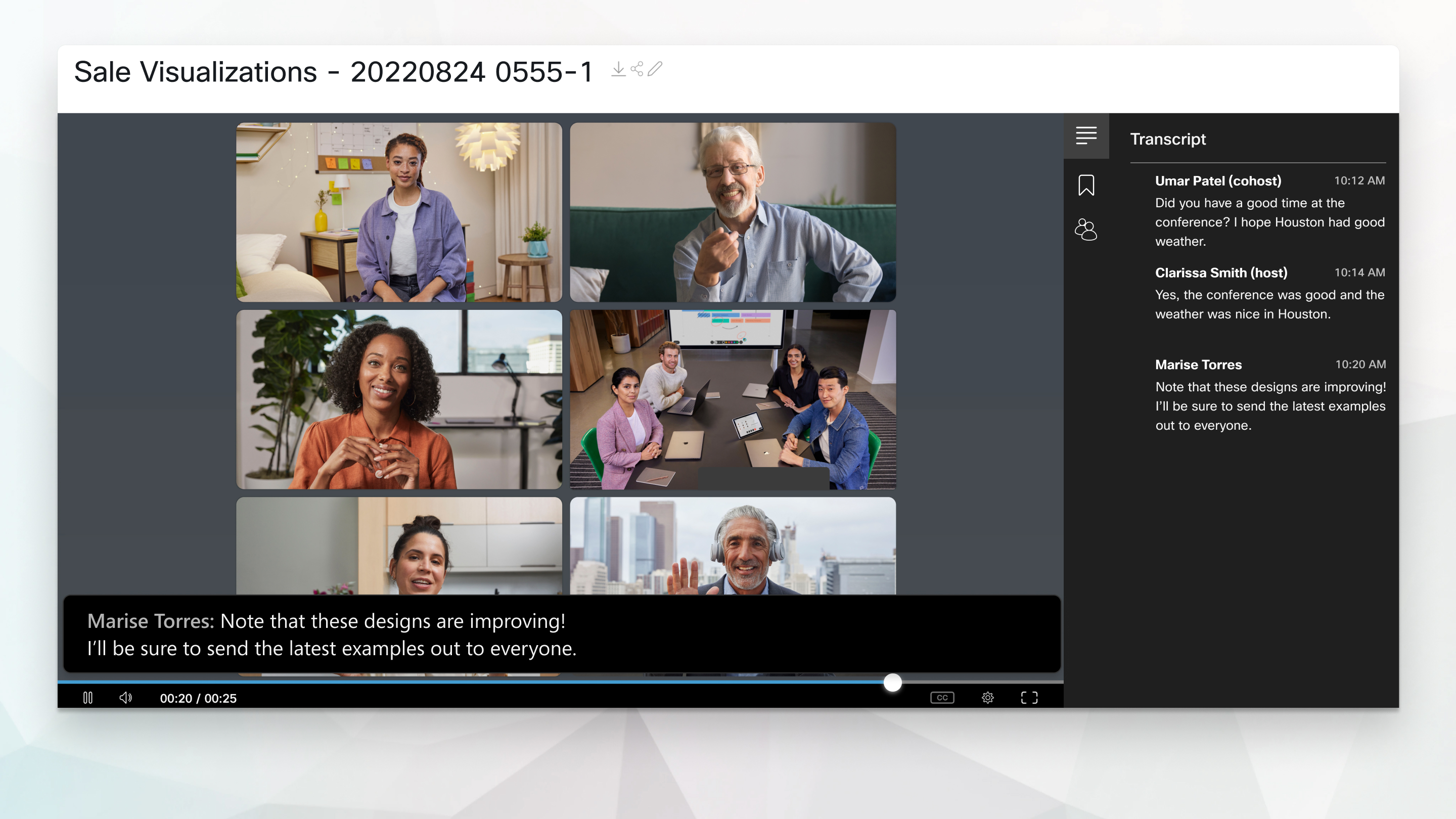
Transkriptler kayıt oynatma sırasında görünür. Kullanıcılar, ne zaman söylendiğini doğrulamak için transkriptteki metni arayabilir.
Transkriptler İngilizce olarak mevcuttur ve yalnızca İngilizce sesin transkripsiyonunu destekler.
Kayıt tamamlandıktan sonra, transkript, üretilecek toplantının süresinin yaklaşık iki katı sürer.
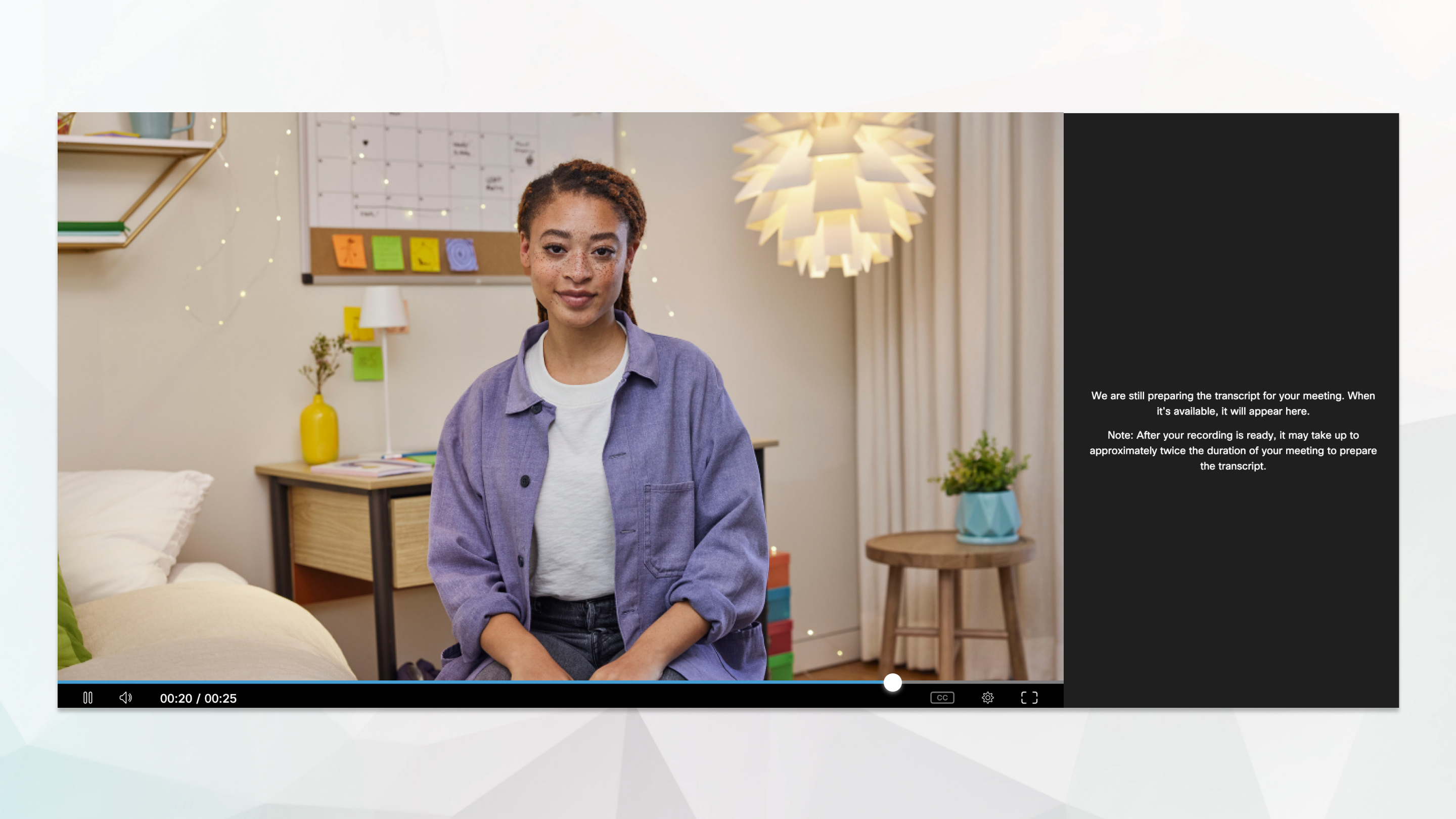
Transkript mevcut olduğunda, kaydın yanında görünür.
Webex sitenizin transkriptlerini kaydetme özelliğini açma
| 1 |
Webex Site Yönetimi'nde oturum açın ve Ortak enekler'e gidin. |
| 2 |
Site Seçenekleri'ne gidin ve tüm ana bilgisayarların MP4 kayıtları için kayıt transkriptleri oluştur'u açın. Transkriptleri yalnızca belirli ana bilgisayarlar için etkinleştirmek istiyorsanız, Kullanıcı için transkriptleri kaydetme özelliğini açma altındaki adımları izleyin. |
| 3 |
Bir önceki adımda ayarı etkinleştirdiyseniz, ana bilgisayarların Webex tercih lerim bölümündeki kayıt transkriptlerini kapatmasına izin ver seçeneğini açarak ana bilgisayarların kayıtları için transkript oluşturup oluşturmay acağını seç melerine yine de izin verebilirsiniz. Kullanıcılar tercihlerini Tercihler ayarlayabilir. |
Bir kullanıcı için transkriptleri kaydetme özelliğini açma
| 1 |
Webex Site Yönetimi'nde oturum açın ve . |
| 2 |
Transkriptlerini açmak istediğiniz kullanıcıyı arayın ve ardından söz konusu kullanıcının Ad ını tıklatın. |
| 3 |
Ayr bölümünde, bu kullanıcının tüm MP4 kayıtları için kayıt transkriptleri oluştur seçeneğini işaretleyin. 
Hesaplarını oluşturduğunuzda yeni kullanıcılar için transkriptleri de açabilirsiniz. Kullanıcı Yönetimi> 'e gidin ve ardından bu kullanıcının tüm MP4 kayıtları için kayıt transkriptleri oluştur seçeneğini işaretleyin. 
|
Webex sitenizin transkriptlerini kaydetme özelliğini açma
| 1 |
https://admin.webex.com adresindeki müşteri görünümünden Hizmet ler'e gidin ve To plantı altında Sit eler'i seçin . |
| 2 |
Ayarlarını değiştirmek istediğiniz Webex sitesini seçin ve ardından Ayarlar'ı tıklatın . |
| 3 |
Ortak Ayarlar altında Site Seç enekleri'ni seçin. |
| 4 |
Video ve kayıt lar bölümünde, Tüm ana bilgisayarların MP4 kayıtları için kayıt transkriptleri oluştur'u açın. Transkriptleri yalnızca belirli ana bilgisayarlar için etkinleştirmek istiyorsanız, Kullanıcı için transkriptleri kaydetme
özelliğini açma altındaki adımları izleyin.
|
| 5 |
Bir önceki adımda ayarı etkinleştirdiyseniz, ana bilgisayarların Webex tercih lerim bölümündeki kayıt transkriptlerini kapatmasına izin ver seçeneğini açarak ana bilgisayarların kayıtları için transkript oluşturup oluşturmay acağını seç melerine yine de izin verebilirsiniz. Kullanıcılar tercihlerini Tercihler ayarlayabilir.
|
Bir kullanıcı için transkriptleri kaydetme özelliğini açma
| 1 |
https://admin.webex.com adresindeki müşteri görünümünden Kullanıcı lar 'a gidin ve transkriptlerini açmak istediğiniz kullanıcıyı seçin. |
| 2 |
Toplant ılar sekmesini seçin ve sağ üst köşedeki Ayar lar için uygula açılır listesinden kullanıcının Webex sitesini seçin. |
| 3 |
Gelişmiş ayarlar'a gidin. |
| 4 |
Kullanıcı Ayarları altında, bu kullanıcının tüm MP4 kayıtları için kayıt transkriptleri oluştur onay kutusunu işaretleyin. 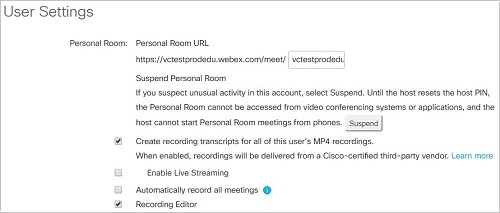
|
Sıkça Sorulan Sorular
Sor u: Bir kaydın kopyalanması ne kadar sürer?
Cev ap: Çoğu durumda, bir transkript toplantınızın, web seminerinizin veya yazıya dökülen etkinliğinizin iki katı içinde görünür. Ancak nadir durumlarda, toplantının, web seminerinin veya etkinliğin büyüklüğü veya transkripsiyon motoru üzerindeki geçici yük nedeniyle bir transkripsiyonun görünmesi 24 saate kadar sürebilir.
Sor u: Transkriptleri nasıl indirebilirim?
Cev ap: Transkri ptleri Webex siten izden Modern Görünüm'de indirebilirsiniz.
Sor u: Neden transkriptlerimi görmüyorum?
Cev ap: Transkriptler aşağıdaki nedenlerden dolayı mevcut olmayabilir:
-
Hesabınız Transkriptler için açılmadı. Kayıtlarınızı oynatırken bir transkript paneli görmüyorsanız, transkript hizmeti açık değildir. Transkripsiyon hizmetini açmak için site yöneticinize başvurun.
-
Transkript yerine transkript panelinde bir hata görüyorsunuz - transkript genel kalitesinin/doğruluğunun düşük olması bekleniyorsa sistem bir transkript üretmeyecektir. Bu, toplantıdaki ses kalitesi aşağıdaki kısıtlamalar nedeniyle kötüyse olabilir:
-
Gürültülü arka plan
-
Zayıf akustik
-
Sesde İngilizce olmayan kelimeler mevcut
-
Kalın vurgular
-


