- Главная
- /
- Статья

Благодарим вас за обратную связь.

Включите запись стенограмм собраний, вебинаров и мероприятий
 В этой статье
 Отправить обратную связь?
Администраторы могут включить автоматическую транскрипцию аудио для записей собраний в формате MP4. Это можно включить для всех организаторов или только для определенных организаторов.
Стенограммы записи
Встречи, вебинары или мероприятия должны быть записаны, чтобы расшифровать их.
Автоматическая транскрипция аудиозаписей всех записанных собраний, вебинаров и мероприятий по умолчанию включена. Его можно снова включить, если он выключен, или включить его только для определенных пользователей.
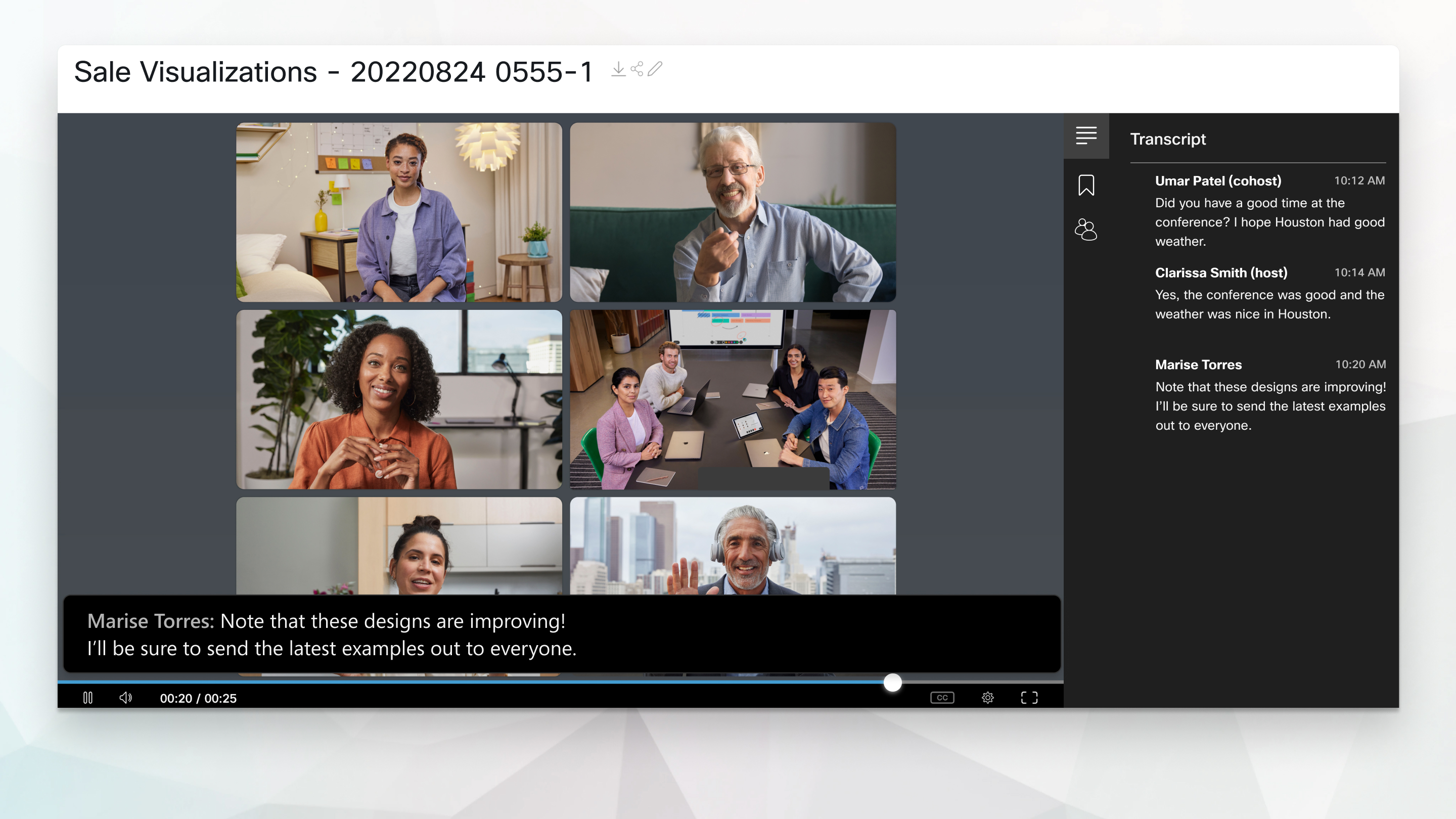
Стенограммы появляются во время воспроизведения записи. Пользователи могут искать текст в стенограмме, чтобы проверить, что и когда было сказано.
Стенограммы доступны на английском языке и поддерживают только транскрибирование аудиозаписей на английском языке.
После завершения записи продолжительность стенограммы примерно в два раза превышает продолжительность заседания.
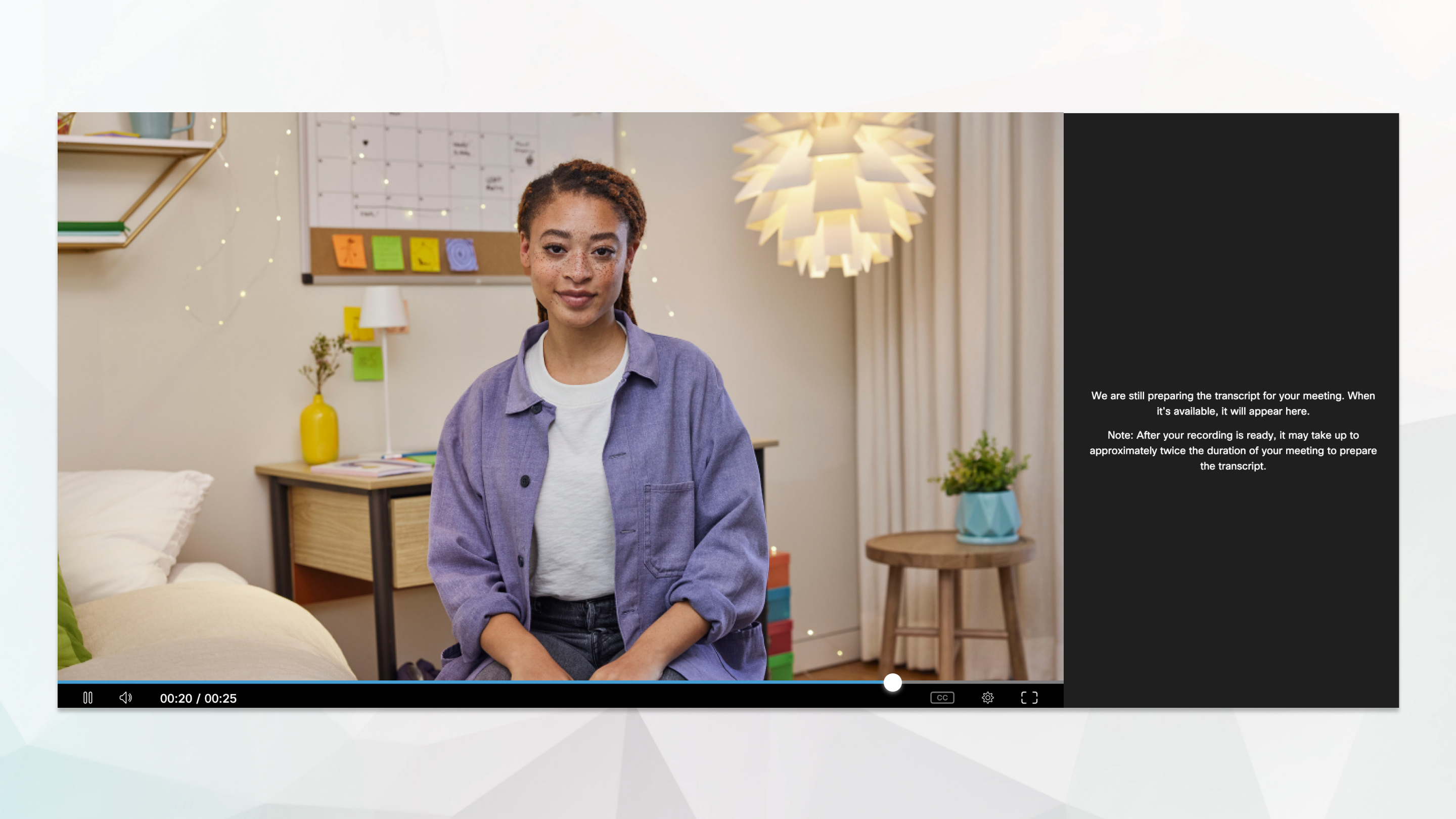
Когда стенограмма будет доступна, она появится в боковой части записи.
Включите запись стенограмм для своего сайта Webex
| 1 |
Войдите в систему администрирования сайта Webex и перейдите в раздел настройки сайта > Параметры. |
| 2 |
Прокрутите страницу вниз до раздела «Параметры сайта» и включите опцию « Создавать стенограммы записей для записей MP4 всех хостов». Если вы хотите включить транскрипты только для определенных хостов, выполните действия в разделе « Включить запись стенограмм для пользователя». |
| 3 |
Если вы включили этот параметр на предыдущем шаге, вы все равно можете разрешить организаторам выбирать, создавать ли стенограммы для своих записей, включив опцию Разрешить организаторам отключать расшифровки записей в настройках My Webex. Пользователи могут задать свои . |
Включите стенограммы записи для пользователя
| 1 |
|
| 2 |
Найдите пользователя, для которого вы хотите включить расшифровку, а затем нажмите на имя этого пользователя. |
| 3 |
В разделе установите флажок Создать стенограммы всех записей этого пользователя в формате MP4. 
Вы также можете включить расшифровку для новых пользователей при создании их учетных записей. Перейдите в раздел и установите флажок Создать расшифровки записей для всех записей этого пользователя в формате MP4. 
|
Включите запись стенограмм для своего сайта Webex
| 1 |
В окне просмотра информации о клиенте на сайте https://admin.webex.com перейдите в раздел « Службы» и в разделе «Совещание» выберите « Сайты». |
| 2 |
Выберите сайт Webex, настройки которого вы хотите изменить, и нажмите кнопку Настройки. |
| 3 |
В разделе «Общие настройки» выберите «Параметры сайта». |
| 4 |
В разделе «Видео и записи» включите опцию « Создавать стенограммы записей для записей всех хостов в формате MP4». Если вы хотите включить транскрипты только для определенных хостов, выполните действия в разделе «
Включить запись стенограмм для пользователя».
|
| 5 |
Если вы включили этот параметр на предыдущем шаге, вы все равно можете разрешить организаторам выбирать, создавать ли стенограммы для своих записей, включив опцию Разрешить организаторам отключать расшифровки записей в настройках My Webex. Пользователи могут задать свои .
|
Включите стенограммы записи для пользователя
| 1 |
В окне просмотра информации о клиентах на сайте https://admin.webex.com перейдите в раздел Пользователи и выберите пользователя, для которого вы хотите включить транскрипцию. |
| 2 |
Выберите вкладку Встречи и выберите веб-сайт Webex пользователя в раскрывающемся списке «Настройки» в правом верхнем углу. |
| 3 |
Перейдите в раздел Дополнительные настройки. |
| 4 |
В разделе Настройки пользователя установите флажок Создать стенограммы для всех записей этого пользователя в формате MP4. 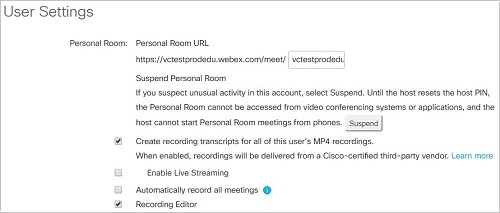
|
Часто задаваемые вопросы
Вопрос: Сколько времени требуется для расшифровки записи?
Ответ: В большинстве случаев расшифровка стенограммы публикуется в два раза дольше, чем продолжительность конференции, вебинара или транскрибируемого мероприятия. Однако в редких случаях публикация транскрипции может занять до 24 часов. Это связано с масштабами конференции, вебинара или мероприятия или временной нагрузкой на механизм транскрипции.
Вопрос: Как загрузить стенограммы?
Ответ: Стенограммы можно загрузить со своего сайта Webex в режиме Modern View.
Вопрос: Почему я не вижу своих стенограмм?
Ответ: Стенограммы могут быть недоступны по следующим причинам:
-
Ваша учетная запись не включена для просмотра стенограмм. Если при воспроизведении записей вы не видите панель расшифровки, значит, служба расшифровки стенограмм у вас не включена. Обратитесь к администратору сайта, чтобы включить услугу транскрипции.
-
Вместо расшифровки вы видите ошибку на панели расшифровки. Система не выдаст расшифровку, если ожидается, что в целом качество и точность расшифровки будут неудовлетворительными. Это может произойти, если качество звука во время совещания было плохим из-за следующих ограничений:
-
Шумный фон
-
Плохая акустика
-
В аудиозаписи присутствуют неанглийские слова
-
Толстые акценты
-


