- Hjem
- /
- Artikel

Tak for din feedback.


 I denne artikel
 Har du feedback?
Webex-administratorer kan klargøre deres abonnementer fra Control Hub.
Oversigt
Du kan klarg Webex Suite øre abonnementer i Control Hub. Du får en velkomstmail, der indeholder et link til opsætning af Webex-tjenester. Hvis du ikke fik denne e-mail, skal du kontakte den sælger, du arbejdede med for at afgive ordren. Nye abonnementer har to dele, der skal gennemføres: organisationsfinder og serviceopsætning.
Du kan finde flere oplysninger om klargøringsguiden i denne vejledning.
Når du starter klargøringsprocessen, starter du med at vælge, om ordren er beregnet til din kunde eller til din egen organisation. Vi anbefaler partnere at levere tjenester på vegne af kunden, så partneren kan støtte kunden, selv efter opsætningen er afsluttet.
Partner opretter et abonnement for en kunde
Hvis du er en partner, der konfigurerer for en kunde, skal du udføre disse trin:
- Kortlæg abonnementet til din partnerorganisation.
- Kortlæg abonnementet til den korrekte kundeorganisation.
En partner og kundeorganisationer anbefales til ordren baseret på visse parametre. såsom:
- Domæner i organisationer, der knytter sig til din e-mail-adresse.
- Seneste aktivitet på tværs af brugere i en organisation.
- En global domænebaseret søgning, så du kan vælge fra en liste over organisationer.
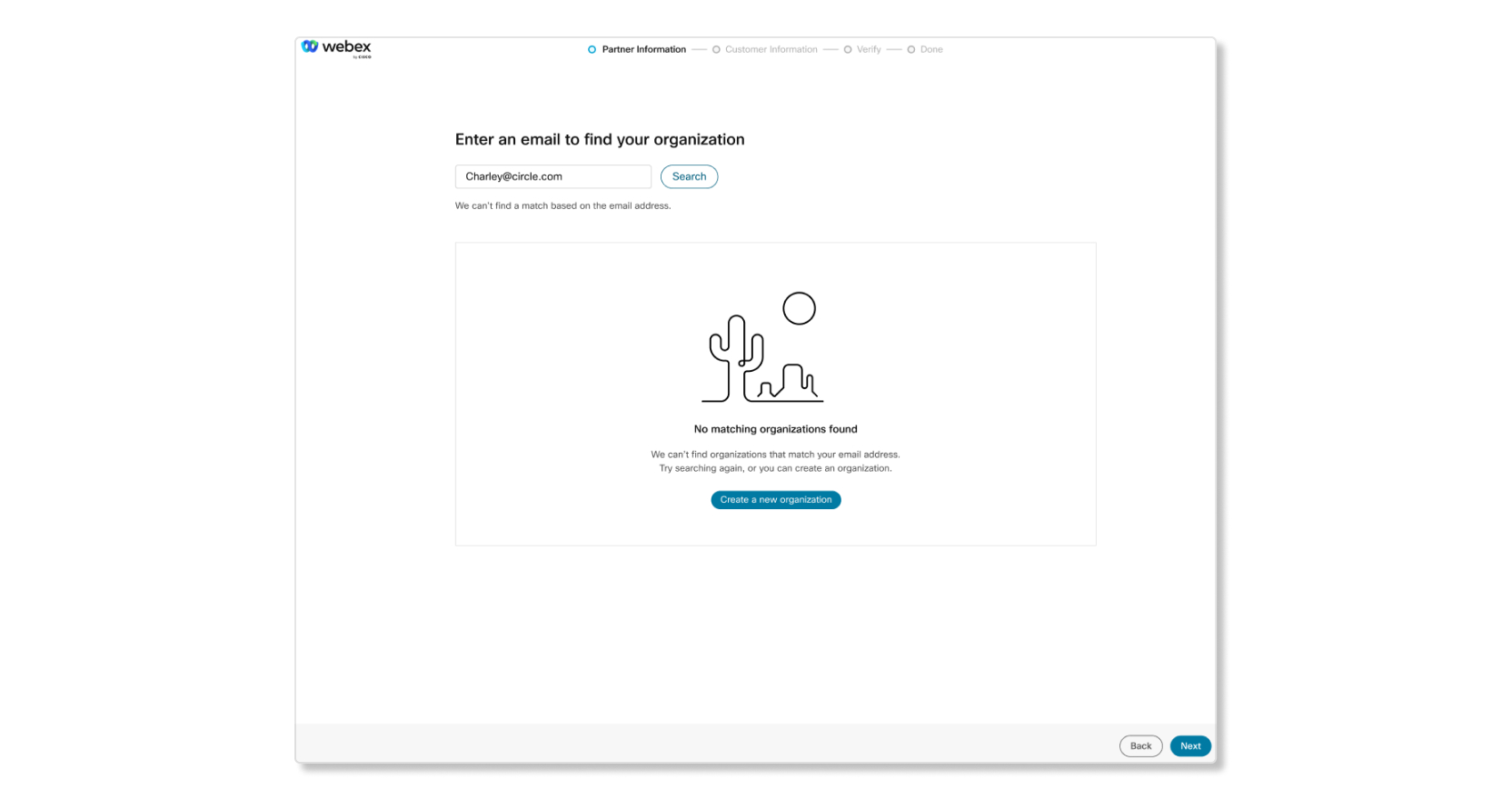
Hvis du endnu ikke har en partnerorganisation, kan du oprette en ny. Når du har tilknyttet abonnementet til både en partner- og kundeorganisation, kan du konfigurere de tjenester, som kunden har købt.
Kort til en partnerorganisation
| 1 |
Åbn den e-mail, du modtog med titlen Provisioning information required for ordre... , og klik på Konfigurer din tjeneste. |
| 2 |
Vælg Næste. |
| 3 |
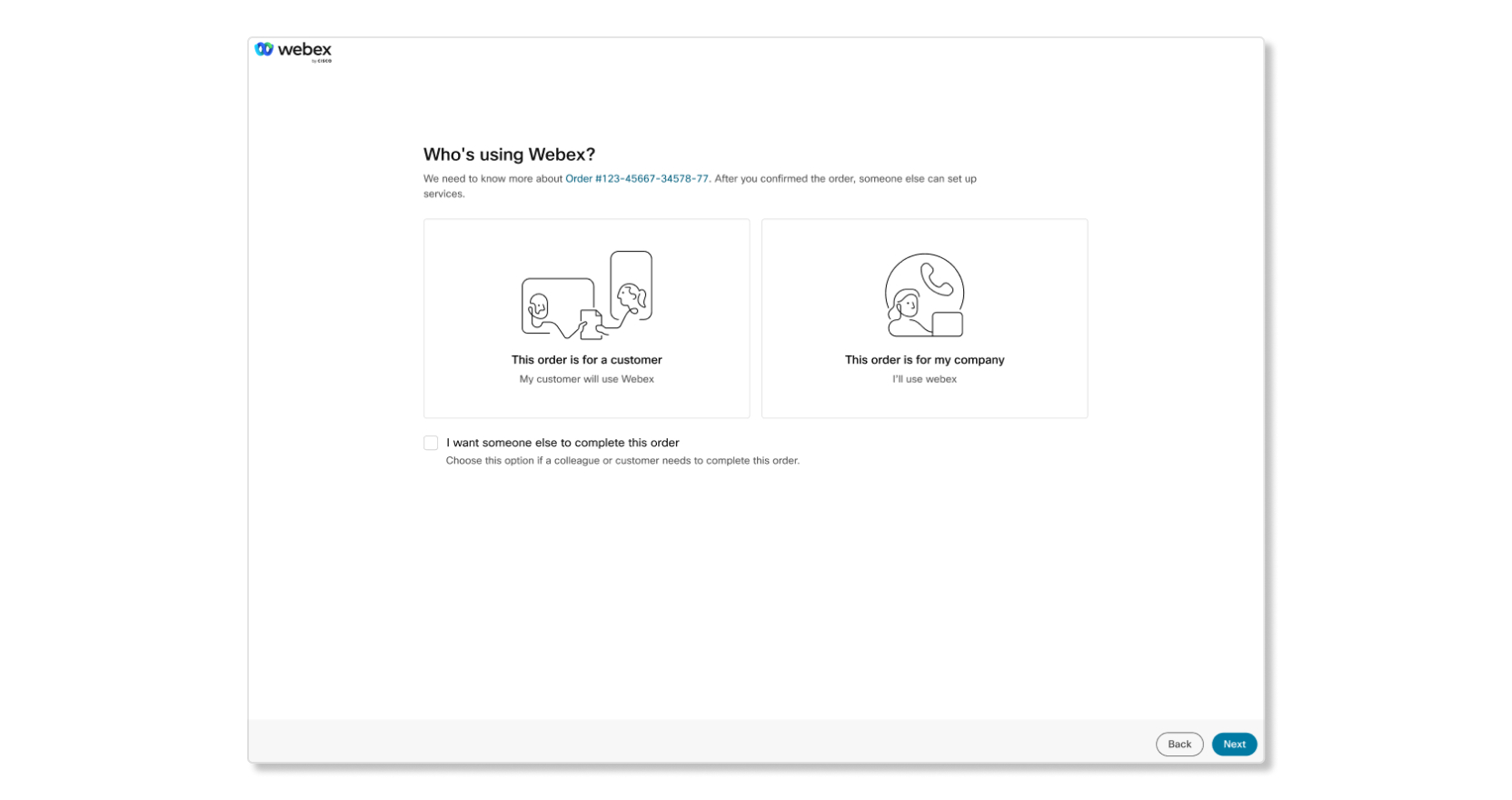
Vælg en af følgende muligheder:
|
| 4 |
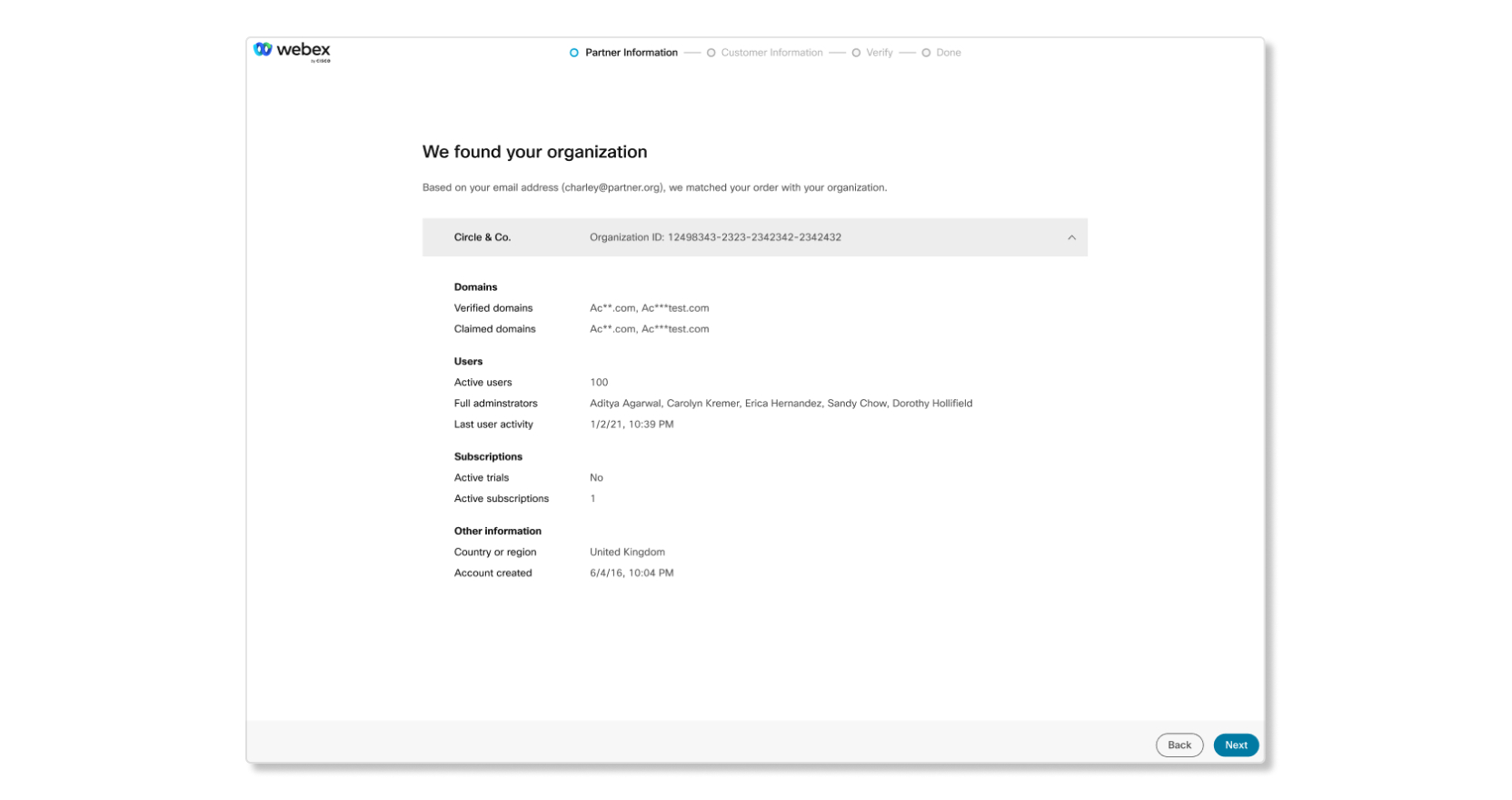
Du vil se et af de resultater, der er beskrevet nedenfor. Den fed del er den første sætning i de meddelelser, du har modtaget. Resten er en beskrivelse af, hvad meddelelsen angiver.
|
Kort til en kundeorganisation
Når du har tilknyttet et abonnement til en partnerorganisation, skal du derefter knytte abonnementet til den korrekte kundeorganisation.
| 1 |
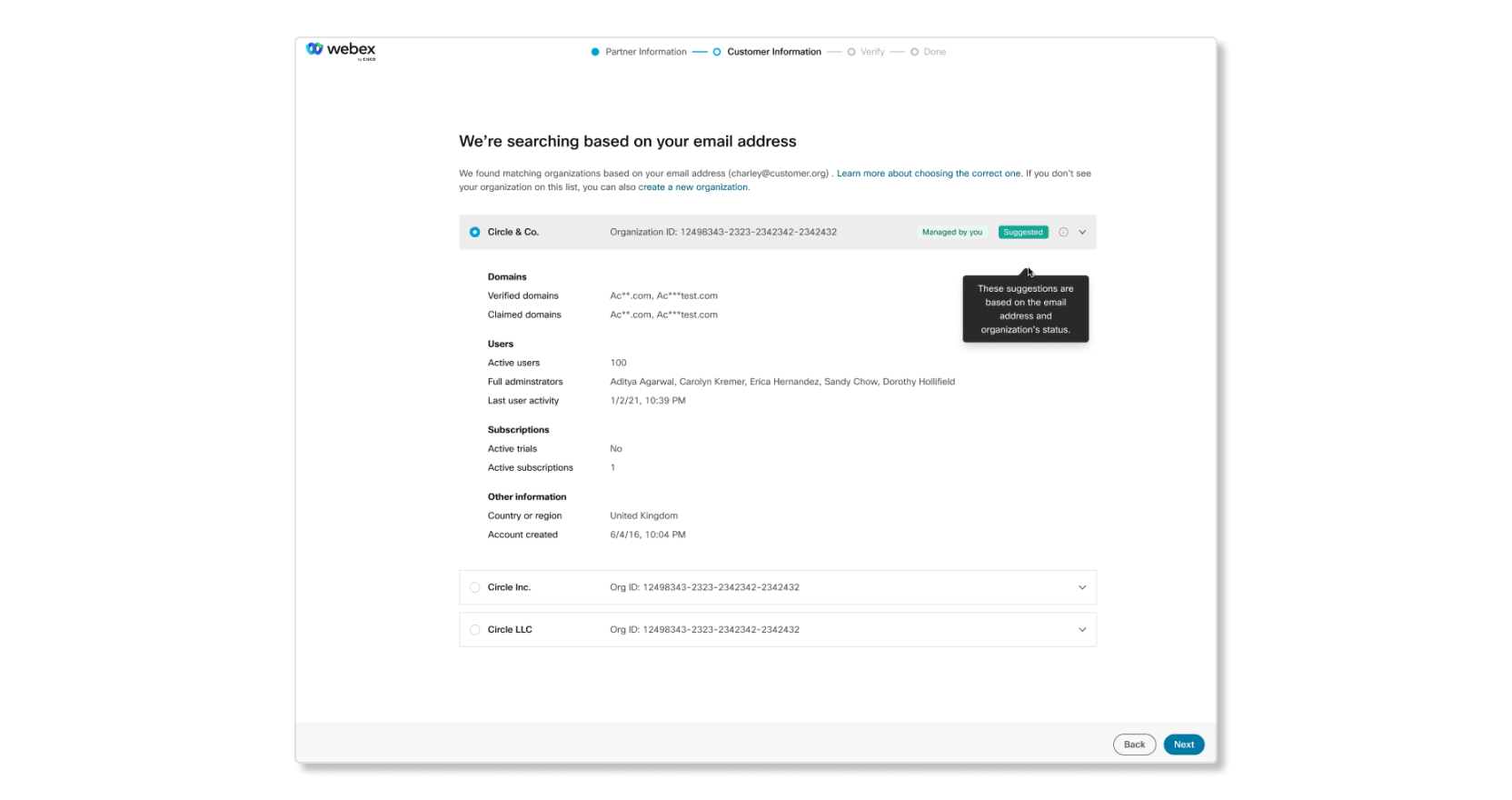
Du kan finde kundeorganisationen med følgende muligheder:
|
| 2 |
Gennemgå detaljerne i disse organisationer. For partnere vises etiketten K largøringsadministrator, når du klargør abonnementet for en eksisterende kunde. Hvis du har brug for fulde administratorrettigheder, skal du først fuldføre serviceopsætningen og derefter bede om fulde administratorrettigheder fra kundeadministratoren. Hvis alt ser rigtigt ud, skal du klikke på Næste. 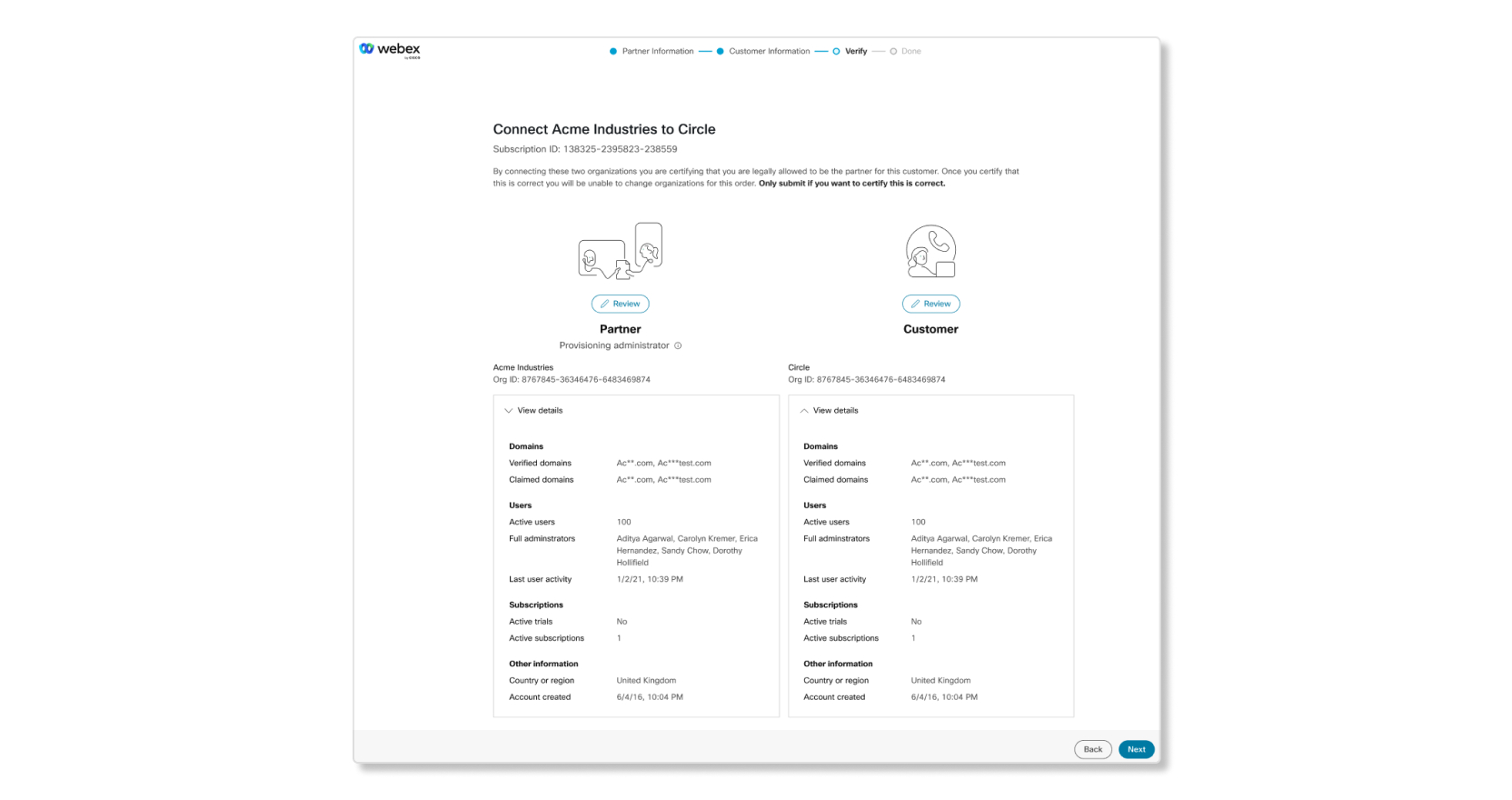
|
| 3 |
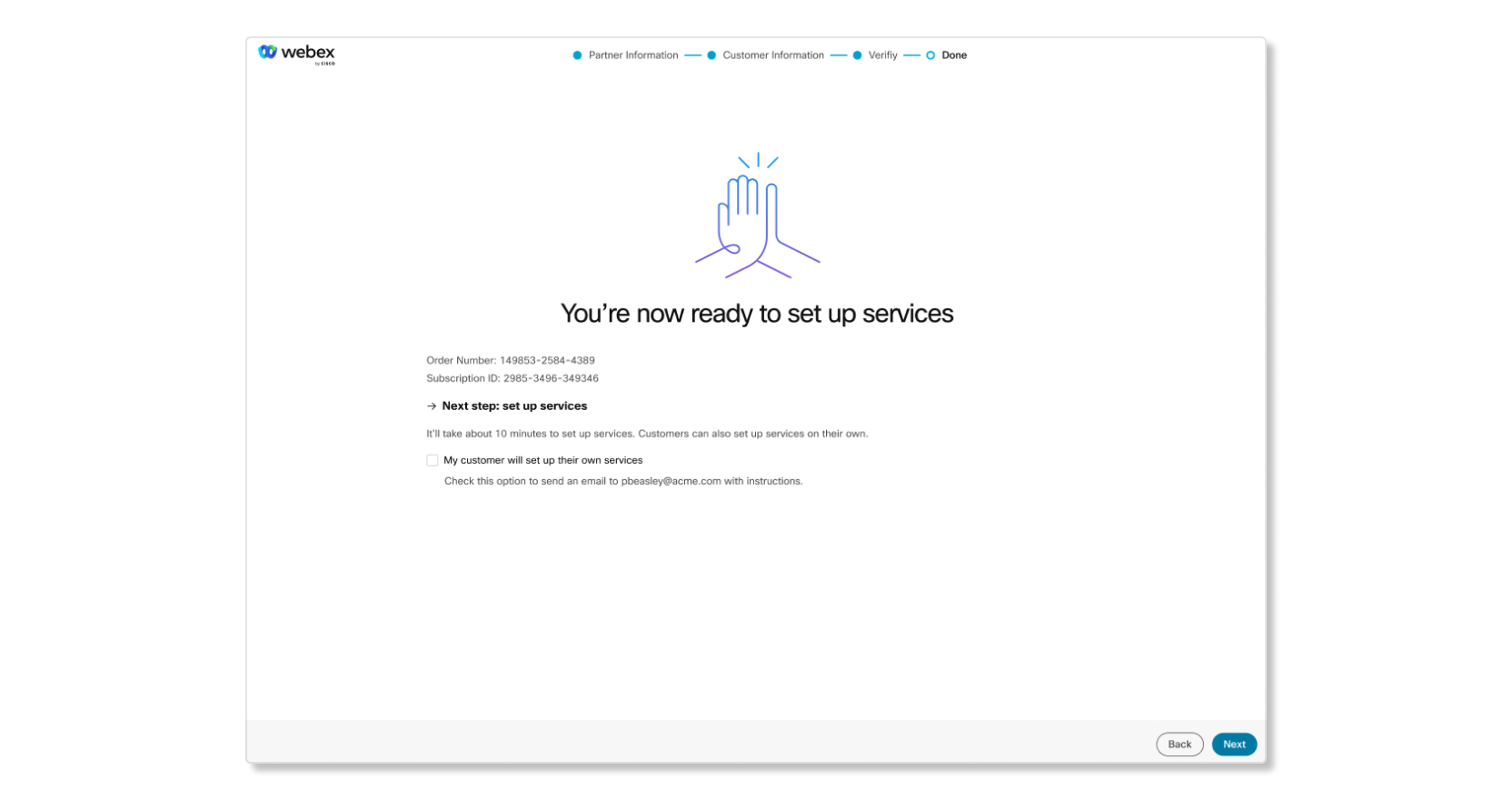
Klik på Næste for at starte opsætningen af tjenester. Hvis du er partner, har du mulighed for at lade kunden selv udføre
opsætningen af tjenester ved at markere af krydsningsfeltet Min kunde vil konfigurere sine egne
tjenester. Dette sender en e-mail til kundeadministratoren for at
fortsætte med serviceopsætningen. Partnere, der vælger denne indstilling, mister ikke adgangen til
kundens organisation.
 |


Hvad skal man gøre næste
Nu hvor du har identificeret og tilknyttet abonnementet til den korrekte partner- og kunde organisation, kan du nu konfigurere kundens tjenester.
Leveringstjenester
Når du har kortlagt abonnementet til de korrekte organisationer, kan du begynde at konfigurere tjenesterne.
Hvis du vælger at konfigurere senere, kan du starte serviceopsætningsprocessen igen, næste gang du logger på Control Hub.
Klargør dit nye Webex Meetings -abonnement
| 1 |
Gennemgå dit abonnement, og klik på Opsæt nu. Hvis du vælger Konfigurer senere, bliver dit abonnement ikke klar gjort. 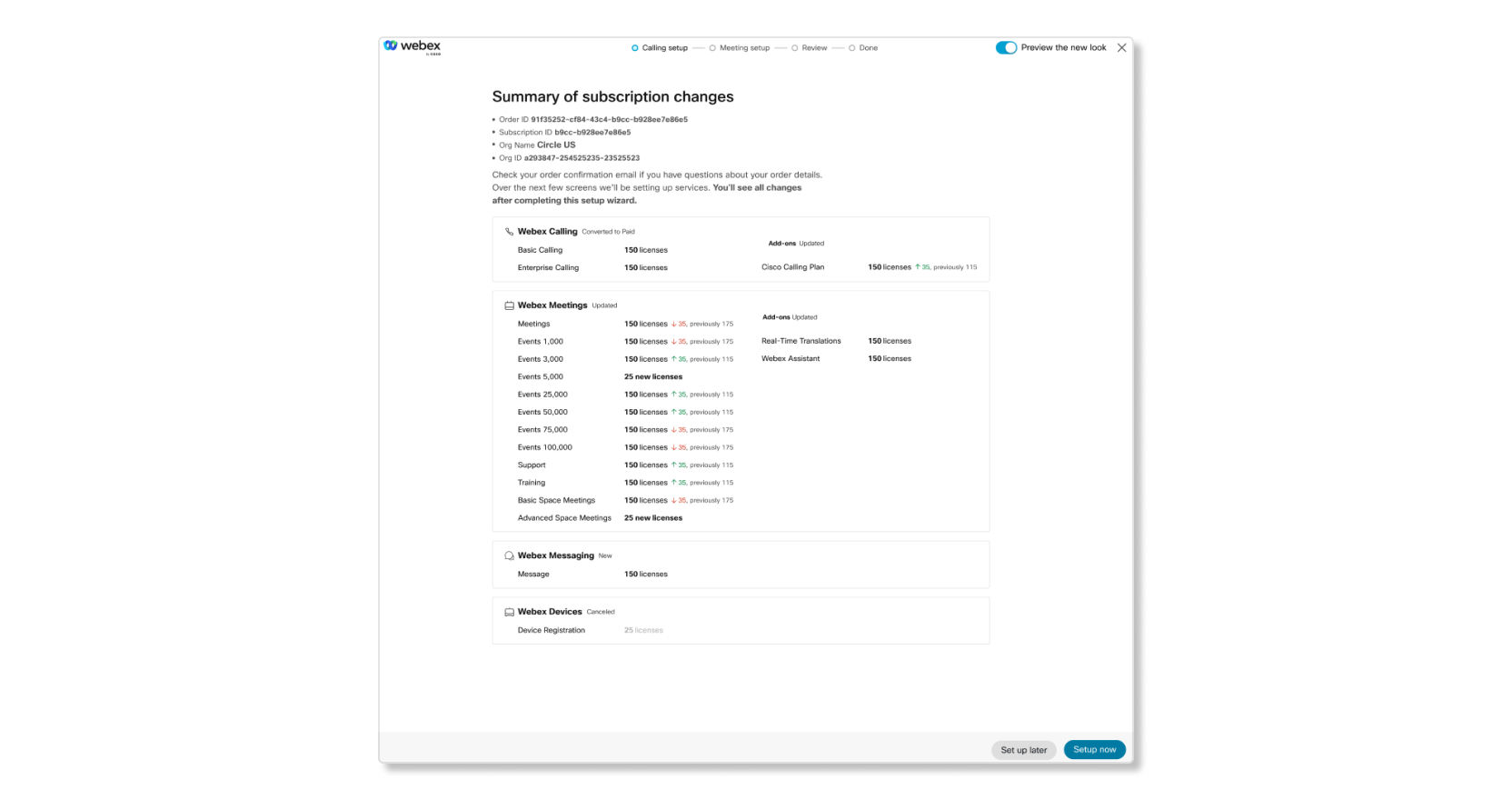
|
| 2 |
Under fanen Opsætning af møde skal du vælge et Webex-URL-navn, en tidszone, og om du vil have webstedet til at være på en tidsplan for tidlig udgivelse. Et websted med en tidsplan for tidlig udgivelse modtager adgang til funktioner før den normale udrulningscyklus. 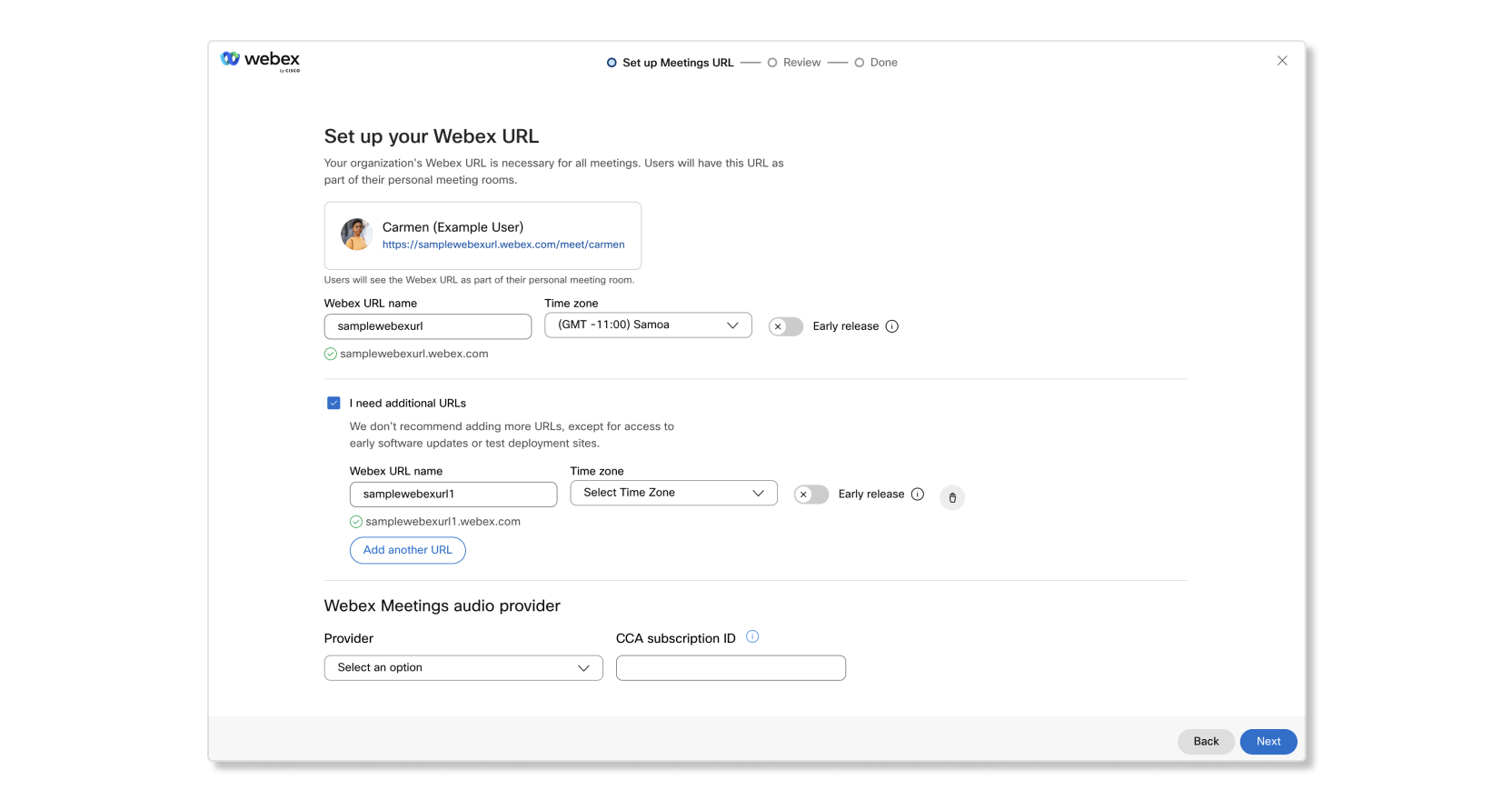
|
| 3 |
Hvis du vil tilføje flere Webex-websteder, skal du markere afkryd sningsfeltet Jeg har brug for yderligere webadresser. |
| 4 |
Klik på Næste, når du er færdig med at konfigurere Webex-webadresserne. |
| 5 |
Hvis du har flere Webex-webadresser, skal du distribuere licenserne på tværs af de nødvendige websteder og vælge Næste. |
| 6 |
Gennemgå oplysningerne, og klik derefter på Luk. Hvis du vil downloade en kopi af ordreoversigten som PDF til dine optegnelser, skal du klikke på Download ordreoversigt (PDF). 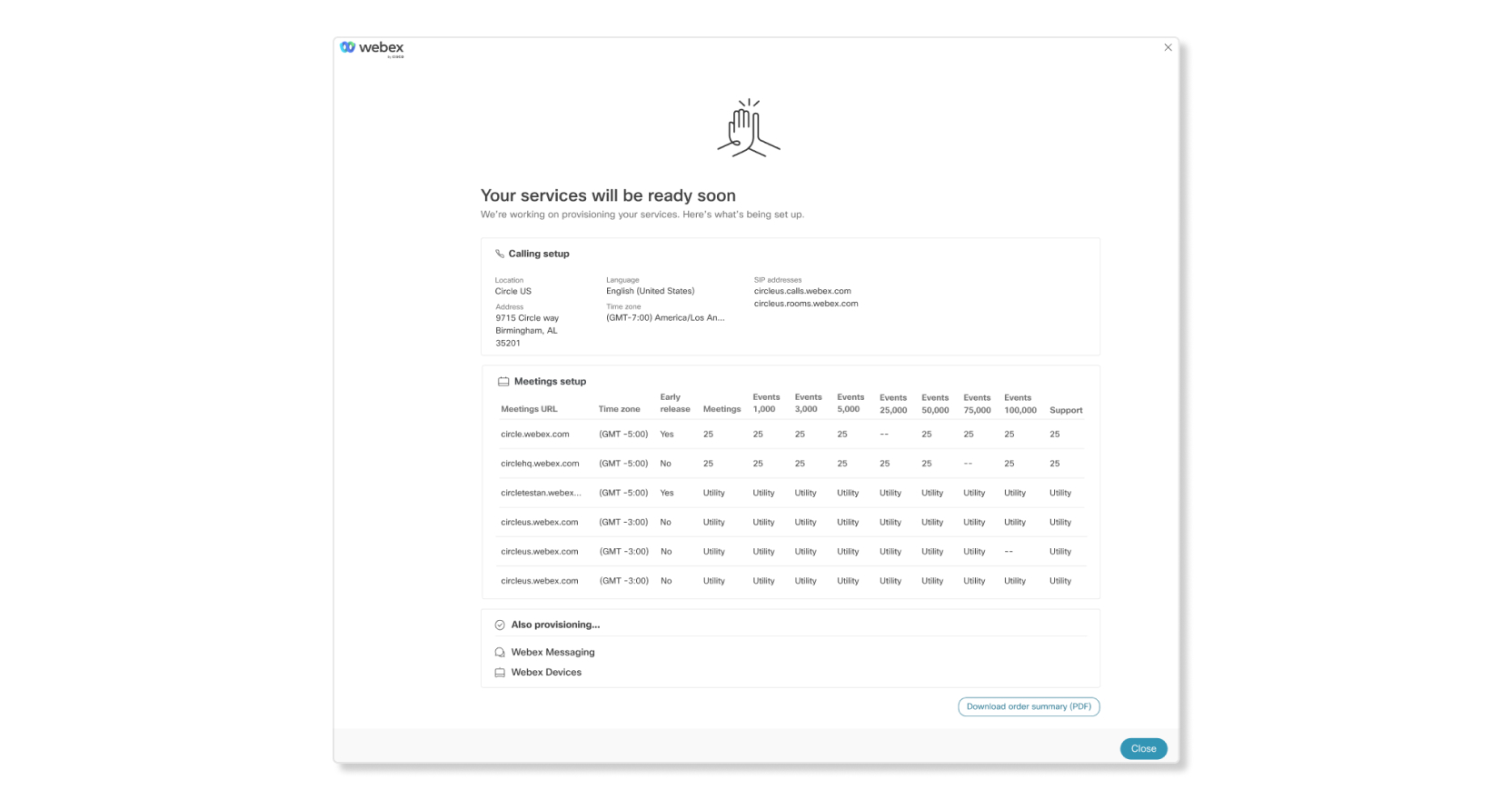
|
Klargør dit nye Webex Calling -abonnement
Når du opretter et Webex Calling abonnement, skal du blot indtaste placeringen af dit hovedkvarter. Du kan ændre placeringen eller tilføje flere placeringer efter klargøring i Control Hub.
| 1 |
Gennemgå dit abonnement, og klik på Opsæt nu. Hvis du vælger Konfigurer senere, bliver din ordre ikke klargjort. |
| 2 |
Indtast lokationsnavnet, vælg et land eller et område, hvor de fleste brugere befinder sig, udfyld de ekstra felter, og klik derefter på Næste. 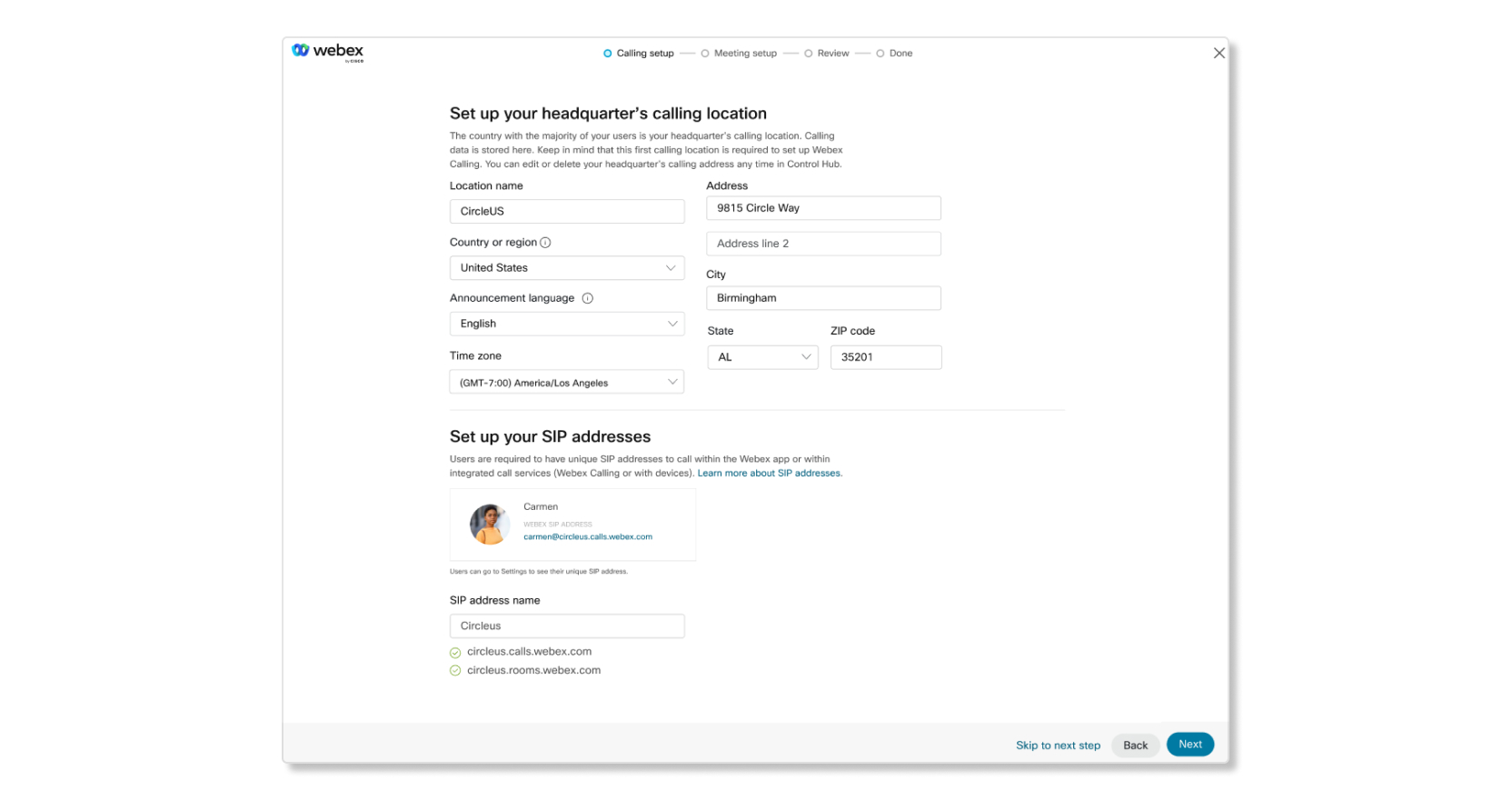
|
| 3 |
Gennemgå oplysningerne, og klik derefter på Luk. Hvis du vil downloade en kopi af ordreoversigten som PDF til dine optegnelser, skal du klikke på Download ordreoversigt (PDF).
|


