
Tak for din feedback.
 Har du feedback?
Du kan deltage i Microsoft Teams-møder direkte fra din Cisco-enhed ved hjælp af Cloud Video Interop (CVI) med Cisco Video Integration for Microsoft Teams (VIMT) eller Direct Guest Join (WebRTC). Du kan deltage i møder, der hostes af din organisation eller en anden organisation, ved at trykke på knappen Microsoft Teams. Hvis invitationen indeholder et CVI Video ID, skal du bruge det til at deltage. Hvis der ikke er noget videoid tilgængeligt, skal du bruge Microsoft Teams-møde-id'et og adgangskoden. Til møder på tværs af lejer vælger din enhed VIMT Cross-Tenant Join eller WebRTC baseret på CVI-tilgængelighed.
Systemadministratoren konfigurerer disse indstillinger. Tilgængeligheden afhænger af enheden, organisationsindstillingerne og mødeoplysninger.
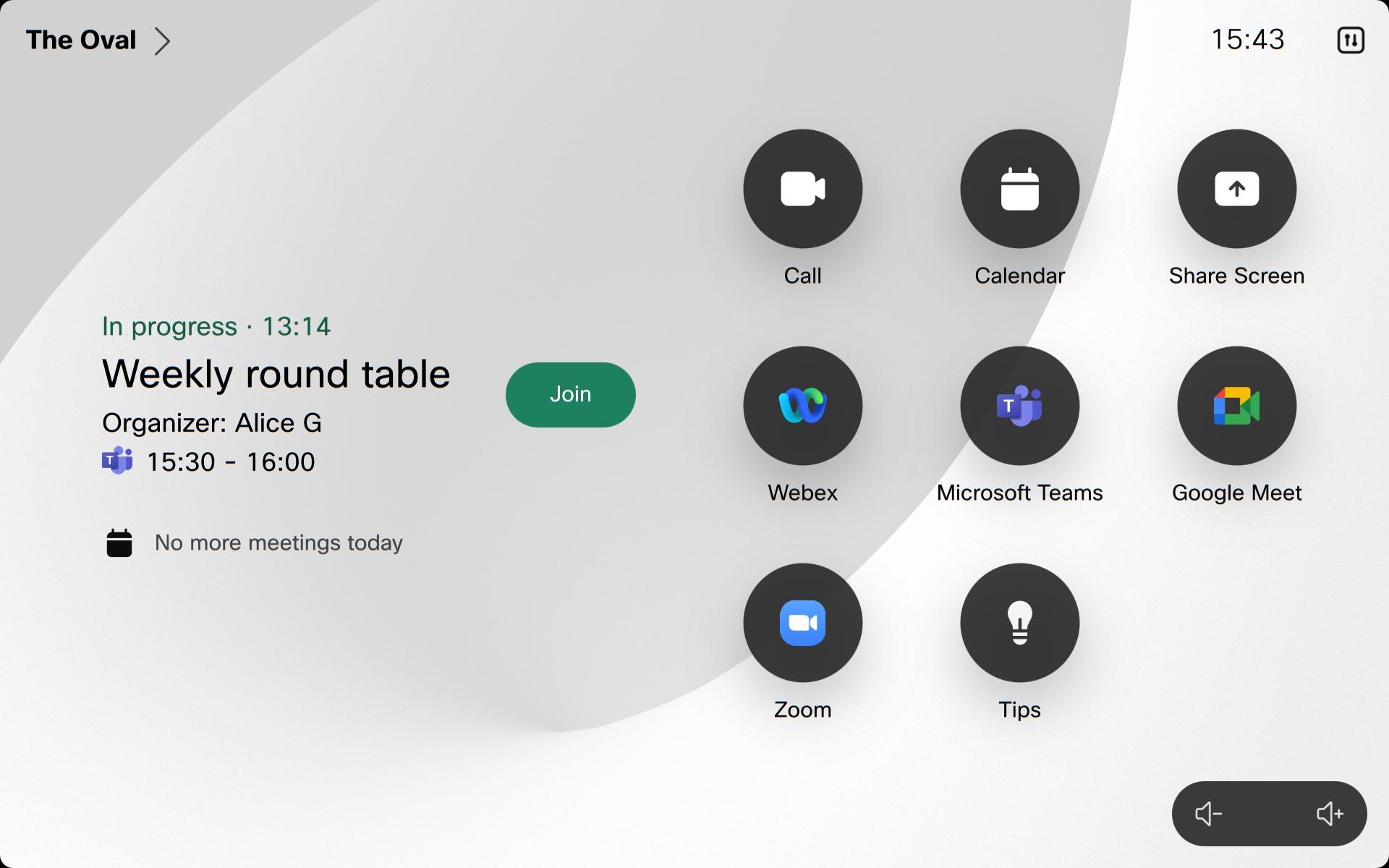
Du kan også deltage med One Button to Push (OBTP). Når brugere planlægger Microsoft Teams-møder og inkluderer Cisco-enheder, vises en grøn Del tag-knap på enhederne, før mødet begynder. OBTP fungerer, uanset om din enhed er konfigureret med WebRTC eller CVI.
OBTP på tværs af lejer til Microsoft Teams-møder er tilgængelig, når du bruger VIMT. Indtil Microsoft frigiver den nye URL-adresse til Teams Short Jo in, kan der dog være problemer med at analysere mødeinvitationer med omfattende indhold eller ikke-standardformater. Hvis parsing mislykkes, kan enheden som standard bruge WebRTC til at deltage i mødet.
Resumé af sammenføjningsløsninger
Den valgte tilslutningsmetode afhænger af mødeværtens CVI-konfiguration og den CVI- løsning, der er aktiveret for den organisation, hvor Cisco-enheden er registreret.
I denne tabel er vær ten den organisation, der planlagde Microsoft Teams- mødet. Den tilsluttede organisation er den organisation, der er tilknyttet Cisco- enheden.
| Mødeværten har CVI | Deltagende organisation har CVI | Løsning brugt af enheden | Deltagelsesmetode | Noter |
|---|---|---|---|---|
| Ja | Ja | Værtens CVI | Video-id | Enheden bruger CVI-detaljerne i mødeinvitationen. |
| Ja | Nej | Værtens CVI | Video-id | Enheden bruger CVI-detaljerne i mødeinvitationen. |
| Nej | Ja | Deltagelse i organisationens CVI | VIMT Cross-Tenant Deltagelse | Enheden bruger organisationens CVI-gateway, selv når den deltager med møde-id'et og adgangskoden. |
| Nej | Nej | WebRTC | WebRTC Direct Guest Deltagelse | WebRTC bruges, fordi CVI ikke er tilgængelig. |
Deltagelse med Video ID
Når et CVI-videoid er inkluderet i invitationen, skal du bruge det til at deltage i mødet, især til møder, som din organisation er vært for. Deltagelse med et CVI Video ID giver CVI-opl evelsen og kan aktivere lobbyomgåelse og præsentationsfunktioner. Hvis der ikke er noget videoid tilgængeligt, skal du deltage ved hjælp af møde-id'et og adgangskoden.
Når du indtaster video-id'et, kombinerer systemet disse oplysninger med standardværtsnavnet for at oprette den korrekte mødeadresse (SIP URI). Dette giver dig også mulighed for hurtigt at deltage i VIMT-opkald ved hjælp af Video ID. Denne konfiguration administreres af organisationens administrator.
-
Tryk på knappen Microsoft Teams.
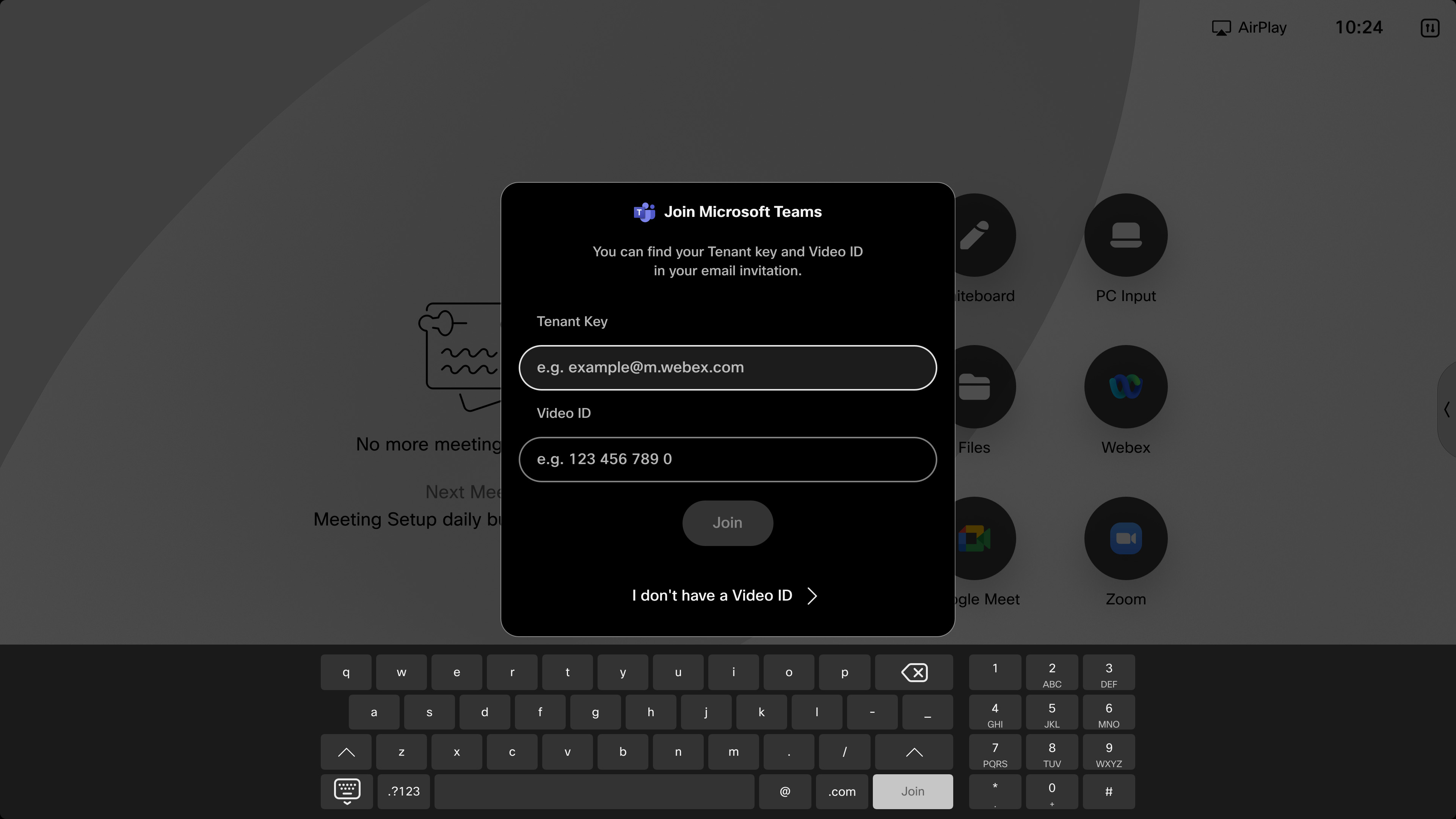
- Indtast lejernøglen og videoid'et, der er angivet i Microsoft Teams-mødeinvitationen, og tryk på Deltag.
Når du er i mødet, viser enheden videostrømmen fra Microsoft Teams på op til to skærme (med gitter, stak, overlay, fokus, fremtrædende eller stort gallerilayout) og opkald skontrollerne. Du kan finde flere oplysninger om layout på Cisco-enheder under Skærmlayout til Cisco-enheder. Deltagerlisten er tilgængelig og angiver, hvem der er slået fra. Optagelsesindikatoren vises på skærmen, når mødet optages. Når en præsentation deles, viser enheden præsent ationen i det valgte layout.
Når du tilmelder dig VIMT, er tovejs indholds deling tilgængelig. Det indhold, der deles på skærmen, er dog ikke interaktivt.
VIMT Cross-Tenant Deltagelse
Med videointegration til Microsoft Teams (VIMT) kan du bruge Cross-Tenant Join til at deltage i et møde, der hostes af en anden virksomhed eller Teams-lejer direkte fra din enhed.
Denne tilslutningsmetode giver dig VIMT-mødeoplevelsen på enheder i stedet for at bruge WebRTC Direct Guest Join:
-
Understøttelse af dobbelt skærm
-
To-vejs indholdsdeling
-
Bedre videofunktioner og -funktioner
Deltagelse med møde-id
Brug denne metode, når der ikke er noget videoid tilgængeligt. For et møde på tværs af lejer, hvor værtens organisation ikke har CVI konfigureret, bruger enheden VIMT Cross-Tenant Join, når den tilsluttede organisation har en CVI-løsning aktiveret. Hvis hverken værten eller den tilsluttede organisation har CVI tilgængelig, bruger enheden WebRTC Direct Guest Join. Dette gælder også, når du deltager med møde-id'et og adgangskoden.
-
Tryk på Microsoft Teams-knappen på din startskærm.
-
Vælg Jeg har ikke et video-id. Indtast møde-id'et og adgangskoden, og tryk på Del tag. Opkaldskontrollerne og selvvisningen forsvinder efter et par sekunder.

-
Når du deltager i et møde, der er hostet af et andet firma, skal du blive optaget fra lobbyen af Microsoft Teams-værten.
Når du tilmelder dig WebRTC Direct Guest Jo in, vises præsentationer, men du kan ikke dele indhold, og indholdet er ikke interaktivt. På Room-serie- enheder med to skærme bruges den anden skærm ikke.
Når du tilmelder dig VIMT Cross-Tenant Join, er tovejs indholdsdeling tilgængelig. Det delte indhold er ikke interaktivt, og den anden skærm bruges på Room Series-enheder med to skærme.
Sådan deltager du i et Microsoft Teams-møde på din enhed:
-
Inden mødet starter, viser enheden eller Touch-controlleren knappen Del tag. Tryk på den for at komme ind i mødet.
-
Hvis din enhed deltager med Direct Guest Join (WebRTC): Opkald skontrollerne og selvvisningen forsvinder efter et par sekunder. Når en præsentation deles, viser enheden præsentationen fra Microsoft Teams. Det indhold, der deles på skærmen, er dog ikke interaktivt, og du kan ikke dele indhold fra enheden. På Room-serie-enheder med to skærme bruges den anden skærm ikke.
Hvis din enhed slutter sig til CVI: Din enhed viser videostrømmen fra Microsoft Teams på op til to skærme (med layoutet: gitter, stak, overlay, fokus, fremtrædende, stort galleri) og opkaldskontrollerne. Du kan finde flere oplysninger om layout på Cisco-enheder under Skærmlayout til Cisco-enheder. Deltagerlisten er tilgængelig og angiver, hvem der er slået fra, eller hvem der har løftet hånden. Optagelsesindikatoren vises på skærmen, når mødet er optaget, og andre meddelelser vises. To-vejs indholdsdeling er tilgængelig, men det delte indhold er ikke interaktivt.
Microsoft Teams-opkald vises ikke på listen Seneste opkald, når de ringes op fra berøringspanelet eller brugergrænsefladen. Som følge heraf understøttes det ikke at genkalde disse opkald direkte fra af snittet Seneste. Denne ændring blev implementeret for at forhindre potentiel eksponering af følsomme oplysninger.
WebRTC er tilgængelig på enheder, der understøtter webmotoren.
WebRTC understøttes ikke:
-
Opsætning i klasseværelset
-
På Panorama
-
Med SpeakerTrack 60, når SpeakerTrack er aktiveret
Disse funktioner er ikke tilgængelige under mødet, når du tilmelder dig WebRTC:
-
Deling trådløst eller med en HDMI
-
Whiteboardtavle
-
Fjernkamerakontrol
-
Deltagerliste
-
Enheder med to skærme viser mødet på hoveddisplayet
Funktionerne er ikke tilgængelige under mødet, når du deltager i CVI:
-
Opsætning i klasseværelset
-
Envejs whiteboard er ikke tilgængelig på DX80
-
To-vejs whiteboard
-
Fjernkamerakontrol


