- Hjem
- /
- Artikel

Tak for din feedback.


 I denne artikel
 Har du feedback?
Denne integration giver dine videoenheder mulighed for at deltage i Microsoft Teams-møder. Integrationen gælder for Cisco-enheder og andre SIP-kompatible videoenheder, uanset om de registreres på Webex eller til din lokale infrastruktur.
Oversigt
Sådan forbedrer integrationen enhedsbrugerens oplevelse, når de deltager i Microsoft Teams-møder, der hostes i din organisation:
-
Webex-mødeoplevelse — flere skærme med fleksible layoutindstillinger
-
Deltagerliste, der viser både Microsoft- og videointegrationsdeltagere
-
Tovejs indholdsdeling mellem enheden og Microsoft Teams
-
Mødestatusindikatorer på enheden, herunder optagelse, transkription og deltager, der venter i lobbyen
Implementeringstyper og forskelle
Webex Video Integration til Microsoft Teams er tilgængelig i to former - som en del af kommercielle Webex-implementeringer og som en del af Webex for Government-implementeringer. Webex for Government er en separat FedRAMP-autoriseret implementering af Webex til autoriserede amerikanske regeringsenheder og entreprenører.
Webex for Government-implementeringen af VIMT tilbydes kun til Webex for Government-kunder. Hvert Webex-miljø bruger automatisk sin tilsvarende videointegrationsinstallation, når videointegrationsfunktionen klargøres.
Denne vejledning dækker begge implementeringer kombineret, men der er særlige ændringer og referencer, der er specifikke for Webex for Government-implementeringer, der skal identificeres i hele dokumentet.
Den SIP-URI, der bruges til at ringe til tjenesten, adskiller sig -m.webexgov.us for Webex for Government, m.webex.com for kommerciel.- Microsoft-applikationsnavnet er forskellig—for Webex for Government er det Webex Video Integration for MS Teams (GCC).
- Netværksområderne for medier med specialiserede medieklyng er er forskellige. Se afsnittet Porte og protokoller til videointegrationstrafik for detaljer.
- Der er grænseoverskridende opkaldsvirkninger for både kommerciel Webex og Webex for Government. Se Gr ænseoverskridende opkald for at få flere oplysninger.
Videoenhedens deltagelsesoplevelse fra mødeinvitationen
En standard e-mail-invitation til et Microsoft Teams-møde indeholder oplysninger om mødedeltagelse, der inkluderer et klikbart link for at deltage i mødet fra Microsoft Teams-klienten. Afsnittet kan også indeholde lydopkaldsoplysninger med et lydkonference-id og telefonnumre til at deltage som deltager kun for lyd. Når du aktiverer videointegrationen, udvides afsnittet Oplysninger om invitationsdeltagelse til at omfatte en blok med oplysninger om tilslutning af videokonferenceenheder.
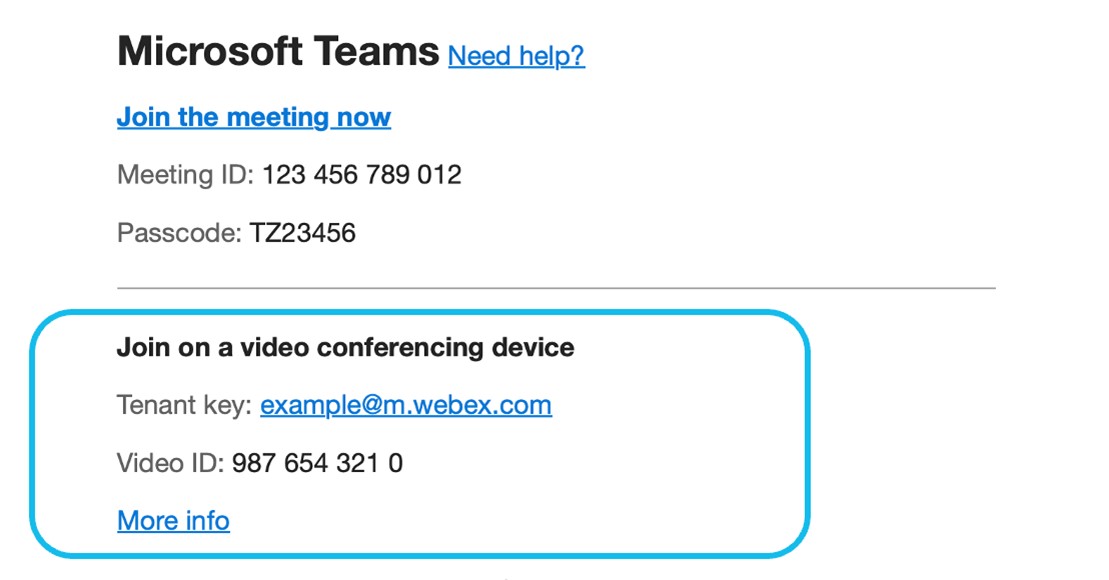
Når det er tid til at deltage i mødet, kan videoenhedsbrugere kalde SIP-videoadressen „Lejernøgle“ under afsnittet Deltag på en videokonferenceenhed. Lejernøglen kalder Webex Interactive Voice Response (IVR) -systemet, som beder den, der ringer op, om at angive „Video ID“. (Dette blev tidligere kaldt „VTC ID“).
Video-id'et er specifikt til videoenheder og adskiller sig fra lydkonference-id'et, hvis et er inkluderet til mødet.
SIP IVR-videoadressen er specifik for din organisation og er dannet ud fra organisationens Webex SIP-underdomæne i formatet @m .we bex.com. <subdomain>
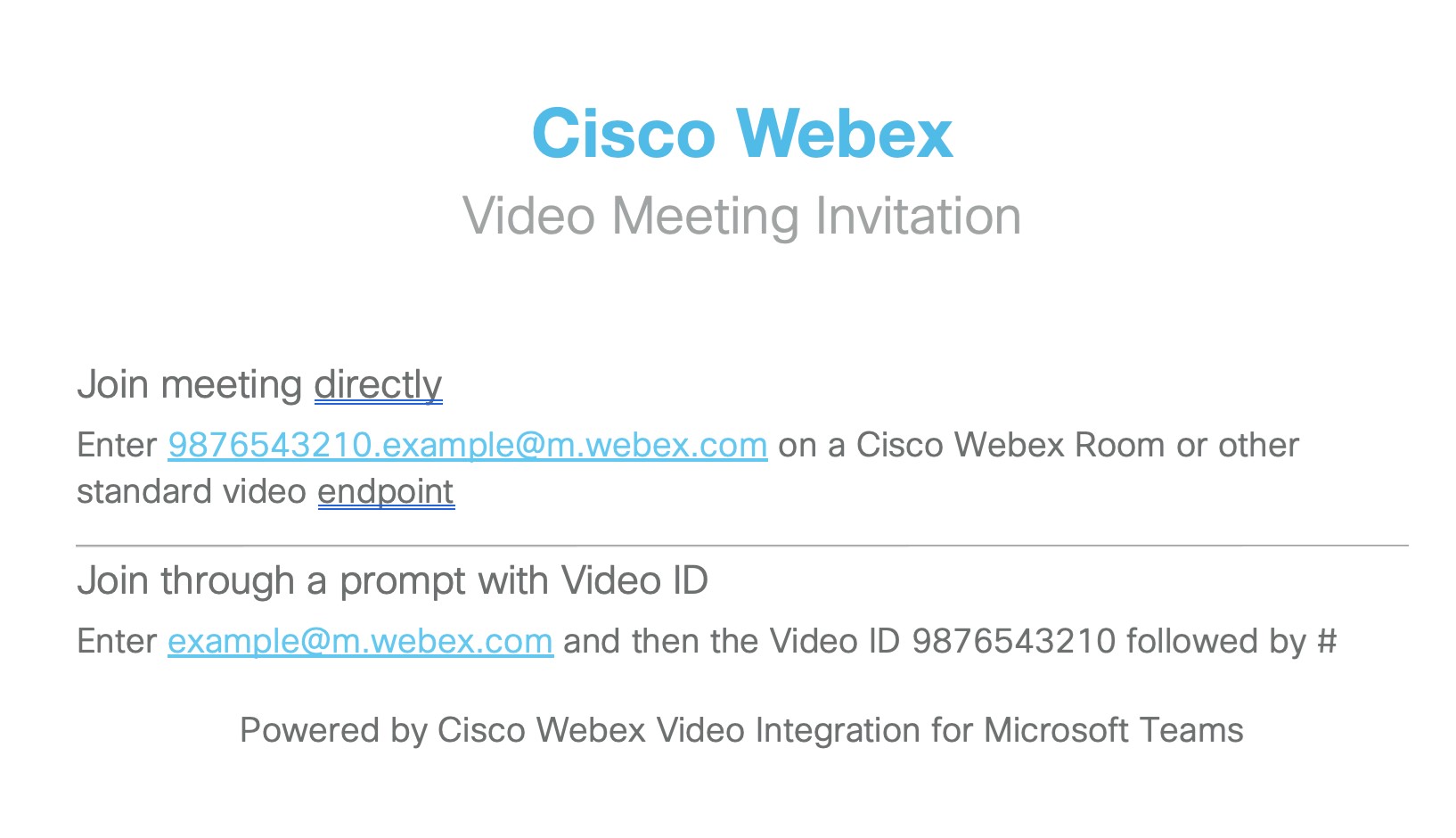
Under video-id'et linker invitationen til en webside med opkaldsinstruktioner „Flere oplysninger“, som viser, hvordan du deltager i mødet ved at ringe direkte (i det følgende afsnit).
Alternativ videoenhedstilslutningsmetode — direkte opkald
<VideoID>Videoopkaldere kan deltage i mødet direkte ved at omgå IVR ved at bruge en SIP-adresse i formatet. <TenantKey>@m .webex.com. Denne metode er angivet øverst på websiden „Flere oplysninger“ opkaldsinstruktioner, der er linket til i invitationen. Websiden gentager også IVR-promptens delingsoplysninger fra mødeinvitationen.
Alternativ videoenhedstilslutningsmetode — knappen Deltag
Hvis du også aktiverer Webex Hybrid Calendar Service, kan enheder modtage One Button to Push (OBTP), når planlæggerne inviterer dem til Microsoft Teams-møder. En deltager, der bruger enheden, trykker derefter blot på knappen Deltag, når det er tid til at forbinde enheden til mødet. Mødets post viser Microsoft Teams-logoet for at angive, hvilken type møde deltageren deltager i.
Alternativ metode til tilslutning af videoenhed — Microsoft Teams-knap
Cisco-enheder har en Microsoft Teams-knap, der hjælper brugere med at deltage i Microsoft Teams-møder.
Knappen Microsoft Teams vises som standard ikke på enhederne. Hvis du vil aktivere det direkte på enheden eller i Control Hub, skal du se Aktivér WebRTC og CVI for at deltage i et Microsoft Teams-møde fra Board, Desk og Room Series.
Enhedsbrugere kan derefter deltage i Microsoft Teams-møder ved at trykke på Microsoft Teams-knappen og indtaste videokonference-id'et og adressen. Se Deltag i Microsoft Teams Meetings on Board, Desk og Room Series.
Du kan gøre det lettere for brugerne at deltage ved at indstille standard CVI-mødeadressen på enheden med
xConfiguration UserInterface MeetingJoin CVITenants: addressSe https://roomos.cisco.com/xapi/Configuration.UserInterface.MeetingJoin.CVITenants/.
Alternativ metode til tilslutning af videoenheder — tilslutning på tværs af lejer
Enhedsbrugere kan deltage i Microsoft Teams-møder, der hostes uden for din virksomhed (i en anden Microsoft Teams-lejer) ved hjælp af VIMT's funktion „cross-tenant join“, selvom mødeinvitationen ikke har noget video-id eller lejernøgle i mødeinvitationen.
Enheder kan bruge deltagelse på tværs af lejerer ved hjælp af knappen OBTP-Deltag, hvis Hybrid Calendar er konfigureret, eller ved at bruge knappen Teams i RoomOS og derefter indtaste møde-id'et og adgangskoden fra mødeinvitationen.
Når VIMT implementeres, er cross-tenant join automatisk tilgængelig på dine enheder, der er Webex cloud-registrerede, eller som bruges med joinProtocol=WebEx. Webex Edge
RoomOS SIP-enheder kan valgfrit aktivere cross-tenant join. Se Kalendere og invitationer på tværs af organisationer i dette dokument.
Krav til videointegration til Microsoft Teams
|
Krav |
Noter |
|---|---|
|
En aktiv Webex-organisation |
Hvis du endnu ikke har en aktiv Webex-organisation, sørger vi for en til dig, når du køber videointegrationen. |
|
En Microsoft 365-lejer med Microsoft Teams-konti for brugere i organisationen |
Installationsprocessen kræver en konto, der kan logge på som global administrator, for at lejeren kan give programtilladelser, og en Microsoft Teams-administratorkonto for lejeren, der kan udføre PowerShell-kommandoer. |
|
Webex-videointegrationslicenser, en for hver af de videoenheder, du planlægger at bruge med denne integration. |
Abonnementet på denne tjeneste skal leveres til din Webex-organisation i Control Hub og konfigureres som beskrevet i denne artikel. |
|
Cisco-enheder, der er registreret i din Webex-organisation, eller andre SIP-videoenheder, der kan foretage internetopkald. |
|
|
Webex Hybrid Calendar Service (valgfri, men stærkt anbefalet) |
Kræves for at levere One Button to Push (OBTP) til videoenheder. For at få den bedste oplevelse ved brug af Hybrid Calendar skal alle mødearrangører og delte rumpostkasser være aktiveret med hybridkalender. Hybrid Calendar Service har yderligere krav. Du kan finde instruktioner i Installationsvejledning til hybridkalender. |
Microsoft-lejertyper
Du kan bruge en Microsoft GCC-lejer med en kommerciel Webex-organisation, men hvis du har brug for en FedRAMP-autoriseret version af videointegrationen, skal du bruge en Webex for Government-organisation, der er knyttet til din Microsoft GCC-lejer. Sammenkædning af en Webex for Government-organisation til en verdensomspændende Microsoft O365-lejer blokeres ikke eksplicit, men understøttes ikke som et FedRAMP-autoriseret tilbud.
Porte og protokoller til videointegrationstrafik
Signalering
Videoenheder opretter forbindelse til Webex-datacentre for signalering.
|
Videoenhed |
protokol |
Portnummer (r) | Bemærkninger |
|---|---|---|---|
|
Cisco-enhed registreret i din organisation |
TCP |
443 |
For krav, se Netværkskrav til Webex-tjenester eller Netværkskrav til Webex for Government. |
|
Anden SIP-videoenhed |
TCP |
5060/5061 | For krav, se Hvordan tillader jeg Webex Meetings trafik på mit netværk? |
Medier
Mediestien til videointegrationsopkald adskiller sig fra andre opkaldsstrøm Webex Meetings me, fordi specialiserede medieklynger, der hostes af Azure, håndterer denne opkaldstype.
Disse specialiserede medieklynger er ikke en del af standard Webex Meetings adresse områderne. Du skal sikre dig, at trafikken kan nå disse yderligere IP-netværk.
Manglende åbning af adgang til et af medieklyngens IP-områder kan føre til opkaldsfejl. Integrationen forsøger at bruge den optimale medieklynge til hvert opkald baseret på, hvor den, der ringer op, stammer fra. Du skal dog tillade adgang til alle medieklynger, da den anvendte medieklynge kan variere afhængigt af kørselsbetingelserne.
|
Videoenhed |
protokol |
Portnummer (r) |
Medieklyngeregioner og IP-områder |
|---|---|---|---|
|
Cisco-enhed registreret i din organisation |
TCP |
443 5004 Vi bruger kun disse TCP-porte som en tilbagefald mulighed for de foretrukne (UDP) medieporte |
|
|
UDP |
5004 (Enheder og Webex-klienter) 9000 (Webex-klienter) | ||
|
Anden SIP-videoenhed |
UDP |
36000-59999 |
* Disse IP-intervaller bruges udelukkende til opkald til møder oprettet ved hjælp af Webex for Government-versionen af videointegrationen.
Netværkskrav til SIP-opkald følger netværkskravene for den installationstype, der bruges af mødearrangøren (Commercial eller Webex for Government).
Se følgende dokumenter til netværkskrav for andre Webex-tjenester, herunder enhedsregistrering og mere:
Opret videointegrationen fra Control Hub
Følg disse trin for at registrere Microsoft Teams i Webex-skyen, godkende servicetilladelser hos Microsoft og aktivere Cisco-videoenheder til at deltage i Microsoft Teams-møder. Installationsguiden i Control Hub guider dig gennem processen.
Microsoft-brugeren skal godkende mindst to separate gange under opsætningen. Vi anbefaler, at trinene udføres af en Microsoft-administrator, hvis konto har fået fuld administratoradgang til Control Hub.
Før du begynder
-
Sørg for, at du har opfyldt alle kravene til videointegration med Microsoft Teams (i dette dokument).
-
Hvis du ikke allerede har gjort det, skal du konfigurere din Webex-organisation.
-
Hvis du ikke allerede har gjort det, skal du tilføje et underdomæne til Webex SIP-adresser i din organisation.
-
Du har brug for følgende administratoradgang:
-
Microsoft Tenant-globale administratorrettigheder i din organisation
-
Microsoft Teams administrationsrettigheder i lejeren
-
Fulde administratorrettigheder for din egen Webex-organisation og en webbrowser, der kan få adgang til Control Hub. (Se Systemkrav til Webex-tjenester for browserkompatibilitet.)
Brugere fra enhver anden organisation, der muligvis har adgang til din kontrolhub (f.eks. Partneradministratorer), kvalificerer sig ikke. Brug en fuld administratorkonto i den Webex-organisation, du konfigurerer.
-
-
Du har også brug for adgang til at køre Microsoft PowerShell-kommandoer.
-
Seneste Microsoft Teams PowerShell-modul installeret. Se Installere Microsoft Teams PowerShell-modul for at få flere oplysninger.
-
I skrivende stund anbefaler Microsoft PowerShell version 5.1 eller nyere, når du bruger Microsoft Teams-modulet, så vi anbefaler at bruge PowerShell på en Windows-maskine. Se PowerShell 5.1-systemkrav for at få flere oplysninger.
-
| 1 |
Log ind på Control Hub. |
| 2 |
Gå til at kontrollere, om du har indstillet underdomænet til Webex SIP-adresser. Hvis underdomænet ikke er angivet, skal du se Skift din Webex SIP-adresse. |
| 3 |
Gå til . Klik på Konfigurer på kortet Videointegration til Microsoft Teams. 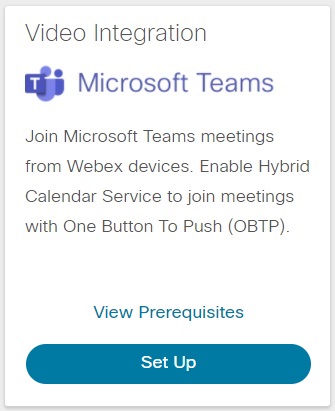
Hvis kortet ikke viser indstillingen Kon figurer, skal du kontrollere, at din licens er aktiv. |
| 4 |
Klik på Godkend på skærmbilledet Opsætning af videointegration.
Du bliver omdirigeret til et Microsoft-logonvindue.
|
| 5 |
Log ind med en global administratorkonto. Programmet beder dig om at give samtykke til de tilladelser, det har brug for for at kontrollere din rolle i Microsoft-lejeren og få oplysninger om lejeren. 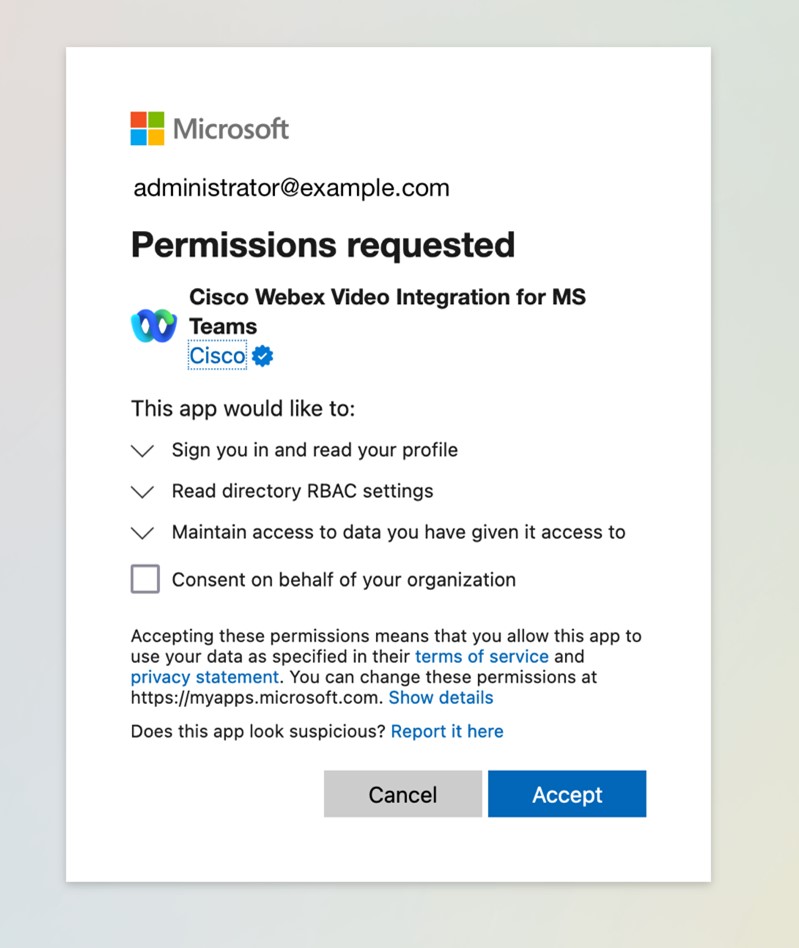
For Webex for Government-implementeringer inkluderer appen (GCC) i navnet. |
| 6 |
Gennemgå de ønskede tilladelser, og klik på Accepter. Du behøver ikke at tjekke Samtykke på vegne af din organisation, da det ikke er påkrævet. Programmet kontrollerer din tilladelse til at fortsætte opsætningen. Hvis du er autoriseret, bliver du omdirigeret til en anden Microsoft-samtykkeanmodning om tilladelser. Du bliver muligvis bedt om at logge på igen. Hvis det er tilfældet, skal du bruge din globale administrator konto. 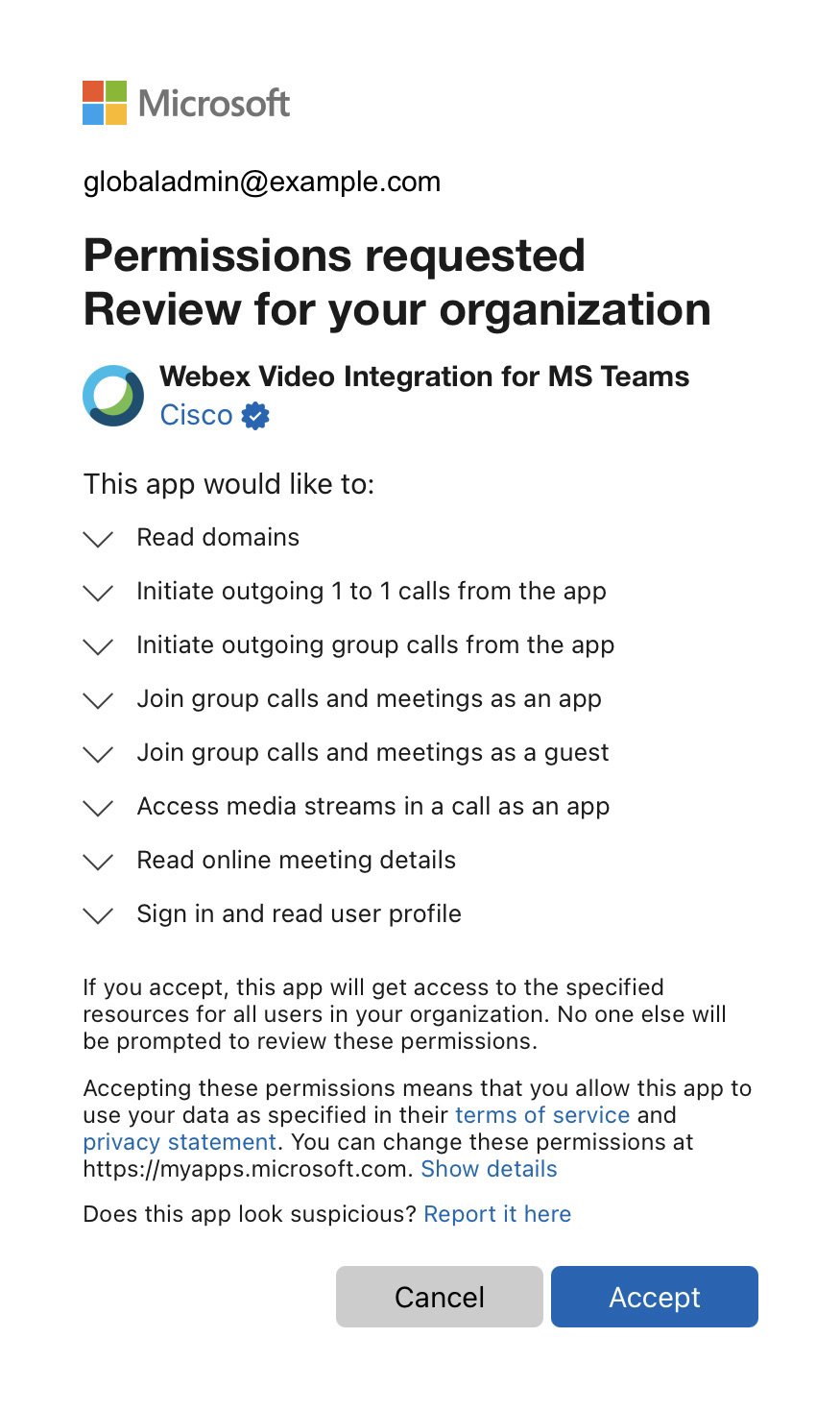
|
| 7 |
Gennemgå de anmodede tilladelser, og klik derefter på Accep ter for at give Webex Video Integration-applikationen de nødvendige tilladelser. Browseren skal omdirigere dig til skærmbilledet Control Hub Video Integration Setup, når du er færdig med godkendelsestrinnene. Hvis ikke, skal du notere fejlmeddelelsen, rette bekymringerne og genstarte installationsprocessen.
|
| 8 |
Åbn et PowerShell-vindue på din computer, og installer Microsoft Teams PowerShell-modulet, hvis det ikke allerede er installeret: |
| 9 |
Importer Microsoft Teams-modulet, og opret forbindelse til din Teams-lejer: |
| 10 |
Klik på skærmbilledet Opsætning af videointegration i Control Hub Denne kommando er specifik for din lejer. Kommandoen fungerer ikke, medmindre du har importeret Microsoft Teams PowerShell-modulet og logget ind på din lejer som beskrevet i det foregående trin. Vær særlig forsigtig, når du kopierer kommandoen til PowerShell, så den kopierede tekst ikke ændres på nogen måde, når du håndterer teksten. Afsendelse af kommandoen via e-mail, beskedklienter eller anden håndtering kan resultere i tilføjet formatering, tegnudskiftninger eller yderligere tegn, hvilket vil ødelægge konfigurationen. PowerShell vil ikke nødvendigvis afvise den misdannede tekst. Vi anbefaler, at du kopierer og indsætter kommandoen direkte fra Control Hub til PowerShell, når det er muligt, eller verificerer teksten ved hjælp af en almindelig teksteditor, før du indsætter den i PowerShell. Denne kommando opretter en ny CVI-udbyder af typen Cisco og indstiller følgende:
|
| 11 |
Vælg, hvordan du vil aktivere integrationen for dine brugere. Du kan få hjælp i Grant-CSteamsVideoInteropServicePolicy. |
| 12 |
Når du er færdig med PowerShell-kommandoerne, skal du klikke på Ok på skærmbilledet Opsætning af videointegration i Control Hub for at fuldføre opsætningen. |
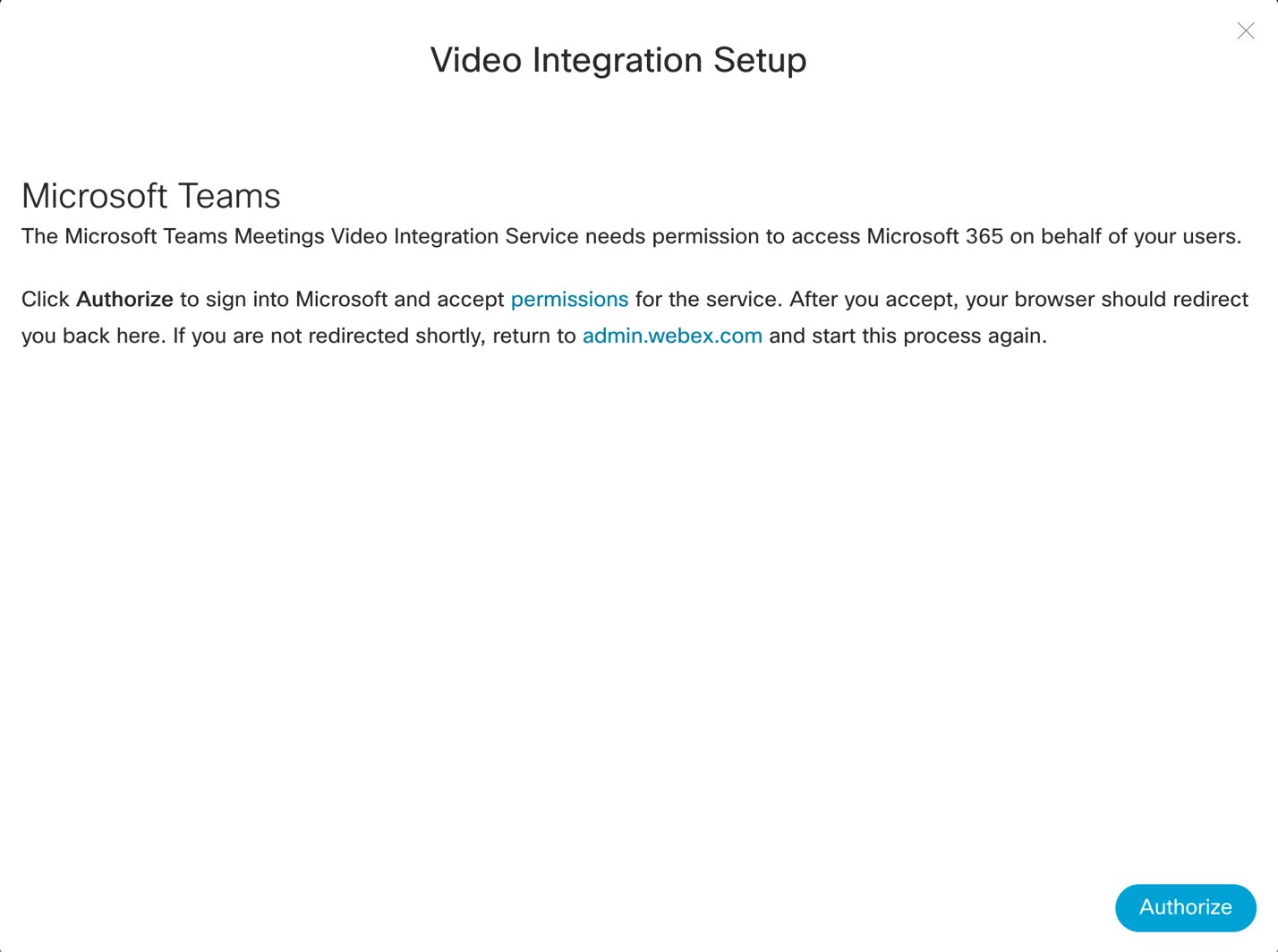
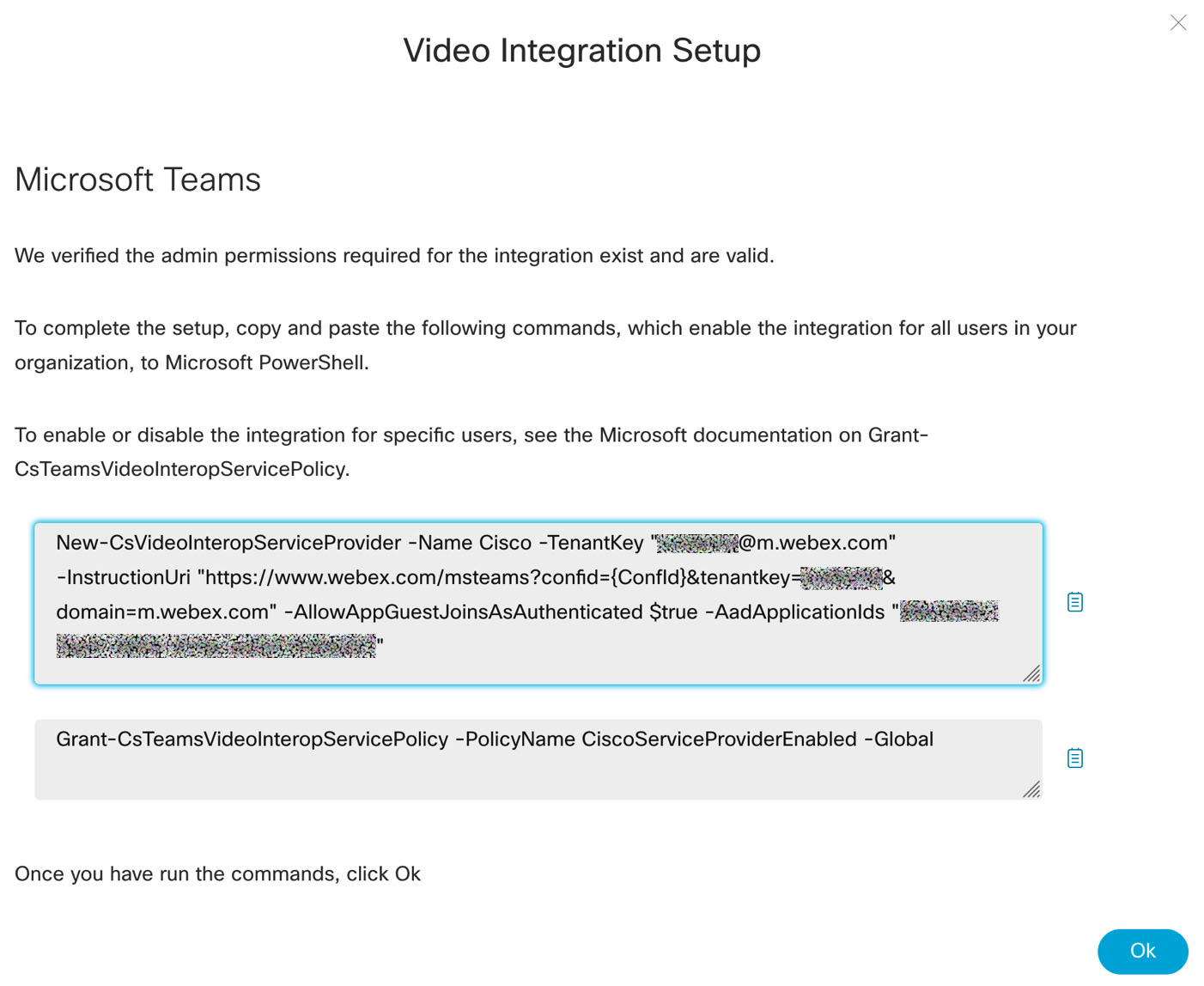
 for at kopiere teksten til kommandoen
 PowerShell-ændringerne til Microsoft-lejeren kan tage tid at udbrede sig i Microsoft 365-miljøet. Microsoft advarer om, at dette kan tage op til 72 timer, selvom det typisk tager mindre end to timer.
Du kan teste, om ændringerne for en bruger er blevet aktive ved at lade brugeren oprette testmøder i Microsoft Outlook eller Microsoft Teams. Hvis ændringerne er blevet udbredt, skal du se oplysningerne om videointegration i mødeinvitationen. Hvis forbindelsesdetaljerne ikke er til stede, skal du vente længere og gentage testen igen.
Hvad skal man gøre næste
- Vælg Hybrid under Tjenester i navigationsmenuen til venstre i Control Hub.
- Find kortet Videointegration til Microsoft Teams, og klik på Rediger indstillinger.
For at drage fuld fordel af kalender- og OBTP-Join-funktionerne i Hybrid Calendar Service skal du sørge for, at dine Cisco-enheder enten er registreret i Webex-skyen eller knyttet til skyen ved hjælp af Edge til enheder.
Konfigurer Hybrid Calendar Service, hvis du vil have OBTP til enheder. Se Gør det nemmere for videoenheder at deltage i møder med OBTP.
Overvejelser om knappen Deltag og Hybrid Calendar
Som nævnt i Alternativ videoenhedstilslutningsmetode — knappen Deltag, kan du, hvis du aktiverer Hybrid Calendar Service, forbedre opkaldsoplevelsen for din organisation yderligere ved hjælp af One Button to Push (OBTP).
Med OBTP viser Cisco-enheder i din organisation automatisk knappen Deltag kort før Microsoft Teams-mødet starter, når de medtages i mødet:
-
Enheder i personlig tilstand viser knappen, hvis den bruger, der er tilknyttet enheden, accepterer mødeinvitationen. (Brugeren skal være aktiveret for kalendertjenesten i Control Hub.)
-
Enheder i delt tilstand viser knappen, hvis mailadressen til lokalets postkasse, der er knyttet til enheden, accepterer mødeinvitationen. (Enhedens arbejdsområde skal være aktiveret for kalendertjenesten i Control Hub.)
Exchange-postkassekrav til OBTP
Hybrid Calendar Service behandler kun en mødeinvitation (for at tilføje de oplysninger, der er nødvendige for OBTP), hvis mødeplanlæggeren eller mindst en af de inviterede har tjenesten aktiveret. Hvis din organisation ikke har mange kalendertjenesteaktiverede brugere, kan det være almindeligt, at en enhedsinvitation udløser behandlingen i stedet for planlæggeren eller en bruger. Når dette sker, er det vigtigt, at din Exchange-konfiguration bevarer alle de oplysninger, som tjenesten har brug for i invitationen.
Du kan aktivere brugere uden Webex-licenser til Hybrid Calendar Service.
Som standard sletter Exchange Online-indstillingerne mødeoplysningerne fra invitationer, der sendes til lokale postkasser. Anvend følgende PowerShell-kommandoer på rumpostkasserne på alle enheder i delt tilstand, som du aktiverer for tjenesten Hybrid Calendar, så brødteksten i mødeinvitationen bevares. Dette er nødvendigt af VIMT.
Set-CalendarProcessing -identity "room" -DeleteComments $false
Disse to ekstra kommandoer er valgfri og anbefales:
Set-CalendarProcessing -identity "room" -DeleteSubject $false
Set-CalendarProcessing -identity "room" -AddOrganizerToSubject $false
Hvis du vil kunne videresende invitationer, der er planlagt uden for din Microsoft-organisation, til enheden, skal du tilføje følgende kommando:
Set-CalendarProcessing -identity "room" -ProcessExternalMeetingMessages $True
URL-omskrivning og OBTP
Du bruger muligvis funktionen Sikre links fra Microsoft Defender til Office 365 (eller lignende sikkerhedssoftware) til at omskrive webadresser i e-mail for at beskytte brugere mod ondsindede links.
Denne software forstyrrer OBTP, så du skal konfigurere undtagelser for Microsoft Teams mødeinvitationer, der inkluderer Webex-webadresser.
Specifikt skal du konfigurere din sikkerhedssoftware til ikke at omskrive hyperlinket „Mere info“ instruktion. Ellers opretter Cisco Hybrid Calendar Service ikke knappen Deltag til disse møder.
For Microsoft Defender kan du føje URL-mønsteret til delen Omskriv ikke følgende webadresser i politikken Sikre links.
| Anvendelse | URL-mønster |
|---|---|
| Mere info Instruktionslink |
https://www.webex.com/ *
|
Du kan finde flere oplysninger om Microsoft Defenders politikker og konfiguration af sikre links i Konfigurere politikker for sikre links i Microsoft Defender til Office 365.
Understøttede enhedstyper til OBTP
Følgende enheder og klienter understøtter OBTP til Microsoft Teams-møder ved hjælp af videointegrationen og tjenesten Hybrid Calendar:
-
Cisco Board-, Room- og Desk-enheder
-
Cisco Room Kit og rumtelefon
-
Cisco MX-, SX- og DX-serien
Enhederne skal enten være registreret i Webex-skyen eller knyttet til skyen ved hjælp af Edge til enheder.
Hvis dine enheder får knappen Deltag fra Cisco TMS eller Cisco TMSXE, kan de ikke hente knappen Deltag til Microsoft Teams-møder.
Som et alternativ kan du forenkle tilslutning til de berørte enheder ved at tilføje SIP IVR-videoadressen til Microsoft Teams-mødet som en hurtigopkald eller makro.
Funktioner og begrænsninger
Dette afsnit forklarer begrænsninger og funktionsmåder for videointegration til Microsoft Teams.
Forholdet mellem organisationer og lejere
Vi understøtter i øjeblikket et 1:1 forhold mellem Webex-organisationer og Microsoft 365-lejere:
-
En enkelt Webex-organisation kan kun samarbejde med én Microsoft 365-lejer.
-
Din Microsoft-lejer kan understøtte flere forskellige videointegrationer; for eksempel kan lejeren samtidig samarbejde med Cisco og Pexip. Lejeren kan dog kun have en integration af hver type; så en fra Cisco og en fra Pexip.
Hvis du har flere Webex-organisationer, skal du vælge en for at samarbejde med din Microsoft-lejer ved hjælp af Webex-videointegrationen.
Tilgængelighed
-
Vi understøtter kun verdensomspændende og GCC-instanser af Microsoft 365. Andre tilfælde, som vi ikke understøtter, inkluderer USGovDod, USGovGCchigh, Kina og Tyskland.
-
Vi anbefaler ikke at linke mellem en kommerciel Webex-organisation og en GCC Microsoft-lejer (eller omvendt). Kun Webex for Government-versionen af VIMT er FedRAMP-godkendt til Webex for Government.
-
Vi understøtter kun Webex for offentlige myndigheder og betalte Webex-organisationer i lande og områder, hvor Webex-betalte abonnementer er tilgængelige.
Videointeroperabilitet
-
Integrationen understøtter Cisco-enheder som følger:
- Registreret til Webex
- Registreret i det lokale miljø og brug Webex Edge til enheder
- Registreret lokalt foretager SIP-opkald
Integrationen understøtter også tredjepartsenheder, der foretager SIP-opkald.
-
Videokvaliteten af VIMT-deltagere, som set af andre deltagere, kan blive påvirket, når Teams-klienter med begrænset båndbredde eller nedsat forbindelse er til stede. Både sandsynligheden og sværhedsgraden af dette problem øges med mødestørrelsen.
Vi anbefaler at bruge Microsoft rådhusmøder i stedet for Teams-møder, når du præsenterer fra en lille gruppe præsentanter for et stort publikum - for eksempel 50 eller flere deltagere.
-
VIMT kan bruges til at deltage i Microsoft Teams-møder og Microsoft live-begivenheder eller rådhuse som præsentator. Se Webex-videointegration til Microsoft Teams livebegivenheder og Webex-videointegration til Microsoft-rådhuse.
Du kan ikke deltage på tværs af lejer i Teams livebegivenheder eller rådhuse i andre Microsoft-lejere.
-
Integrationen understøtter ikke H.323- eller IP-adresseopkald.
Du kan sammenarbejde disse ældre protokoller til SIP-opkald ved hjælp af en Cisco Expressway udrulning.
- For interoperabilitet med andet Cisco- og tredjepartsudstyr, se Webex-videokompatibilitet og support.
-
Du kan bruge One Button to Push (OBTP) fra Webex-appen til at slutte en parret enhed til et Microsoft Teams-møde.
(Ingen tilslutning på tværs af lejer fra Webex-appen.)
-
Du kan ikke deltage i et Microsoft Teams-møde ved kun at bruge Webex-appen.
Integrationen understøtter kun enheder, der er parret med Webex App til OBTP eller trådløs deling, for at deltage i et Teams-møde på videoenheden. Andre enhedsparringsfunktioner, herunder opkald fra Webex-appen og enhedskontrolelementer fra Webex-appen, er ikke tilgængelige.
-
Interaktiv whiteboard fra Cisco-enheder er ikke tilgængelig til møder på Microsoft Teams. Brugere kan dele whiteboards fra enheden som videoindhold (BFCP support).
-
Integrationen understøtter ikke kun lydenheder som IP-telefoner eller PSTN-telefoner.
Enheder med kun lyd skal ringe ind ved hjælp af Microsoft Teams PSTN-gatewayfunktionalitet.
IP-telefoner, som Cisco Video Phone 8875, kan bruge denne løsning.
- Webex-videointegration til Microsoft Teams-møder understøttes ikke på enheder, der er opsat i ledsagertilstand.
Layouts
Layouts på enheder med en enkelt skærm
Deltagere, der bruger en enkelt deltagerskærm, herunder Cisco-enheder og tredjepartsenheder, ser Gitterlayoutet som standard.
Deltagere på en enkelt skærm kan bruge layoutkontrolelementer til at ændre layoutet mellem følgende:
- Gitter (standard)
- Fremtrædende
- Fokus
- Stakke
- Overlejring
- Teams Stort galleri
Under indholdsdeling ser enheder med en enkelt skærm Stack-layoutet som standard.
Cisco-enheder, der er Webex-registrerede, Webex Edge bruger Webex-join-protokollen eller kalder SIP med ActiveControl aktiveret, har individuelle paneler for hver deltagerstrøm i Stack-layoutet, mens andre enhedstyper kun kan se et enkelt deltagerpanel.
Layouts på enheder med dobbelt skærm
Dobbeltskærmslayout bruges til Cisco-enheder, der har to deltagerskærme og er Webex-registrerede, Webex Edge ved hjælp af Webex til join-protokol eller kalder SIP med ActiveControl aktiveret.
Deltagere med dobbelt skærm ser gitterlayoutet på hver skærm som standard.
Deltagere med to skærme kan bruge layoutkontrolelementer til at ændre layoutet mellem følgende:
-
Fremtrædende — Fokuseret/Aktiv højttaler på primær skærm, Gitterlayout (3x3) på anden skærm.
-
Fokus —Aktiv højttaler fuld skærm på hver skærm, stemmeskiftet.
-
Gitterlayout (standard) —Skærm med to personer, 2x2 maks på hver skærm.
-
Stort galleri — Microsoft Teams Large Gallery-layout på anden skærm (op til 7x7), fokuseret/aktiv højttaler på første skærm.
Layoutene Overlay og Stack er ikke tilgængelige, når to deltagerskærme er aktive.
Indhold på enheder med dobbelt skærm vises på en dedikeret tredje skærm, hvis den har en. Ellers erstatter indholdet layoutet på en af de to skærme, og du kan bruge layoutkontrolelementer til at ændre layoutet på den anden skærm.
Microsoft Teams Large Gallery-layout
Når deltagerne bruger layoutkontrolelementer til at vælge layoutet Stort galleri, kan de se den sammensatte visning Microsoft Teams Large Gallery. Dette layout viser op til 49 fjerndeltagere i et 7x7 gitter.
Spotlight
Teamværter og oplægsholdere via Teams-klienter kan markere op til syv mødedeltagere til at blive fremhævet, hvilket tvinger deltageren til at være synlig i alle deltagernes layout. For VIMT-deltagere prioriteres fremhævede deltagere i dit aktuelt valgte layout og vil have et spotlight-ikon efter deres navn i layoutet. Spotlyste deltagere tildeles ikke faste placeringer i layoutet, men de får snarere de højest prioriterede positioner i layoutet, og andre ikke-spotlyste deltagere udfylder resten af skærmen, hvis rummet tillader det.
Layoutkontrolelementer
VIMT-deltagere kan bruge en enheds lokale mødekontroller eller DTMF-toner til at ændre det layout, de ser.
Styring af dit layout via en enheds mødekontroller er tilgængelig for Cisco-enheder, der opfylder et af følgende krav:
- Er registreret på Webex.
- Brug Webex Edge til enheder med Webex som join-protokol.
- CE- og Room OS-enheder er registreret lokalt til CUCM eller Expressway og bruger SIP med ActiveControl (iX-protokol aktiveret).
Alle andre videointegrationsdeltagere kan gennemgå layoutindstillinger ved at sende DTMF-toner 2 og 8 fra enheden. Ikoner til hjælp vises i videobilledet, når du bruger DTMF til at skifte mellem layoutvalg. DTMF-kontroller til layout er tilgængelige for alle enheder, der kan sende DTMF-toner i båndet.
Ændre VIMT-standardlayoutet for dine møder
Du kan tilpasse standardlayoutet, der bruges til opkaldere til din VIMT-installation. Sådan angiver du standardlayoutet for din organisation:
- Log ind på Control Hub.
- Gå til T , og klik derefter på Videointegration til Microsoft Teams- kortet.
- Klik på Rediger indstillinger, og klik derefter på tabellækken, som lejer en skal redigere.
- Rediger valgmulighederne i rullelisten for enheder med en eller to skærme, og klik derefter på Gem.
Generelle layoutfunktioner og begrænsninger
-
Deltagerne kan se op til ni videostreams på samme tid (tællet på tværs af alle personskærme), medmindre de bruger layoutet Stort galleri.
Antallet af synlige strømme afhænger af det valgte layout og enhedstypen.
Alle deltagere ud over denne grænse vises med Webex-genererede navneetiketter i stedet for en videostrøm fra fjerndeltageren.
-
Gitterlayoutet er begrænset til maksimalt 3x3 paneler for en enkelt skærmdeltager og 2x2, når der vises to deltagerskærme. Dette er for at maksimere videostørrelsen for hver deltager ved at forhindre gitteret i at udvide sig ud over grænsen på ni synlige deltagere.
-
Hvis en VIMT-deltager ikke sender video (for eksempel kameraet slukket), erstatter Webex deltagerens videostream en hvid navneetiket på en sort baggrund. Dette er, hvad andre mødedeltagere ser.
Denne deltager behandles som en videodeltager af Microsoft Teams (ikke en deltager med kun lyd i Teams-klienter) og vises ikke i layout som en deltager med kun lyd.
-
Cisco-enheder, der bruger skærmkonfigurationer for tre personer, med dedikerede indholdsskærme, bruger automatisk Overlay-layoutet på alle personskærme.
Rumskift og panoramisk oplevelsesfunktioner understøttes ikke.
- Spotlighting tvinger ikke en VIMT-deltagers layout til at ændre sig. Hvis antallet af spotlyste deltagere overstiger antallet af videovinduer i VIMT-deltagerens aktuelle layout, kan en fremhævet deltager være uden for skærmen. Hvis en fremhævet deltager er uden for skærmen og bliver hovedhøjttaler, skifter den automatisk ind i det aktive layout og fortrænger en inaktiv højttaler.
Begrænsninger i Microsoft Teams Large Gallery
- Galleri-visningen viser alle videoaktiverede deltagere, inklusive dig selv og den aktive højttaler. Du kan se duplikatstrømme.
- Der er ingen mulighed for at se en anden side i Galleri-visningen for VIMT-deltagere. Når en deltager, der ikke vises i gitteret, bliver den aktive højttaler, skiftes vedkommende til den aktuelle gittervisning.
- Teams-klientmødedeltagere med deres kameraer slukket vises ikke i Large Gallery-layout.
- Andre VIMT-deltagere med deres kameraer slukket ses i gitteret med den Webex-genererede hvide tekstavatar til deres videobillede.
Kalendere og invitationer på tværs af organisationer
-
<VideoMeetingID>Deltagere uden for din organisation kan deltage i dine Microsoft Teams-møder fra deres videoenheder ved at ringe til din IVR-videoadresse (<yoursubdomain>@m .webex.com).@m .webex.com<yoursubdomain>) og indtaste videomøde-id'et for mødet ved prompten eller ved at bruge dit alternativ til direkte opkald (. -
Denne videointegration gør det muligt at deltage i møder, der hostes af andre Microsoft-lejere, hvis invitationen har oplysninger om CVI-tilslutning, eller hvis ikke, ved hjælp af deltagelse på tværs af lejer.
Hvis du vil deltage i et Teams-møde, der hostes af en anden Microsoft-lejer med et video-id, kan du:
-
Brug videoadressen til den CVI-videointegration, der er aktiveret for den pågældende lejer.
Hvis du bruger OBTP, skal du trykke på Del tag. Ellers kan du manuelt ringe til SIP-adressen i mødeinvitationen.
Alternativt, hvis der ikke vises noget video-id i invitationen, kan du bruge knappen RoomOS Teams (eller brugerdefineret makro) til at deltage ved at angive Teams-møde-id'et og adgangskoden fra invitationen.
-
Se Aktivér WebRTC og CVI for at deltage i et Microsoft Teams-møde fra Board, Desk og Room Series.
-
RoomOS-enheder, der bruger SIP (herunder Edge med
JoinProtocol=SIP), kan valgfrit aktivere cross-tenant join-funktionen som følger:-
Indstil XConfiguration MicrosoftTeams Cvi CrossTenant: Aktiveret.(Standard er Auto)Auto=Enabled is configured for Cloud-registered devices and VIMT.
Auto=Disabled is configured for on-prem SIP-registered devices.
-
RoomOS SIP-enheder skal også indstille VIMT pr. kunde TenantKey (på venstre side af @m .webex.com):
Indstil XConfiguration UserInterface MeetingDeltag i CVitenants:<example>
-
-
-
Problemer, der opstår som følge af manglende kommentarer/brøddetaljer eller organisationsbaseret behandling, gælder også ved behandling af OBTP til Microsoft Teams-møder.
RoomOS bruger møde-id og adgangskode fra Teams-mødeinvitationen til at forberede knappen Deltag til møder på tværs af lejer. Hvis disse oplysninger ikke er til stede, eller det er vanskeligt at analysere fra invitationen, fungerer knappen Deltag muligvis ikke som forventet. I dette tilfælde vil OBTP med direkte gæstetilslutning ved hjælp af WebRTC blive brugt.
Mødefunktioner
Deltagelse
Cisco-enheder, der opretter forbindelse via videointegrationen, har Webex IVR og splashskærme lokaliseret til det sprog, der er indstillet på enheden. Amerikansk engelsk er standard for alle andre scenarier. Lokalisering understøttes for Cisco-enheder, der bruger cloud-opkald eller SIP-opkald (kræver CE9.14.3 eller nyere.)
Optagelse
Videointegrationsdeltagere har ikke kontrolelementer til at starte eller stoppe mødeoptagelser. Microsoft Teams-brugere skal administrere mødeoptagelse.
Deling
- Videointegrationsdeltagere kan dele indhold i Teams-mødet ved hjælp af enhedens delingsfunktion (BFCP-indholdskanal understøttes).
- Op til 1080p 30fps understøttes.
- Andre deltagere vil se indholdet som en Share skærm session.
- Videointegrationsdeltagere kan se og høre indhold fra andre deltagere, der bruger skærmbilledet Del, vinduet Del, Indhold fra kamera eller Powerpoint Live- funktioner. Op til 1080p 30fps understøttes. Andre former for indhold, såsom Excel Live og Whiteboard, understøttes ikke og vil ikke blive set af videointegrationsdeltagere.
- Funktioner i præsentationstilstand, såsom Standout, Side om Side og Reporter, ses ikke af videointegrationsdeltagere. Hvis det bruges, ses indholdet og præsentationsprogrammet separat — det samme som hvis funktionen Præsentationstilstand ikke blev brugt.
- Videointegrationen understøtter ikke funktionen T ake Control med andre deltagere under deling.
-
Hvis mødepolitikker eller en mødearrangør begrænser, hvem der kan dele indhold i et Teams-møde ved hjælp af Hvem kan præsentere? mødeindstilling, så skal videointegrationsdeltagere have rollen Præsentant for at dele indhold i mødet. Når du tilmelder dig via videointegrationen, er en opkalder som standard en deltager. Opkaldere, der tilmelder sig som brugere, der har tillid til, får automatisk rollen Præsentant tildelt, uanset hvilken værdi der er angivet i Hvem kan præsentere? Mødearrangører kan skifte en deltagers rolle efter behov ved hjælp af deltagerlisten i deres Teams-klient.
-
Hvis mødepolitikker eller en mødearrangør begrænser, hvem der kan dele indhold i teammødet ved hjælp af Hvem kan præsentere? mødeindstilling, deling af indhold fungerer ikke som forventet for videointegrationsdeltagere, der kun har deltagerrollen i mødet. Den, der ringer op, vil være i stand til at begynde at dele på deres enhed, men deres indhold ses ikke af andre deltagere i mødet. Deling kan også forstyrre modtagelse af indhold fra en anden bruger.
Understøttelse af PowerPoint Live
Når en mødedeltager deler indhold ved hjælp af PowerPoint Live, vil videointegrationsdeltagere se de delte slides som statiske billeder i deres indholdskanal. Sliderne opdateres automatisk, efterhånden som præsentationsværten ændrer slides. Det kan tage flere sekunder at opdatere slideændringer.
Da VIMT-deltageren ser diaset som statisk indhold, er nogle funktioner, som Teams-klienter tilbyder, ikke tilgængelige:
- Ingen privat visning — Du kan ikke gå videre eller skifte mellem slides på egen hånd. VIMT-deltageren vil altid se præsentantens aktuelle slide.
- Ingen animationer — Den statiske slide viser alle animerede elementer som synlige og statiske. Dias, der har elementer, der vises eller forsvinder, vises alle på samme tid og kan overlappe hinanden eller kollidere.
- Ingen indlejret video- eller lydafspilning — Integrerede videoer vises som et statisk eksempelbillede uden afspilning eller lyd.
- Ingen kommentarer — Anmærkninger, der er tilføjet af en præsentator, ses ikke af VIMT-deltageren.
- Cameo-tilstand — Vimt vil se pladsholderen for cameo-video i en slide, men præsentationsvideoen vises ikke i diaset. Præsentatorens video forbliver i personmonitorlayoutet.
- Ingen forstørret visning — Vimt-deltagere kan ikke ændre zoomniveauet for det viste indhold.
- Ingen visning med høj kontrast — Denne funktion er ikke tilgængelig.
- Ingen oversættelser — Denne funktion er ikke tilgængelig.
Meddelelser på skærmen
Vi viser meddelelser til videointegrationsdeltagere, når:
-
Optagelse starter eller stopper. Et optagelsesikon forbliver på skærmen, mens optagelsen er aktiv. Enheder med Webex cloud-registrering eller ActiveControl får lokaliseret tekst og lokalt gengivne ikoner.
-
En teamdeltager rækker hånden op. Meddelelsen inkluderer deres skærmnavn og håndikonet. Deltagerlisten viser også det hævede håndikon.
VIMT-deltagere kan ikke løfte hænderne eller sænke andres hænder.
-
Deltagerne venter i Teams-mødelobbyen (en Teams-klientdeltager skal optage dem).
-
Transskription starter eller stopper i mødet. Et transkriptionsikon forbliver på skærmen, mens transskription er aktiv.
Chat under mødet
Microsoft Teams-chat er ikke tilgængelig for videointegrationsdeltagere.
Whiteboardtavle
-
Microsoft Teams whiteboard er ikke tilgængelig for videointegrationsdeltagere.
-
Interaktiv white boarding fra Cisco-enheder er ikke tilgængelig til møder på Microsoft Teams. Brugere kan dele whiteboards fra enheden som videoindhold (BFCP support).
Lydløs betjeningselementer og indikatorer
Der er to typer lyddæmper for VIMT-deltagere, som brugerne skal være opmærksomme på:
- Enhedens lokale lydløs funktion.
- Status for Teams lydløs — tilstanden til lydløs på serversiden for deltageren i Teams-mødet.
-
Enheder har lyd fra mikrofonernes kilder, samt potentielt har lyd fra indholdsdelingskilder. For Cisco-enheder har den lokale mute-funktion en lysindikator og blokerer de lokale mikrofoner i at transmittere, men blokerer ikke indholdslyd, når du deler indhold.
-
En Teams mute blokerer al lyd fra deltageren til mødet. Den lyddæmpningsindikator, der ses på Teams-deltagerlisten, afspejler altid deltagerens status for Teams mute, men dette stemmer ikke nødvendigvis overens med den lokale enheds lydløs tilstand.
Hvordan disse to typer lyddæmper interagerer i et VIMT-opkald, og den status, som brugerne ser, varierer afhængigt af enheden og typen af opkald.
Opkald via cloud-optimerede/cloud-registrerede enheder
Når du ikke deler indhold, holdes enhedens lokale lydløs og Teams lydløs status synkroniseret. Enhedens lokale lydløse lys følger enhedens lokale lydløs status. Hvis du slår lyden fra og fra lokalt, opdateres Teams lydløs tilstand og de ikoner, der ses på Teams-deltagerlisten. Hvis du er slået fra af en anden Teams-deltager, vil din lokale lydløs også blive aktiveret og lyse op. På grund af begrænsninger for beskyttelse af personlige oplysninger kan du ikke slå lyden fra af en ekstern deltager.
Når du deler indhold, aktiveres enhedens lokale lydløs aktivering af enhedens lokale lydløs funktion ikke for Teams. Dette giver dig mulighed for at slå dine lokale mikrofoner fra, mens lyden fra dit indhold stadig høres i mødet.
Da Teams mute ikke er aktiveret, vises Teams deltagerlisten ikke som slået fra.
Hvis du er slået fra i mødet af en anden Teams-deltager, blokeres både indholdslyd og lokale mikrofoner fra mødet, og din lokale lyddæmpningsindikator tændes og vises. Du kan slå lyden til for dig selv ved hjælp af enhedens unmute funktion, og dette vil rydde både Teams mute og den lokale mikrofonlydløs.
DTMF mute kommandoer til cloud-optimerede/cloud-registrerede enheder
For cloud-optimerede/cloud-registrerede enheder skal du altid bruge enhedens lokale mute-funktion og undgå brug af DTMF-kommandoer til lydløs.
- Når du ikke deler indhold, kan DTMF *6 kun bruges til at aktivere Teams mute. Når du ikke deler indhold, vil DTMF *6 ikke slå lyden fra for Teams fra.
- Når du deler indhold, vil DTMF *6 slå lyden fra for Teams til og fra, men vil ikke slå lyden fra enhedens lokale lydløs status eller indikator.
SIP-opkald med ActiveControl
For SIP-opkald med forhandlet ActiveControl (iX-protokol) opfører de lokale og Teams lyddæmpninger sig på samme måde som på cloud-optimerede/cloud-registrerede enheder som beskrevet ovenfor.
DTMF mute kommandoer til SIP med ActiveControl
For SIP-opkald med ActiveControl skal du bruge enhedens lokale lydløs funktion. Brug ikke DTMF-kommandoer til at slå lyden fra og til.
- Når du ikke deler indhold, kan DTMF *6 kun bruges til Teams mute. DTMF *6 slår ikke Teams fra, når indhold ikke deles.
- Når du deler indhold, vil DTMF *6 slå lyden fra for Teams til og fra, men vil ikke slå lyden fra enhedens lokale lydløs status eller indikator. Du kan også se en besked Du bliver bedt om at slå lyden til på skærmen, når en Teams mute er ryddet.
SIP-opkald uden ActiveControl
Når du bruger SIP-opkald uden ActiveControl, synkroniseres enhedens lokale mute-funktion og Teams mute ikke.
Når en enhed slår lyden fra eller til lokalt, vises den ikke på deltagerlisten Teams.
Hvis du deler indhold fra en Cisco-enhed, blokerer enhedens lokale lyddæmpning mikrofoner, men ikke indholdslyden. Tredjeparts enhedsadfærd kan variere.
Hvis deltageren slås fra af en anden Teams-deltager ved hjælp af deltagerlisten, blokeres al lyd fra deltageren i mødet, men enhedens lokale lydløs funktion er ikke slået til. På grund af begrænsninger for beskyttelse af personlige oplysninger kan du ikke slå lyden fra af en fjerndeltager — deltageren skal selv fjerne lyden fra Teams ved hjælp af DTMF-kommandoer. Webex giver beskeder på skærmen for at fortælle deltageren, om Teams mute er slået til eller fra, og instruerer dem om at bruge kommandoen DTMF *6 til at slå lyden til.
DTMF mute kommandoer til SIP uden ActiveControl
SIP-deltagere uden ActiveControl kan bruge DTMF-sekvensen*6 til at slå deres Teams mute til eller fra for deres opkald. Tekstbeskeder på skærmen angiver, at du er blevet slået fra, eller du er blevet bedt om at slå lyden til, når Teams mute er aktiveret eller ryddet.
Følgende tabel opsummerer funktionsmåden for VIMT-lydløs, afhængigt af opkaldstypen, når du deler indhold, og når du ikke deler indhold.
| Opkaldstype | Når du ikke deler indhold | Når du deler indhold | Kommandoer til DTMF mute |
|---|---|---|---|
| Cloud-registreret/cloud-optimerede enheder | Lokal lydløs lyd og indikatorer synkroniseres med Teams mute og roster. |
Lokal lyddæmpning dæmper kun mikrofoner; indholdslyd sendes stadig til mødet. Hvis en deltager har slået sig selv fra lokalt, vises vedkommende ikke som slået fra i Teams-listen. Dæmpning i Teams-listen blokerer al lyd og slår lokal lydløs lyd til og indikatorer. | Brug ikke DTMF-lydløs kontrol — brug enhedens lydløs funktion. |
| SIP med ActiveControl | Lokal lydløs lyd og indikatorer synkroniseres med Teams mute og roster. |
Lokal lyddæmpning dæmper kun mikrofoner; indholdslyd sendes stadig til mødet. Hvis en deltager har slået sig selv fra lokalt, vises vedkommende ikke som slået fra i Teams-listen. Dæmpning i Teams-listen blokerer al lyd og slår lokal lydløs lyd til og indikatorer. | Brug ikke DTMF-lydløs kontrol — brug enhedens lydløs funktion. |
| SIP uden ActiveControl | Lokal lydløs lyd og indikatorer er ikke knyttet til Teams mute. En lokal lydløs visning vises ikke i Teams-listen. | Lokal lydløs lyd og indikatorer er ikke knyttet til Teams mute. En lokal lydløs visning vises ikke i Teams-listen. | Brug DTMF *6 til at aktivere eller fjerne Teams mute. Beskeder på skærmen vises, når Teams slår ændringer fra. |
- Lydløs lys/indikatorer på Cisco-enheder følger enhedens lokale lydløs tilstand.
- Når du deler indhold på Cisco-enheder, afspilles indholdslyd stadig til mødet, selvom den lokale lydløs lyd er aktiveret, og lyset/indikatorerne er tændt.
Advarsler om grænseoverskridende opkald
- Du kan ikke bruge video-id'et fra en anden kundes invitationer i din egen VIMT-gateway. Når du modtager en invitation til et møde uden for din egen organisation, der har CVI-defails inkluderet, skal du bruge det video-id og den videoadresse, der er angivet i invitationen. Hvis du indtaster møde-id'et og adgangskoden, foretages tilslutningen som en Cross-Tenant Join ved hjælp af din egen VIMT-gateway.
- Hybrid Calendar bruger altid den CVI-udbyder, der er inkluderet i mødeinvitationen til One Button to Push (OBTP) -tilslutning. Hvis du får en invitation fra en anden organisation, der indeholder oplysninger om CVI-tilslutning, ringer OBTP-Join til værtens CVI-gateway, ikke din egen.
- Når enheder, der bruger Webex-protokollen, kalder en tredjeparts CVI-adresse eller VIMT-domæne til en anden Webex Cloud end den Webex Cloud, hvor enheden er registreret, afslutter opkaldet Webex Cloud som et SIP-opkald uden ActiveControl. Denne opkaldssti reducerer de VIMT-understøttede funktioner for opkaldet til niveauet for et SIP-opkald i stedet for et direkte Webex-opkald.
- Eksempel 1: En kommerciel Webex-registreret enhed med Hybrid Calendar aktiveret modtager en invitation fra et andet firma, der har Pexip CVI-tilmeldingsinstruktioner i invitationen. Tilmelding via OBTP vil resultere i et SIP-opkald fra Webex til Pexip CVI gateway. Opkaldet har ikke den normale VIMT i mødekontroller eller funktioner.
-
Eksempel 2:
En kommerciel Webex-registreret enhed modtager en Teams-invitation fra en Webex for Government-bruger, der indeholder VIMT-adressen m.webex.gov.us.Når den kommercielle Webex-enhed kalderm.webexgov.us-adressen, bruger den et SIP-opkald uden ActiveControl mellem de to Webex-skyer. Opkaldet har ikke den normale VIMT i mødekontroller eller funktioner.
Microsoft Teams lobby
-
Betroede enheder fra din egen organisation kan strømline, hvordan de deltager i møder, ved automatisk at omgå Microsoft Teams-lobbyen. En enhed betragtes som betroet i et af følgende tilfælde:
-
Det er en Cisco-enhed, der er registreret i Webex-organisationen, hvor VIMT implementeres ved hjælp af cloud-opkald eller ved Webex Edge hjælp af Webex-join-protokollen.
-
Det er en enhed, der bruger on-prem SIP-opkald, som bruger SIP TLS og præsenterer et certifikat, der har et alternativt emnenavn, der matcher et af dine bekræftede SIP-domæner.
Hvis du aktiverer TLS-bekræftelse på dit SIP-opkald til Webex, skal din TLS-bekræftelse søge efter emnealternativt navn (SAN) sip.webex.com (ikke m.we bex.com).
-
-
Hvis en mødearrangør angiver Hvem kan omgå lobbyen? mødemulighed til Personer, der blev inviteret eller Kun arrangører og medarrangører, opkaldere, der forsøger at deltage som betroede opkaldere, placeres i lobbyen på teammødet. Den, der ringer op, vil se splashskærmen Venter på, at andre deltager i stedet for den forventede lobby-splashskærm.
-
Hvis du deaktiverer anonyme brugere kan deltage i et møde i Microsoft Teams-lejerindstillingerne, kan videointegrationsdeltagere ikke deltage via lobbyen. Videointegrationsdeltagere, der normalt ville omgå lobbyen, kan stadig deltage i Microsoft Teams-møder.
-
Tilslutning på tværs af lejer kræver, at enheden er betroet og tilbyder ikke lobbyomgåelse til en anden Teams-lejer. Teams-mødeværten (e) skal tillade disse enheder fra lobbyen.
Netværk
-
Opkald til videointegrationen bruger ikke Webex Video Mesh-noder; trafik er direkte fra enheden til skyen.
-
De specialiserede medieklynger, der bruges af videointegrationen til Microsoft Teams, er ikke en del af de tilgængelighedstest, som Webex-registrerede enheder udfører. Manglende åbning af adgang til et af medieklyngens IP-områder kan føre til opkaldsfejl. Integrationen forsøger at bruge den optimale medieklynge til hvert opkald baseret på, hvor den, der ringer op, stammer fra. Du skal dog tillade adgang til alle medieklynger, da den anvendte medieklynge kan variere afhængigt af kørselsbetingelserne.


