
Tak for din feedback.
Overfør brugere til Webex
 Har du feedback?
Forståelse af brugere og kontakter
Udfør den nye bruger- og organisationskontaktsynkronisering fra Control Hub for at overføre dine brugere eller organisationskontakter tilUnified CM. Brug dette overførselsværktøj, når du ikke bruger de eksisterende Webex-metoder til at klargøre brugere, f.eks. Cisco Directory Connector, tilføje brugere manuelt eller bruge masseimport i Control Hub. Du kan finde flere oplysninger under Måder at føje brugere til din Control Hub-organisation på .
Brug denne tabel til at forstå definitionen af bruger i Control Hub:
|
Termin |
Definition |
|---|---|
|
Bruger |
Er en person i en organisation. Han har en telefon eller en blød klient tildelt ham. En administrator administrerer brugeren. |
|
Arbejdsområde |
Det er et offentligt rum. For eksempel: lobby- eller cafeterietelefon , konferencerum osv., der har en enhed og/eller en maskinkonto. Arbejdsområdet er inden for en organisation og administreres af en administrator. |
|
Servicenummer |
Er en maskinkonto for en funktion med eller uden en enhed. For eksempel: Hunt-gruppe, analog adgang, stemmeportal, VXML, RP, Meet-Me-konference, Øjeblikkeligt gruppeopkald, Gruppesøgning, Fleksibel siddevært, Find mig/følg mig, Call Center, Broad works Anywhere Portal. Servicenummer er knyttet til en organisation og administreres af en administrator. |
|
Personlig kontakt |
Henviser til bruger, arbejdsområde, servicenummer eller en organisationskon takt. Den personlige kontakt administreres af en administrator. |
|
Organisationskontakt (Org Kontakt) |
Er en person eller et kontaktnummer, der ikke er tilknyttet organisationen. Personen eller et kontaktnummer kan dog søges af brugere eller enheder i organisationen. Organisationskontakten kaldes mærket bruger og administreres af en administrator. |
Brug kortet Overfør brugere/kontakter til Webex-kortet på Control Hub til at gøre følgende:
-
Klassificer brugere, der findes i Unified CM databasen, i brugere og organisationskontak ter ved hjælp af konfigurerbare regler.
-
Synkroniser organisationskontakter fra katalogtjenester/LDAP til kontakttjeneste .
Fordelene ved bruger- eller organisationskontaktsynkronisering er:
-
Giver problemfri brugersøgeoplevelse. Ved at synkronisere brugere og kontakter til skyen hjælper denne funktion Webex-appen med at levere søgefunktionalitet svarende til Jabber.
-
Automatiserer opgaven med at synkronisere brugere fra Unified CM database til Webex. Denne funktion letter synkronisering og forenkler migreringsopgaven, da synkronisering udført manuelt er fejltilbøjelig og tidskrævende.
Denne udgave understøtter ikke kontaktsynkronisering.
Forudsætning
Før du starter synkronisering af brugerne, skal du sørge for, at du opfylder følgende krav:
-
Bliv fortrolig med Control Hub.
Webex Control Hub er administrationsgrænsefladen til Webex-platformen. Du kan finde flere oplysninger under Kom godt i gang med Webex Control Hub.
-
Adgang med fulde administratorrettigheder.
Med fulde administratorrettigheder kan du tildele en eller flere roller til enhver bruger i organisationen. Sørg for at tildele en bruger med administratorrettigheder, så du kan migrere resten af dine Unified CM brugere. Du kan finde flere oplysninger under Til dele organisationskontoroller i Webex Control Hub.
-
Indstil dine indstillinger for synkronisering. Vælg Gå til indstillinger.
-
Ombord alle Unified CM klyngerne til Control Hub for at muliggøre import af Common Identity (CI).
-
Brug Bulk Administration Tool (BAT) til at migrere brugere.
Brug menuen Import/Eksport i Cisco Unified Communications Manager programmet til at migrere brugere. Se Importer brugere ved hjælp af BAT (Masseadministrationsværktøj) for detaljerede oplysninger.
Importere brugere ved hjælp af Bulk Administration Tool (BAT)
Brug Bulk Administration Tool (BAT) i Cisco Unified Communications Manager programmet til at eksportere brugere fra Unified CM og senere importere til Control Hub og Webex-brugere. Udfør disse trin for at importere brugerne:
| 1 |
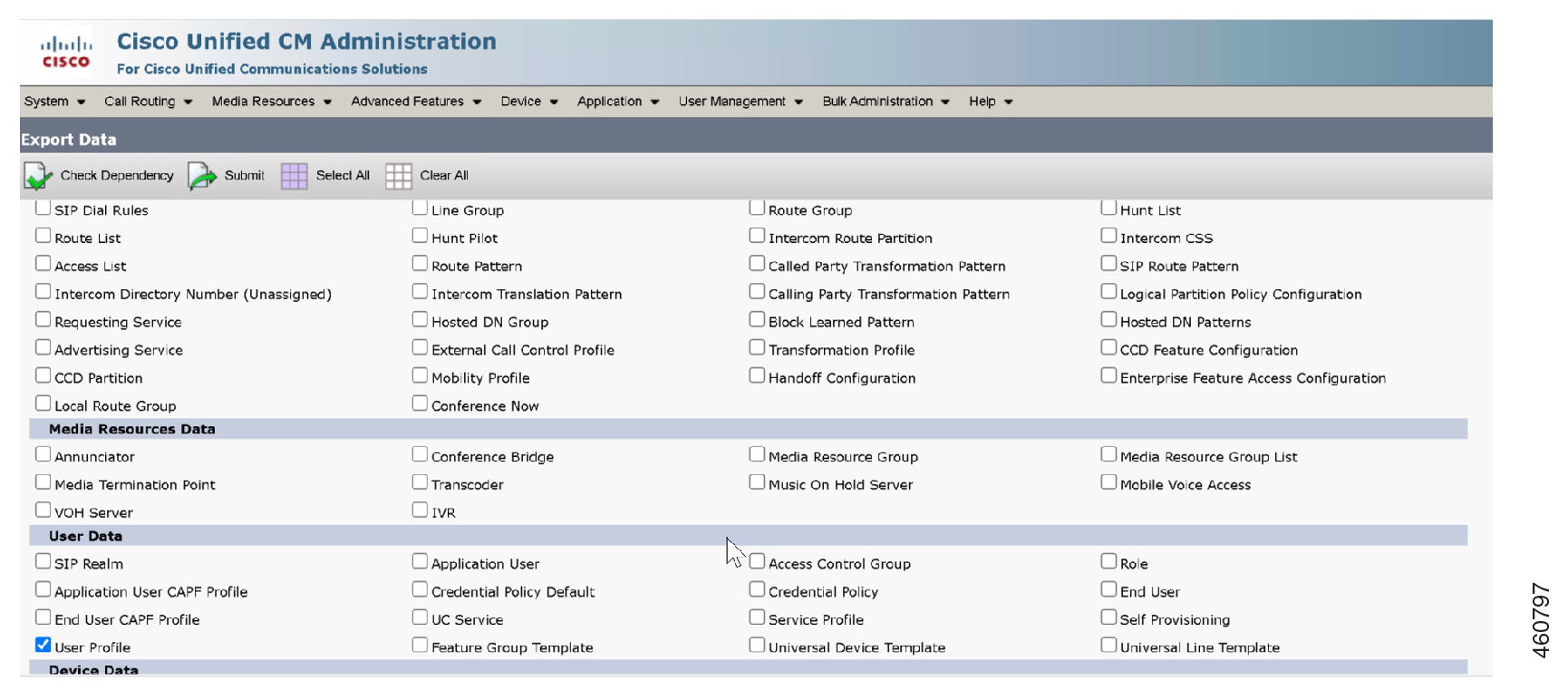
Vælg Mas seadministration > Import/Eksporter > Eksporter for at ekspor tere kontaktlisterne for de migrerende brugere fra den aktuelle hjemmeklynge. Vinduet Eksporter data vises.
 |
| 2 |
Vælg Marker alle i afsnittet Vælg elementer, der skal eksporteres. |
| 3 |
Vælg et filnavn for de eksporterede listedata. Angiv den
beskrivelse, du vil angive
for jobbet, i feltet Jobbeskrivelse. 
|
| 4 |
Klik på Kør med det samme, eller planlæg jobbet til at køre senere. Klik på Send. |
| 5 |
Overvåg status for eksportjobbet. Brug indstillingen Jobplanlægning i hovedmenuen Masse administration til at planlægge og/eller aktivere dette job. 
Du må ikke ændre eller opdatere tar-filen, når du har eksporteret filen fra Unified CM programmet. |
| 6 |
Download eksportfilen, og gem den til brug senere, når brugeroverførslen er fuldført. Vælg Administr Cisco Unified CM ation af chatbeskeder og tilstedeværelse > Masseadministration > Overfør/download filer.
Vælg tar-filen i vinduet Upload/Download, og klik på Download valgt. 
|
| 7 |
Fjern filen.tar til et hvilket som helst sted på din maskine ved hjælp af kommandoen tar - xvf. Udpakke .csv -filen til den angivne placering. Se Masse Cisco Unified Communications Manager administrationsvej ledningen for detaljerede oplysninger. Hvis du får en fejl svarende til: BAT TAR Upload mislykkedes. Der blev registreret fejl ved analyse af overskriften eller Import mislykkedes under upload af BAT-fil, så skal du manuelt ændre tar-filen. Følg disse trin, hvis der er en uploadfejl: Til Linux/Windows-system
|
| 1 |
Fra kundevisningen i Webex Control Hub skal du gå til T jenester > Migr eringer. Vælg en brugssag afhængigt af den konfigurationstype, du har:
|
| 2 |
Klik på Kom i gang på kortet Overfør brugere/kontakter til Webex under Unified CMOpgraderingsværktøjer. Siden Synkronisering af bruger/kontakt vises. Brug bruger-/kontaktsynkronisering til at synkronisere maksimalt 20.000 brugere ad gangen . Hvis der er mere end 20k brugere, kan du synkronisere dem i batcher. |
| 1 |
Gå til Op dateringer og overførsel fra Control Hub-instrumentbrættet. | ||||||||||||||||||
| 2 |
Vælg feltet Synkronisering af bruger/kontakt, og klik på Gå til Indstillinger under Forudsætninger. Siden Indstillinger vises. | ||||||||||||||||||
| 3 |
Konfigurer enten LDAP-serveren Unified CM eller LDAP-serveren til brugersynkroniseringsfunktionen. Vælg detaljerne fra følgende afsnit:
| ||||||||||||||||||
| 4 |
Klik på Gem og fortsæt. Afsnittet Venter på synkronisering vises. |
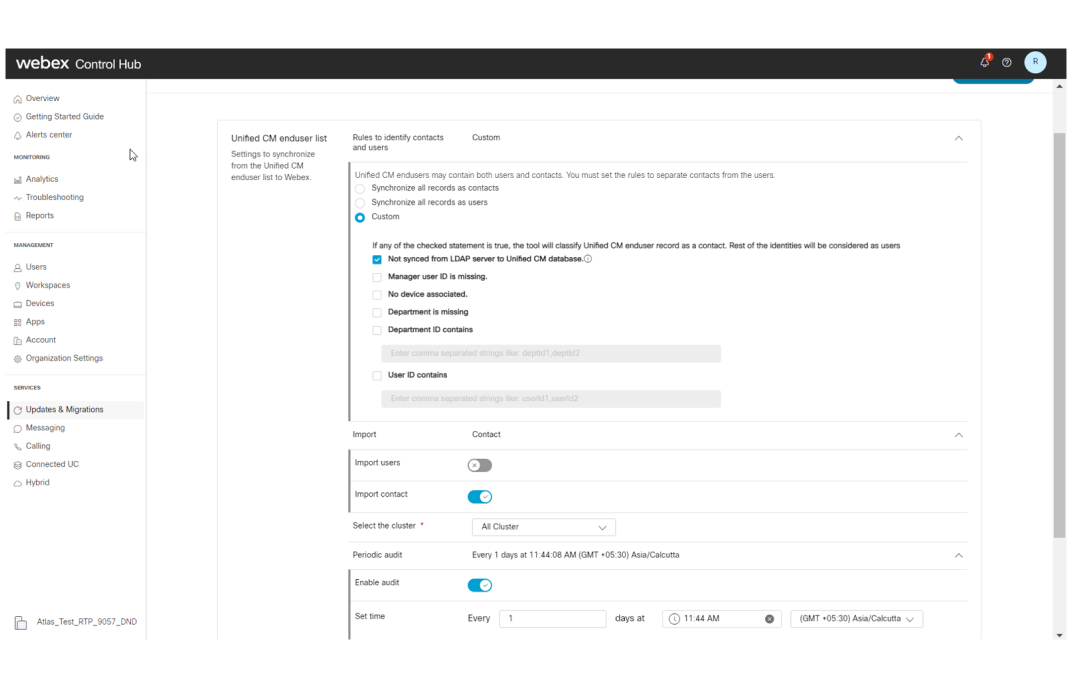
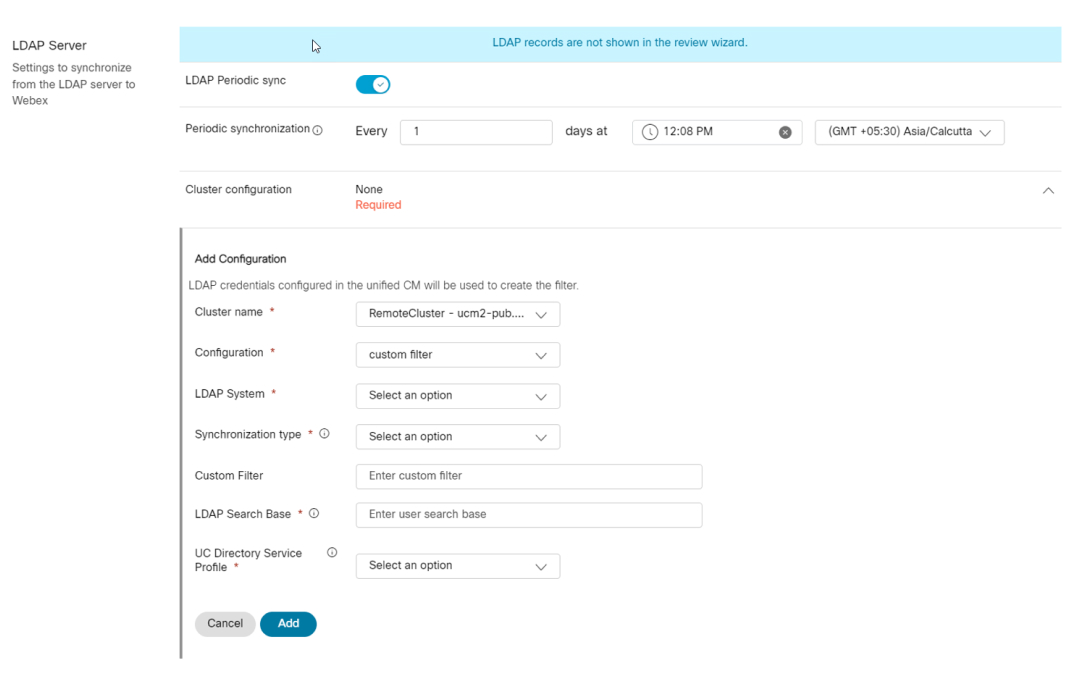
Viser de brugere eller kontakter, der importeres ved hjælp af BAT-filen fra Unified CM slutbruger listen. Disse data kategoriseres ud fra den valgte præference.
| 1 |
Vælg en af følgende indstillinger i afsnittet Venter på synkronisering:
Bemærk: Tar-filen indeholder en samling af CSV-filer. Når du har uploadet filen med succes, vises følgende identitetsoplysninger på skærmen:
| ||||||||||||
| 2 |
Klik på Importer nye data for at slette den importerede fil. Hvis du har uploadet en forkert fil eller vil opdatere identitetsoplysningerne, kan du slette den importerede fil. Se Importer nye data for detaljer. | ||||||||||||
| 3 |
Klik på Gennemgå for synkronisering. Siden Gennemse for synkronisering giver dig mulighed for at gennemse listen over bruger- og kontaktoplysninger, før du starter synkroniseringen. Du kan rette de markerede fejl, før brugerne synkroniseres. |
| 1 |
Hvis du vil slette de importerede data, skal du klikke på ellip se ikonet Importer nye data, der vises øverst på siden V enter på synkronisering. Dialog boksen Importer nye data vises med følgende indstillinger: Sørg for, at du er opmærksom på konsekvenserne af din handling. Handlingen kan ikke fortrydes.
|
| 2 |
Kontroller alle de tre indstillinger, og klik derefter på Slet. Knappen Slet er kun aktiveret, når du har kontrolleret alle indstillingerne. |
| 3 |
Når du har slettet dataene, skal du uploade filen med de opdaterede data og derefter klikke på Gennemse for synkronisering. |
| 1 |
Klik på Gennem se for synkronisering i afsnittet V enter på synkronisering. Siden Gennemse brugere før synkronisering vises. | ||||||||
| 2 |
Gennemgå fejloplysningerne og rette fejlene. Fejlklassificeringen er som følger:
| ||||||||
| 3 |
Klik på Handlinger på siden Vis brugere for at udføre følgende opgaver:
| ||||||||
| 4 |
Klik på Næste. Viser siden Gennemse kontakter før synkronisering. Hvis visningsnavnet ændres, skal du opdatere Unified CM kontaktoplys ningerne. Brug eksportlisten over opdaterede poster fra Control Hub i Unified CM, til at importere ændringerne. | ||||||||
| 5 |
På siden Gennemse kontakter før synkronisering kan du udføre det samme sæt opgaver som f.eks. Søg, Sorter, Rediger indstillinger og Skift bruger-/kontaktregler. | ||||||||
| 6 |
Klik på Næste. Siden Oversigt vises. |
På siden Oversigt vises fejl- og advarselsmeddelelser for de valgte brugere og kontakter. Det giver dig også de nødvendige forslag og løsninger til at løse dem. L øs fejlene, før du fortsætter. Du kan dog ignorere advarslerne.
Bemærk: Du kan også fjerne identiteterne (bruger eller kontakt) med fejl og fortsætte. De fjernede identiteter føjes tilbage til den usynkroniserede liste.
Hvis du vil løse brugerfejlene, skal du klikke på Vis fejl og vælge Fjern fra synkroniseringslisten.
Når du bruger ind stillingen Fjern fra synkroniseringsliste til at fjerne brugere fra siden Oversigt, opdateres antallet af brugersynkronisering på Kontrolhub ikke.
| 1 |
Du kan se antallet af disse ugyldige identiteter:
Brugerne og organisationens kontaktoplysninger i gennemgangsguiden returneres, når siden Indstillinger opdat eres. Eksporter opdaterede poster - vi anbefaler, at du opdaterer Unified CM kontaktlisten for eventuelle ændringer i posterne. Klik på Expost-liste, for at downloade de opdaterede poster og manuelt opdatere dem iUnified CM. |
| 2 |
Klik på Start synkronisering. Statuslinjen Synkronisering af identiteter vises under synkronisering, og du kan ikke udføre nogen handling, før synkroniseringen er fuldført. Fanen Sen este synkronisering viser antallet af brugersynkroniseringer, når synkroniseringen er fuldført. Siden Log filer vises med synkroniseringsover sigten. |
| 3 |
Få vist status for synkroniseringen fra siden Logfiler. Denne side viser de brugere, der synkroniseres, og også årsagen til fejl, hvis nogen. |
| 4 |
Klik på Eksporter csv for at downloade brugerlisten. |


