- Hjem
- /
- Artikel

Tak for din feedback.


Kom godt i gang med Control Hub
 I denne artikel
 Har du feedback?
Velkommen til Control Hub, et enkelt dashboard til at administrere brugere, tilladelser, opkald, møder, beskeder og enheder.
Vi anbefaler, at du tilføjer brugere ved at indtaste deres e-mail-adresser, så de kan deltage i Webex Meetings og bruge Webex App. Vi opfordrer dem til at bruge tjenesterne og give feedback. Du kan til enhver tid tilføje flere brugere.
Webex bruger „starter med“ søgning og „komplet match“ -søgning på hvert ord i din søgeforespørgsel. Vi anbefaler, at du bruger mellemrum mellem ord i dine navne for at gøre søgningen lettere.
Control Hub understøtter fuldt ud Mozilla Firefox 66 og nyere, Google Chrome 89 og nyere, Microsoft Edge 89 og nyere og Apple Safari 15.1 og nyere.
-
Control Hub understøtter ikkeInternet Explorer.
-
Control Hub er ikke designet til mobile enheder.
Kom godt i gang
- Log ind på Control Hub.
- Når du logger på, starter en installationsguide automatisk, hvis du bruger en prøveversion.
- Når du har accepteret vilkårene og serviceaftalen, kan du oprette din organisation.
- Når din organisation er oprettet, modtager du en e-mail med instruktioner om, hvordan du konfigurerer dine Webex-tjenester (møder, beskeder og opkald).
- Uanset om du starter en prøveperiode eller et betalt abonnement, skal du klikke på Kom godt i gang for at konfigurere din administratorkonto og få adgang til Control Hub. Den e-mailadresse, der bruges til aktivering, bruges også til at logge på, hvor du bliver bedt om at angive administratoradgangskoden.
Tjek, hvordan Webex-vedtagelsen går, og gør dit miljø mere sikkert
Når du har konfigureret dit miljø, kan du kontrollere, hvordan vedtagelsen af Webex går. Control Hub kan også hjælpe dig med at gøre dit miljø mere sikkert. Se Konfigurer en organisation i Control Hub.
Oversigt
Indstillingerne for Control Hub findes på siden Oversigt. Du kan se licenser på tværs af alle dine tjenester, administrere licenser til brugere og se meddelelser for at holde dig opdateret med nye funktioner.
Favoritsider
Du kan oprette en personlig liste over links, der giver direkte adgang til sider op til tre niveauer dybt inde i Control Hub. I stedet for at klikke gennem flere navigationslag, f.eks. vælge , kan du foretrække siden Administratoraktiviteter og vende tilbage til den med et enkelt klik.
Du kan favorisere op til 20 sider.
Sådan favoriserer du en side:
-
Log ind på Control Hub.
-
Vælg Favoritter.
-
Klik på
 > Tilføj favoritter.
 -
Klik
ud for den side, du vil foretrække. -
Vælg Gem.
Dine favoritter vises næste gang du vælger Favoritter. Du kan opdatere din liste over favoritter ved at klikke på Rediger favoritter.
Skift mellem lys eller mørk tilstand
Control Hub understøtter lyse og mørke temaer, så du kan vælge det udseende, der bedst passer til dit miljø og dine præferencer. Mørk tilstand kan hjælpe med at reducere øjenbelastningen i indstillinger med svagt lys.
Match Browser er standardvalget.
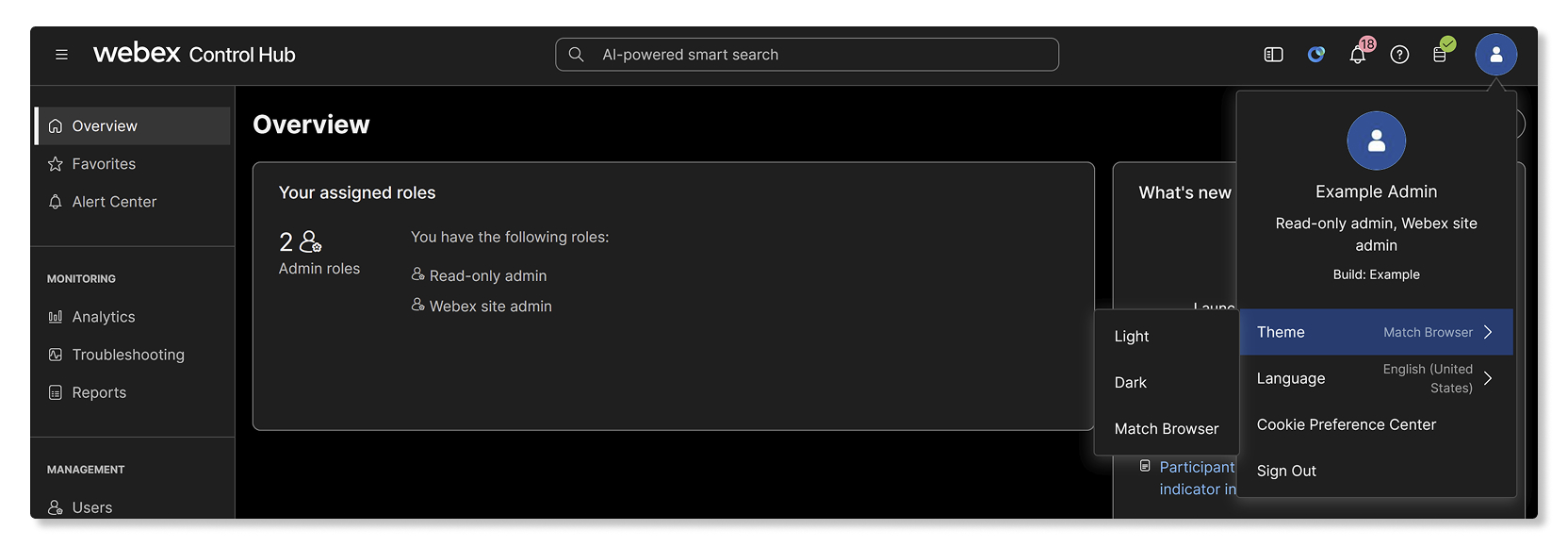
Sådan ændrer du temaet i Control Hub:
- Log ind på Control Hub.
- Klik på dit profilikon.
- Vælg Tema.
- Vælg mellem et af følgende:
- Lys - Standard lysudseende.
- Mørk — Mørk baggrund med lys tekst.
- Match Browser - Matcher dine nuværende browserindstillinger.
Dit valgte tema anvendes øjeblikkeligt. Du kan til enhver tid ændre denne indstilling, og den påvirker kun din personlige visning i Control Hub.
Konfigurer dit netværk
Konfigurer dit netværk, så Webex kan få adgang til al den nødvendige trafik. Dette sikrer, at Webex-tjenester er optimeret til dine brugere, og gør det lettere for dig at foretage fejlfinding af netværksproblemer.
Konfigurer Webex-tjenester
Hvis Beskeder, Møder eller Webex Calling er klargjort til din organisation, kan du konfigurere indstillingerne for hver tjeneste.
- Log ind på Control Hub.
- Gå til T jenester, og vælg derefter en tjeneste.
- Vælg Indstillinger, og konfigurer derefter tjenesten.
Se følgende Webex Calling vejledninger for at konfigurere:
-
Webex Calling—Denne tjeneste leverer skybaseret opkald. Se Webex CallingKonfigurationsarbejds gang for at få flere oplysninger.
-
Opkald i Webex App (Unified CM) — Denne tjeneste er en klientbaseret integration mellem dit Unified CM miljø og skyen. Se Installationsvejledning til opkald i Webex-appen (Unified CM).
-
Se Under støttede opkaldsindstillinger i Webex-appen for understøttede opkaldsfunktioner til alle Webex-baserede opkaldstjenester.
Sådan konfigureres et bestemt Webex Meetings websted:
- Gå til T de.
- Vælg det websted, der skal konfigureres, klik derefter på Inds tillinger, og vælg det område, du vil konfigurere.
Administrer domæner
Administrer dine domæner i Control Hub for at hjælpe med at tilføje sikkerhed og troværdighed til din organisation. Domæner hjælper også med brugeradministration.
Gør krav på brugere til din organisation
Du kan gøre krav på brugere i din organisation, der har tilmeldt sig Webex ved hjælp af virksomhedens e-mail-domæne. Dette sikrer, at brugerne i din virksomhed er i en organisation, så du kan administrere og give dem de nødvendige Webex-tjenester og support.
Føj brugere til din organisation
Nu hvor du har konfigureret dine tjenester, kan du tilføje personer fra din virksomheds mappe.
| 1 |
Log ind på Control Hub. |
| 2 |
Gå til , og klik derefter på Administrer brugere. |
| 3 |
Vælg en af de tilgængelige metoder til at tilføje brugere, afhængigt af antallet af brugere, du vil tilføje.
|
Tildel roller til dine brugere
Du kan tildele forskellige administratorroller til brugere i organisationen. Brugere kan blive fuldadministratorer eller en kombination af supportadministratorer, bruger- og enhedsadministratorer, placerings administratorer, enhedsadministratorer, skrivebeskyttede administratorer eller complianceansvarlige. Du kan også se en liste over alle eller specifikke administratorer i Control Hub, herunder enhedsadministratorer og compliance officerer.
Tildel tjenester til brugere
Selvom du kan redigere tjenesterne for en individuel bruger, kan det være mere effektivt at redigere flere brugeres tjenester på én gang ved hjælp af bulk-CSV-skabelonen.
| 1 |
Log ind på Control Hub. |
| 2 |
Gå til , og klik derefter på Administrer brugere. |
| 3 |
Vælg Eksporter og importer brugere med en CSV-fil, og klik derefter på Eksporter. |
| 4 |
I den downloadede fil skal du tilføje True for de tjenester, du vil tildele til hver af dine brugere. |
Konfigurere Single Sign-on (SSO) for brugere
Webex App bruger grundlæggende godkendelse. Du kan konfigurere SSO, så brugerne kun behøver at godkende én gang.
Du kan finde flere oplysninger under Single Sign-On Integration i Control Hub.
| 1 |
Log ind på Control Hub. |
| 2 |
Gå til . |
| 3 |
Klik på Aktiv ér SSO under fanen Identitetsudbyder. |
| 4 |
Vælg en identitetsudbyder, og klik derefter på Næste. |
| 5 |
Vælg et certifikat, og klik derefter på Download metadata. |
| 6 |
Klik på Næste. |
| 7 |
Vælg, hvordan du forbinder din identitetsudbyder (IdP) til Webex-skyen ved at klikke på enten Upload din IdP's metadata eller Ud fyld konfigurationsformularen. |
| 8 |
Klik på Næste. |
| 9 |
Klik på Gem. |
Tilføj og administrer enheder
Du kan føje enheder til din organisation og tildele dem til enten individuelle brugere eller delte arbejdsområder. For at gøre det lettere at organisere og søge efter enheder senere kan du gruppere enheder med tags.
Når du har tilføjet en enhed, genererer Control Hub en aktiveringskode, som du skal indtaste i din enhed for at linke den til Control Hub.
Hvis du har mange enheder i din organisation, kan du også søge efter enheder.
Juster indstillinger
Tilføj dit logo
- Log ind på Control Hub.
- Gå til .
- Rul til Branding, og vælg derefter Brug dit eget logo.
- Vælg dit logo, og klik på Upload.
Du kan også konfigurere avancerede branding-tilpasninger.
Hjælp og supportoplysninger
Følg nedenstående trin for at give supportoplysninger til dine brugere. Dette vises på dit Webex-websted, deres Webex-app og Cisco Technical Assistance Center (TAC) sagsåbningsværktøjer.
- Log ind på Control Hub
- Gå til , og rul derefter til Hjælp og supportoplysninger.
- Hvis du vil yde direkte support til dine brugere gennem organisationens supportteam, skal du slå Om diriger brugersupport til.
- Når funktionen er slået til, omdirigeres brugerne til de URL'er til kontakt support og hjælpewebsted, du angiver, og får vist den beskrivelse, du konfigurerer. Brugere kan ikke åbne supportsager Cisco TAC via Support Case Manager, Webex Chat Assistant eller ved at foretage et telefonopkald. Denne indstilling gælder ikke for Webex-organisationsadministratorer som defineret i Tildel organisationskontoroller i Control Hub.
- Når den er slået fra, omdirigeres brugernes supportanmodninger ikke; de kan åbne sager medCisco TAC.
Du kan stadig konfigurere URL-adresserne Kontakt support og Hjælp-websted. Disse vises i Webex App under menuen Hjælp og på dit Webex-websted under Support.
- I afsnittet Kontakt support skal du indtaste følgende, som vises under supportindstillingen på dit Webex-websted:
- Support URL — URL, hvor din organisations brugere åbner supportsager.
- Beskrivelse —Angiv oplysninger, der skal præsenteres for en bruger om din Webex-organisations support, såsom åbningstider, telefonnummer til hurtig support osv.
- I afsnittet Hjælp-websted skal du angive webadressen til virksomhedens vidensbase, hvor brugerne kan få adgang til selvhjælpsressourcer.
Hvis Kontakt support og/eller Hjælp-websted er konfigureret med en webadresse, der er intern i din organisation, skal brugerne være forbundet til din organisations netværk eller tilsluttet via en VPN.
- Klik på Gem.
Du kan finde flere indstillinger i Konfigurere din organisation i Control Hub.
Administrer websteder
| 1 |
Log ind på Control Hub. |
| 2 |
Gå til T . |
| 3 |
Vælg det websted, du vil administrere. Du kan finde flere oplysninger i Tilføj og administrere dine Webex-websteder. |
Spor brug af websted og service
Brug Analytics og rapporter i Control Hub til at se, hvordan dine brugere bruger dit Webex-websted og -tjenester.
- Log ind på Control Hub.
- Vælg en indstilling under Overvå gning:
- Analytics — Interaktive datavisualiseringer, der viser vigtige oplysninger, såsom brugs- og adoptionstendenser. Udforsk data, da de automatisk tilpasser sig de parametre, du angiver i realtid. Du kan finde flere oplysninger i Analytics til din portefølje af cloudsamarbejde.
- Rapporter —Generer en række rapporter, se eller opsæt planlagte job, og brug klassiske rapporter til at se omfattende statistikker for alle et Webex-websteds tjenester. Du kan finde flere oplysninger under Rap porter for din cloud-samarbejdsportefølje.
Overvågning og fejlfinding
Du kan indsamle basisdata på din organisations netværk, når du bruger Webex-tjenester med Webex Monit oring Service. Dataene kan hjælpe dig med at foretage fejlfinding af problemer, som dine brugere støder på, f.eks. at identificere, om et møde af lav kvalitet skyldes et netværksproblem.
Hvis der opstår problemer med en Webex-tjeneste eller for at kontrollere status for dine tjenester, skal du gøre følgende:
- Log ind på Control Hub.
- Gå til Over .


