- Hjem
- /
- Artikel

Tak for din feedback.


 I denne artikel
 Har du feedback?
Du kan tildele forskellige administratorroller til brugere i organisationen. Brugere kan blive fulde administratorer eller en kombination af supportadministratorer, bruger- og enhedsadministratorer, enhedsadministratorer, skrivebeskyttede administratorer eller complianceansvarlige. Du kan også se en liste over alle eller specifikke administratorer i Control Hub, herunder enhedsadministratorer og compliance officerer.
Administration af roller i Control Hub
Vi anbefaler, at du deler det administrative ansvar i din organisation. Selv i små organisationer anbefaler vi, at mere end én person har en fuld administrator rolle for at sikre tilgængelighed.
Som fuldgyldig administrator kan du tildele forskellige administrative roller til personer i organisationen for at strømline ansvarsområder og dele ansvarligheden for administrationen af organisationen.
For eksempel kan en compliance officer få adgang til brugergenereret indhold, hvis det er nødvendigt af hensyn til lovgivning/overholdelse. Dette er sandsynligvis en anden person end en supportadministrator, der kan få adgang til analyse- og fejlfindingsoplysninger.
Denne artikel beskriver, hvordan du administrerer administrative roller, og viser de rettigheder, der er knyttet til hver rolle. Planlæg omhyggeligt hvilke roller din organisation har brug for, og hvordan du vil opdele ansvar.
For andre artikler om administrative roller:
-
Hvis du vil oprette en tilpasset administratorrolle, skal du se Brugerdefinerede roller i Kontrolhub.
-
Hvis du administrerer flere Webex-organisationer for dine kunder, skal du se administrator roller i Partner Hub.
-
Hvis din organisation administreres af en partner, kan du muligvis også se delegeret partner administratoradgang. Hvis du vil gennemgå eller ændre partneradgang, skal du se Tildele eksterne administratorroller i Control Hub.
Tildel roller til brugere
Tildel roller til brugere for at dele administrative ansvarsområder, og giv hver administrator den adgang, de har brug for i Control Hub. Gennemgå rolleoplysningerne, før du tildeler roller, så adgangen matcher hver brugers ansvar.
Før du begynder
-
Gennemgå brugerens tjenesteroller, før du ændrer vedkommendes organisatoriske rolle. Hvis du ændrer organisationsrollen for en bruger, der har en eksisterende tjenesterolle, kan du påvirke vedkommendes eksisterende tjenesteroller.
-
Placeringsadministratorrollen er eksklusiv for andre typer administratorroller. Du kan ikke tildele en placeringsadministratorrolle til en bruger, der allerede er tildelt andre administratorroller.
Hvis du vil tildele placeringer til brugeren, skal du mark ere Placeringsadministrator og tilføje placeringerne.
-
Hvis en bruger er tildelt som bruger- og enhedsadministrator eller enhedsadministrator, kan de ikke administrereWebex Calling.
| 1 |
Log på Control Hub, gå til , og vælg en bruger. Hvis du er partner, skal du åbne den kundeorganisation, hvor du vil tildele roller, og derefter åbne organisationens bruger side.
|
| 2 |
Gå til Administratorroller under fanen Oversigt. Hvis brugeren har tildelt roller, vises de her.
|
| 3 |
Klik på >, og vælg derefter roller, der skal tildeles brugeren. For administratorroller for mødewebsteder skal du klikke på Rediger ud for Webex Webstedsadministratorroller. Vælg roller for hvert Webex-websted, som du vil have brugeren til at administrere. |
| 4 |
Klik på Gem. Det kan tage op til 10 minutter for brugerne at få adgang til deres nye roller. |
Vil du se, hvordan det gøres? Se denne videodemonstr ation om, hvordan du tildeler organisationskontoroller i Control Hub.
Tildele roller til en gruppe
Du kan tildele bestemte administratorroller til grupper i organisationen. Dette gør administrationen af tilladelser mere effektiv og sikrer ensartet adgangskontrol. Medlemmer, der er tildelt en gruppe, får alle de samme administratorrettigheder. Når du fjerner en bruger fra denne gruppe, mister vedkommende også de administratortilladelser, som gruppen har givet. Du kan nemt opdatere administratorrettigheder ved blot at ændre gruppemedlemskaber.
Husk følgende begrænsninger, når du tildeler roller til en gruppe:
-
Organisationer kan have op til 100 grupper med tildelte administratorroller.
-
Du kan tildele op til 20 forskellige roller til en enkelt gruppe.
En bruger kan have inkompatible roller fra direkte tildeling og gruppemedlemskab. En bruger med en direkte tildelt skrivebeskyttet administrator- eller placeringsadministrator rolle arver f.eks. ikke en inkompatibel rolle fra en gruppe. Hvis du vil anvende den gruppetildelte rolle, skal du fjerne den inkompatible rolle, der er direkte tildelt brugeren. Fjern derefter brugeren fra gruppen og føj dem til gruppen igen. Klik her for mere information om begrænsninger mellem roller.
| 1 |
Log ind på Control Hub. |
| 2 |
Gå til . |
| 3 |
Vælg den gruppe, du vil tildele roller til. |
| 4 |
Klik på . |
| 5 |
Vælg de roller, du vil tildele til din gruppe. |
| 6 |
Klik på Gem. |
Find specifikke administratorer
Sorter og filtrer listen over brugere i organisationen for at se, hvem der er tildelt bestemte roller.
| 1 |
Log ind på Control Hub. |
| 2 |
Gå til . |
| 3 |
Klik |

Eksportere administratorlisten som en CSV-fil
Du kan eksportere en komplet eller filtreret liste over administratorer i din organisation som en CSV -fil. Følgende tabel viser de data, som CSV-filen eksporterer.
Du kan ikke administrere administratorroller via CSV-filen.
|
Kolonnenavn |
Beskrivelse |
|---|---|
|
For/Efternavn |
Navnene (først <space>sidst) på de eksporterede administratorer. |
|
Bruger-ID/e-mail |
De eksporterede brugeres unikke id'er (e-mail-adresser). |
|
Administratorrolle |
Kommaseparerede lister over administrative roller, som de eksporterede brugere besidder. |
| 1 |
Log ind på Control Hub, gå til . |
| 2 |
Klik |
| 3 |
Klik CSV-filen downloades automatisk, når den er klar.
Hvis du eksporterer en filtreret liste, skal du vente, indtil CSV-filen downloades, før du ændrer filteret. Ellers får du den opdaterede filtrerede liste i den aktuelle CSV -fil download. |
 øverst til højre for at eksportere listen.
Rolleoplysninger
Hver rolle bestemmer det rettighedsniveau, du har i Control Hub. Hvis du har fulde administratorrettigheder, kan du tildele en eller flere roller til enhver bruger i organisationen.
Når du konfigurerer din konto for første gang, bliver administratoren fra partner organisationen den fulde administrator for din organisation og kan konfigurere yderligere administratorer.
Brugere, som du føjer til din organisation, har i første omgang ingen administratorrettigheder. Her er en liste over de forudbyggede roller i Control Hub, og hvorfor du måske vil tildele dem til en bruger:
-
Fuld administrator — Fuld administrator har adgang til alle aspekter af, hvordan en organisation drives. De kan tilføje og fjerne brugere, distribuere Webex-licenser, oprette og ændre virksomhedspolitikskabeloner og ændre organisationsindstillinger.
Fuldstændige administratorer kan ikke samtidig have rollen som placeringsadministrator.
-
Skrivebeskyttet administrator — Skrivebeskyttede administratorer kan se og overvåge alle områder af Control Hub, men har ikke tilladelse til at foretage organisatoriske ændringer.
Skrivebeskyttede administratorer kan heller ikke tildeles en brugerdefineret eller placeringsadministrator rolle. Hvis en administrator har brug for skrivebeskyttet adgang med specifikke yderligere tilladelser, skal du oprette en brugerdefineret rolle, der indeholder den nødvendige adgang.
-
Supportadministrator — Supportadministratorer er beregnet til at yde logistisk support til fulde administratorer. De har kun adgang til organisations analyser og rapporter ud over fejlfindingsværktøjer. De kan også se organisationsstøttesager.
-
Bruger- og enhedsadministrator — Bruger- og enhedsadministratorer har adgang til det væsentlige daglige arbejde i en organisation. De kan tilføje og administrere brugere, konfigurere og administrere enheder og tildele placerings administratorrollen til brugerne. De kan ikke tildele andre administratorroller.
-
Enhedsadministrator — Enhedsadministratorer fokuserer udelukkende på enheds administration. Dette omfatter registrering eller afregistrering af nye enheder og telefonnumre, generering af aktivering skoder og administration af arbejdsområder.
-
Compliance officer - Compliance-officerer modererer og fører tilsyn med brugergenereret indhold. De kan få adgang til rapporterne Events API og eDiscovery for at se brugergenereret indhold i Webex App. De kan også tilsidesætte standardpolitikken for opbevaring af indhold for at understøtte juridiske sager.
-
Administrator af sikkerhedsaktivitet — Administr atorer af sikkerhedsaktivitet hjælper fulde administratorer med at overvåge ændringer i organisationsindstillinger og fejlfinde opkalds - og mødelogfiler.
-
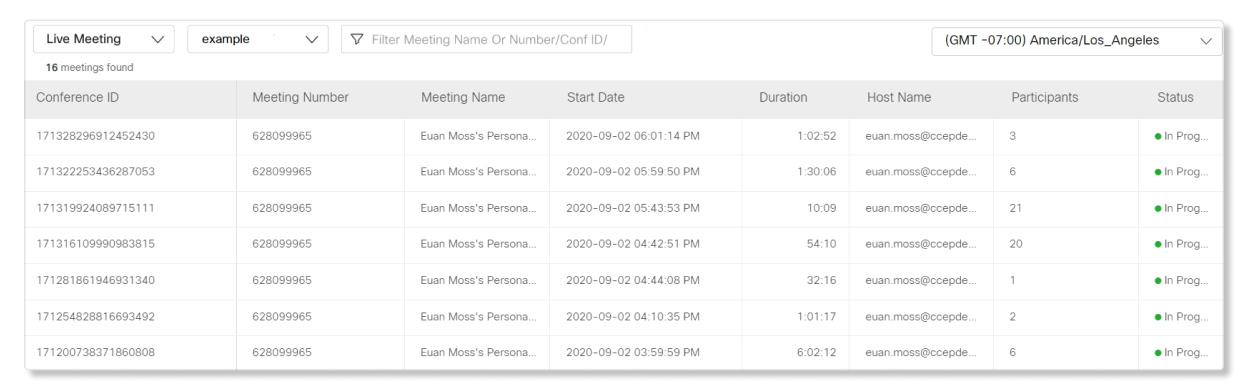
Avanceret adgang til fejl finding — Den avancerede fejlfinding sadgangsrolle giver fulde administratorer, skrivebeskyttede administratorer og support administratorer adgang til siden Live Meeting under fanen Fejl finding. Fuldstændige administratorer med denne tilladelse kan også deltage i igangværende møder for at yde hjælp til fejlfinding.
Organisationsroller
Følgende tabel viser en liste over forudbyggede roller, og hvilken type Control Hub-adgang hver leveres med.
|
Adgang |
Fuld administrator |
Skrivebeskyttet administrator |
Supportadministrator |
Bruger- og enhedsadministrator |
Enhedsadministrator |
Compliance officerer |
Administrator af sikkerhedsaktivitet |
Avanceret adgang til fejlfinding |
|---|---|---|---|---|---|---|---|---|
|
Tilføj/slet brugere og tildel licenser |
✔ |
Skrivebeskyttet |
|
✔ |
|
|
|
|
|
Tildel roller til brugere |
✔ |
Skrivebeskyttet |
|
|
|
|
|
|
|
Enhedsstyring |
✔ |
Skrivebeskyttet |
|
✔ | ✔ |
|
|
|
|
Virksomhedspolitik og skabeloner |
✔ |
Skrivebeskyttet |
|
|
|
|
| |
|
Analyse og rapporter |
✔ |
Skrivebeskyttet |
✔ |
|
|
|
|
|
|
Fejlfinding |
✔ |
Skrivebeskyttet |
✔ |
|
|
|
✔ |
|
|
Organisationsbaserede licenser |
✔ |
Skrivebeskyttet |
|
|
|
|
|
|
|
Gruppebaserede licenser |
✔ | Skrivebeskyttet |
|
|
|
|
|
|
|
Tilføj eller fjern brugere fra grupper |
✔ | Skrivebeskyttet |
|
✔ |
|
|
|
|
|
Individuelle licenser |
✔ | Skrivebeskyttet |
|
✔ |
|
|
|
|
|
Organisationsindstillinger |
✔ |
Skrivebeskyttet |
|
|
|
|
|
|
|
App-integrationer |
✔ |
Skrivebeskyttet |
|
|
|
|
|
|
|
Vidcast |
✔ |
Skrivebeskyttet |
|
|
|
|
|
|
|
Webex-webstedsadministration |
✔ |
Skrivebeskyttet |
|
|
|
|
|
|
|
Overvågningslog for administratorhandlinger |
✔ |
|
|
|
|
|
✔ |
|
|
Adgang til brugergenereret indhold |
|
|
|
|
|
✔ |
|
|
|
Juridisk besiddelse |
|
|
|
|
|
✔ |
|
|
|
Adgang til at deltage i igangværende møder |
|
|
|
|
|
|
|
✔ |
|
Adgang til live møder |
|
|
|
|
|
|
|
✔ |
|
Produktmeddelelser via e-mail | ✔ |
|
|
|
|
|
|
|
|
Se organisations supportsager |
✔ |
✔ |
✔ |
✔ |
✔ |
|
|
✔ |
Denne tabel viser kun administrative roller for hele organisationen. Du kan finde flere oplysninger om servicespecifikke administratorroller, f.eks. Webex-webstedsadministrator og Webex Contact Center-administrator, i de følgende afsnit.
-
Tilføj/slet brugere og tildel licenser — Brugeren kan tilføje og slette brugere, administrere brugerstatus og administrere licenser for brugere.
-
Tildel roller til brugere — Bru geren kan tildele administrative roller til brugere.
-
Enhedsadministration — Brugeren kan registrere eller afregistrere nye enheder og telefonnumre, generere aktivering skoder og administrere arbejdsområder.
-
Virksomhedspolitik og skabeloner — Brugeren kan administrere politikken for opbevaring af indhold i Webex- appen og konfigurere sikkerhedsindstillinger såsom blokering af filoverførsler og blo kering af ekstern kommunikation.
-
Analyse og rapporter — Brugeren kan få adgang til fanen Analytics for at se brugsdata for Webex-tjenester.
-
Fejlfinding — Brugeren kan kun få adgang til fanen Fejlfinding for at få vist oplysninger om seneste Webex-møder.
-
Organisationsbaserede licenser — Bru geren kan konfigurere organisationsbaserede automatiske licenstildelinger.
-
Gruppebaserede licenstildel inger — Brugeren kan konfigurere automatisk licensering til grupper.
-
Tilføj eller fjern brugere fra grupper — Brugeren kan oprette og administrere grupper af brugere.
-
Individuelle licenser — Brugeren kan se og administrere individuelle licenstildelinger.
-
Organisationsindstillinger — Brugeren kan få adgang til og ændre organisationsindstillinger.
-
Appintegrationer — Bru geren kan se og få adgang til Webex-appintegrationer.
-
Vidcast —Brugeren har adgang til Vidcast- indstillinger, skabeloner og optagelser.
-
Webex-websteds administration — Brugeren kan tilføje, ændre og slette Webex-websteder, hvis partneren aktiverede Webex-webstedsadministration for kunder.
-
Overvågnings@@ log for administratorhandlinger — Brugeren kan se og eksportere administratoraktivitetslogfiler.
-
Adgang til brugergenereret indhold — Brugeren kan få adgang til rapporterne Events API og eDiscovery for at se brugergenereret indhold i Webex App.
-
Juridisk tilbage holdelse — Brugeren kan tilsidesætte Webex-appens politik for opbevaring af indhold for at under støtte juridiske sager.
-
Adgang til at deltage i igangværende møder — Brugeren kan få adgang til igang værende møder for at foretage fejlfinding af problemer.
-
Adgang til live møder — Brugeren kan se og få adgang til live møder i Control Hub.
-
Se organisationssupport sager — Brugeren kan få adgang til Cisco Support Case Manager for at se status for organisationens supportsager.
Adgangsrolle for avanceret fejlfinding
Denne rolle giver fulde administratorer, skrivebeskyttede administratorer og supportadministratorer adgang til siden Live Meeting under fanen Fejl finding og giver fulde administratorer mulighed for at deltage i igangværende møder med blot et klik på en knap. Hvis deltagerne har problemer under møder, kan administratorer med denne rolle hurtigt finde de møder, de skal deltage i, og hjælpe med at løse problemerne.
Du kan finde flere oplysninger om siden Live Meeting og funktionen Admin Join under Avanceret diagnosticering og fejlfinding i Control Hub.
Fuldstændige administratorer kan tildele rollen Avanceret fejlfindingsadgang til en anden fuld administrator, skrivebeskyttet administrator eller supportadministrator i deres organisation. Fuldstændige administratorer kan ikke tildele rollen Avanceret fejlfindingsadgang til sig selv. En anden fuld administrator skal tildele rollen til dem.
Webex-webstedsadministratorroller
Du kan kun tildele Webex-webstedsadministratorroller til brugere i Control Hub-administrerede mødewebsteder. Disse roller kan ikke tildeles i Control Hub til at administrere mødewebsteder, der administreres af webstedsadministration.
Webex-webstedsadministratorer har kun adgang til de brugere og indstillinger for det Webex-websted, som de er tildelt i Control Hub. Du kan tildele en bruger som administrator for mere end et Webex-websted. Brugere, der er tildelt webstedsadministratorrollen, skal logge på Control Hub én gang efter at have fået tildelt rollen, før de kan få administratoradgang til mødewebstederne.
Fulde administratorer har som standard Webex-webstedsadministrator- og mødeindholdsadministratorrettigheder. Disse roller kan ikke ændres eller tilbagekaldes.
Hvis din organisation har mange Webex-websteder, der skal administreres, skal du tildele brugere som Webex-websted, Webex-bruger eller Webex-skrivebeskyttede administratorer for at definere ejerskab og opdele administrative ansvarsområder for hvert Webex-websted.
Webex-webstedsadministratorer og Webex-brugeradministratorer kan kun administrere Webex Meetings relaterede indstillinger for brugere i kundeorganisationer, som de er tildelt.
Webex-webstedsadministratorer bruger ikke en Webex Meetings licens til det Webex-websted, de er tildelt til, men de har ingen værtsrettigheder. Hvis du vil have en Webex-webstedsadministrator til at have hostingrettigheder, skal du tildele en værtslicens til dem.
Rolle Administrator for mødeindhold
Hvis du vil tillade Webex-webstedsadministratorer også at få adgang til, hente og administrere mødeartefakter, såsom optagelser og transkriptioner, via API'er eller en webgrænseflade, kan du skifte til en switch for at tildele dem som administrator af mødeindhold. Denne rolle giver dig mulighed for at tildele brugere med detaljeret adgang til bestemte Webex-websteder, i stedet for at give dem adgang til alle websteder.
Sådan tildeles administratorrollen Mødeindhold til en bruger:
- Log på Control Hub, derefter , og vælg en bruger.
- Find administratorroller under fanen Profil for brugeren.
- Klik på Rediger ud for Webex-websted sadministratorroller i afsnittet Tjenester.
- Slå Tildel administrator for mødeindhold til for alle kvalificerede websteder.
Brugeren skal tildeles en af Webex-webstedsadministratorrollerne for et websted for at have adgang til administratorrollen Mødeindhold.
- Klik på Udført.
- Klik på Gem.
| Adgang | Webex-webstedsadministrator | Webex-brugeradministrator | Webex skrivebeskyttet administrator | Administrator af mødeindhold |
|---|---|---|---|---|
|
Brugeradministration |
✔ (Brugerindstillinger. Kan ikke tilføje eller slette brugere til Control Hub org.) |
✔ (Brugerindstillinger. Kan ikke tilføje eller slette brugere til Control Hub org.) |
Skrivebeskyttet |
✔ (Brugerindstillinger. Kan ikke tilføje eller slette brugere til Control Hub org.) |
|
Analyse og rapporter |
Skrivebeskyttet |
Skrivebeskyttet |
Skrivebeskyttet |
Skrivebeskyttet |
|
Licenser* |
✔ |
✔ |
Skrivebeskyttet |
✔ |
|
Tildel roller* |
✔ |
Skrivebeskyttet |
Skrivebeskyttet |
✔ |
|
Webstedskonfiguration* |
✔ |
Skrivebeskyttet |
Skrivebeskyttet |
✔ |
| Optagelser og transskriptioner* |
Kan downloade optagelser og udskrifter ved hjælp af https://developer.webex.com/meeting/docs/meetings. | |||
* Kun for deres tildelte Webex-websteder.
Webex Contact Center-administratorrolle
Webex Contact Center giver en dedikeret Contact Center Service Administrator-rolle, der giver brugerne mulighed for at administrere og administrere kontaktcentertjenesten og licenserne. Denne rolle kan tildeles eksterne administratorer og brugere i kundeorganisationen. Du kan finde flere oplysninger om administratorroller i Contact Center i denne artikel.
I følgende tabel beskrives de kontaktcenterspecifikke rettigheder for alle administratorroller i Control Hub:
|
Kundeorganisation |
Ekstern organisation | ||
|---|---|---|---|
|
Partnerorganisation |
Enhver anden organisation | ||
|
Fuld administrator |
|
Kan udføre alle administrative aktiviteter svarende til fulde administratorer fra en kundeorganisation, med følgende undtagelse:
|
|
|
Serviceadministrator for kontaktcenter |
NA |
Kan udføre alle administrative aktiviteter svarende til fulde administratorer fra en kundeorganisation, med følgende undtagelse:
|
|
|
Administrator af klargøring |
NA |
|
NA |
|
Skrivebeskyttet administrator |
Kan ikke få adgang til Webex Contact Center-administrative grænseflader (Control Hub ogManagement Portal). |
Kan kun få adgang til Webex Contact Center-administrative grænseflader (Control Hub ogManagement Portal) i skrivebeskyttet tilstand. |
|
Webex placeringsadministrator
Du kan distribuere administration på tværs af organisationen ved at delegere administration af bestemte tjenester på steder. Dette giver dig mulighed for effektivt at håndtere administration på placeringsniveau uden at påvirke hele organisationen.
Du kan ikke tildele en anden administratorrolle til en placeringsadministrator.
Webex Calling Detaljeret API-adgangsrolle i Opkaldshistorik
Den tidligere funktionelle rolle med navnet Webex CallingDetaljeret opkaldshistorik API- adgang er markeret Forældet i Control Hub. Rollen forbliver operationel indtil 31. december 2026.
Brug følgende brugerdefinerede API-adgangsrolle for Webex Calling detaljeret opkaldshistor ik til nye tildelinger, og overfør brugere fra den funktionelle rolle inden denne dato.
Fuldstændige administratorer kan oprette en brugerdefineret rolle for at give brugerne adgang til CDR-API'er for Webex Calling detaljeret op kaldshistorik, herunder stream- og feed-API'er. Se dokumentationen til Webex Calling detaljeret opkaldshistorik API for detaljer om CDR-API'erne.
Når du har oprettet den brugerdefinerede API-adgangsrolle Webex Calling Detaljeret opkaldshistorik, kan du tildele rollen til en bruger via siden Bru gere.
For flere detaljer om forbrug af CDR API'er ved hjælp af denne brugerdefinerede rolle, kan du se denne Vid cast.
| 1 |
Log ind på Control Hub. |
| 2 |
Gå til . |
| 3 |
Vælg Opret en brugerdefineret rolle. |
| 4 |
Angiv et navn og en beskrivelse for den brugerdefinerede rolle. Brug f.eks. CDR API Access til navnet, og beskriv, hvilke administratorer der skal modtage tilladelsen. |
| 5 |
På tilladelseslisten skal du gå til . |
| 6 |
Klik på knappen Tilføj ud for API-adgang til Webex Calling detaljeret op kaldshistorik. |
| 7 |
Vælg Gem. |
Webex-begivenhedsadministrator
Webex Events-administratorrollen har adgang til Webex Events (tidligere Socio) og kan give adgang til andre.
Når brugeren med denne rolle logger på Control Hub, kan de:
- Se siden T venheder.
-
På den side skal du klikke på knappen Start Webex Events portal for at åbne Socio.
(Administratorer, der ikke har denne specifikke rolle, ser en inaktiv knap)
Kendte problemer
Følgende er en liste over kendte problemer med tildeling af administratorroller i Control Hub.
-
Placeringsadministratorroller kan ikke kombineres med andre administratorroller, herunder brugerdefinerede roller.
-
Skrivebeskyttede administratorroller kan ikke kombineres med brugerdefinerede roller eller placerings administratorroller. Hvis en administrator har brug for skrivebeskyttet adgang med specifikke yderligere tilladelser, skal du oprette en brugerdefineret rolle, der indeholder den nødvendige adgang.
-
En bruger kan have inkompatible roller fra direkte tildeling og gruppemedlemskab. Hvis du vil anvende den gruppetildelte rolle, skal du fjerne den inkompatible rolle, der er direkte tildelt brugeren. Fjern derefter brugeren fra gruppen og føj dem til gruppen igen.
-
I nogle rollekonfliktscenarier svarer nedarvede rollem ærker fra gruppetildelinger muligvis ikke til de markerede rolleafkrydsningsfelter på siden med oplysninger om brugerrolle.


