
Danke für Ihr Feedback.
Workflows für Bots im Webex App Hub erstellen
 Feedback?
Bots und andere Apps ermöglichen es Ihnen, Ihre Produktivität durch die Erweiterung der Funktionalität der Webex-App zu steigern. Der Webex App Hub enthält einen Katalog von Apps, die von Cisco und Drittanbietern entwickelt wurden und allen Nutzern von Webex App und Webex Meetings zur Verfügung stehen.
Viele der von Cisco entwickelten Bots folgen einem bestimmten Muster: Diese Bots senden Ihnen angepasste Benachrichtigungen im entsprechenden Webex App-Bereich, um Sie über Etwas in einer Website-Anwendung eines Drittanbieters zu informieren. Der Bot veröffentlicht beispielsweise eine Nachricht, um Sie darüber zu informieren, wenn eine Datei in einen Box-Ordner hochgeladen wird oder wenn eine Zeile zu einem Smartsheet hinzugefügt wird.
Einige Bots bieten zusätzliche Funktionalität. Zum Beispiel können Sie mit Jira und Trello Befehle im Webex App-Bereich verwenden, damit der Bot alle Aktionen für Sie auf der Website eines Drittanbieters ausführt.
Sie haben Schwierigkeiten bei der Einrichtung dieser Workflows? Wenn Sie hängen bleiben oder probleme mit einem Bot haben, wenden Sie sich an den Anwendungsentwickler Support, um Hilfe zu erhalten.
An diesem Beispiel in dieser Aufgabe helfen wir Dropbox, den Prozess der Erstellung eines Workflows zu veranschaulichen. Weitere Informationen zu anderen Apps finden Sie im Webex App Hub.
| 1 |
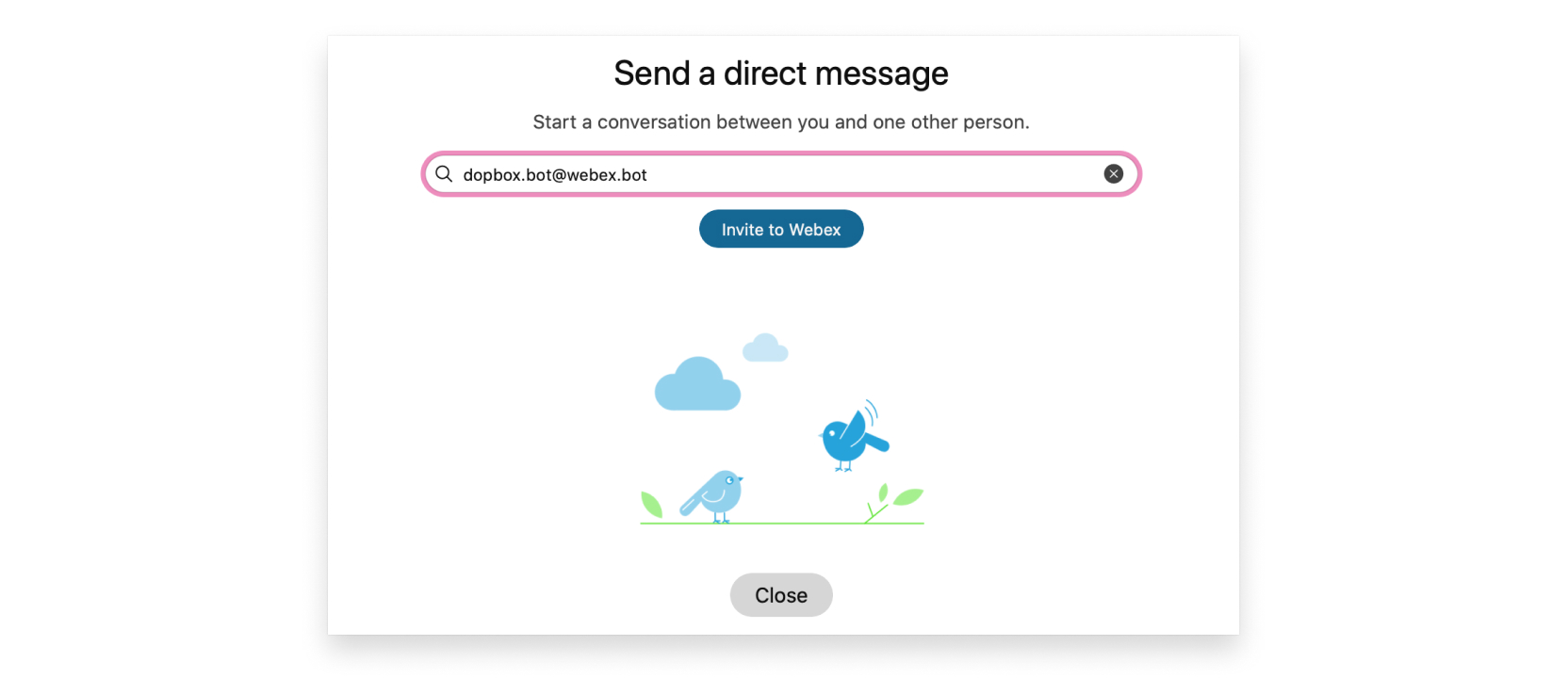
Gehen Sie zur Webex-App und erstellen Sie einen Bereich mit dem Bot, indem Sie die Bot-E-Mail-ID für diesen Bot verwenden.
|
| 2 |
Geben Sie Der Bot antwortet mit einem Link zu der Website, auf der Sie Ihre Workflows verwalten können, also fahren Sie fort und wählen Sie den Link aus.
|
| 3 |
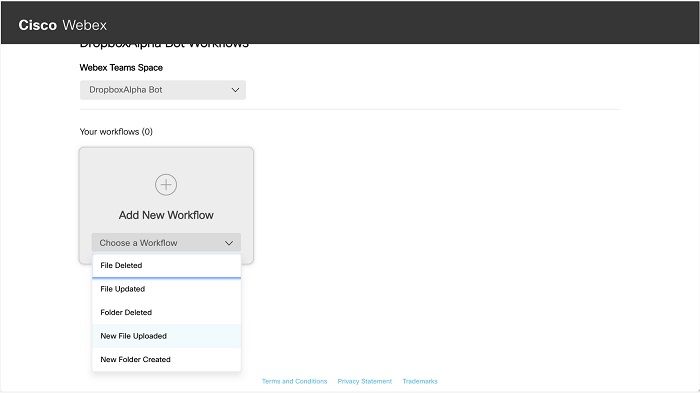
Wählen Sie Wählen Sie einen Workflow aus, um den Workflow „Neue Datei hochgeladen“ hinzuzufügen.
|
| 4 |
Wenn dies Ihr erster Workflow für die App ist, müssen Sie die Anwendung des Drittanbieters autorisieren. Wählen Sie und melden Sie sich dann bei der Drittanbieteranwendung an, um die Autorisierung abzuschließen. Wenn Sie bereits in der App angemeldet sind, werden Sie möglicherweise nicht aufgefordert, sich bei der Drittanbieteranwendung anzumelden. |
| 5 |
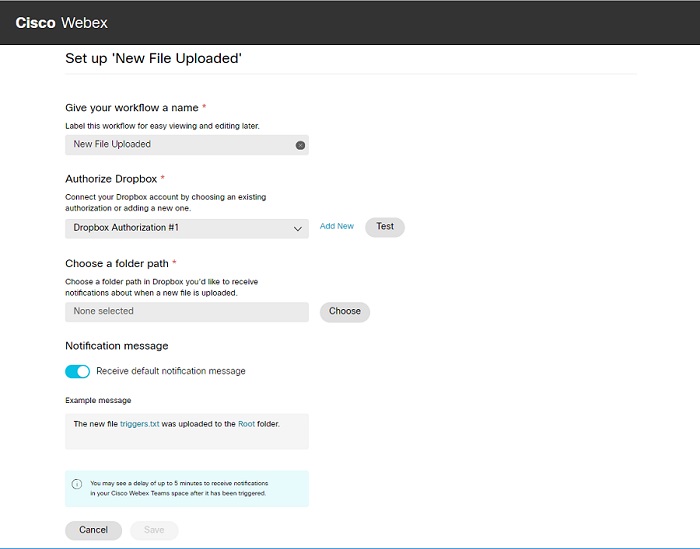
Starten Sie den Workflow für den Upload einer neuen Datei. Dieser Prozess kann von App zu App variieren, aber in allen Fällen können Sie Ihren Workflow benennen, auswählen, welche Autorisierung (Konto) Sie verwenden möchten, und dann das Format des Benachrichtigungstextes wählen. Andere Felder sind botspezifisch.
|
| 6 |
(Optional) Deaktivieren Sie die Option Standardbenachrichtigung empfangen, um das Format Ihrer Benachrichtigungen anzupassen. Sie können die Von Ihnen bevorzugten Attribute auswählen, sodass der Benachrichtigungstext Ihren Anforderungen entspricht. |
| 7 |
Wählen Sie Fertig, wenn Sie mit der Änderung des Formats fertig sind, und dann Speichern, wenn Sie mit der Konfiguration Ihres Workflows fertig sind. Sowohl die Website als auch die Webex-App benachrichtigen Sie über die erfolgreiche Erstellung Ihres Workflows, allerdings kann es bei einigen Apps, wie Dropbox, zu Verzögerungen kommen, wenn es darum geht, Ihnen Benachrichtigungen zu senden. |
Hier finden Sie eine Liste mit einigen der von Cisco erstellten Apps, und Sie können alle Apps im Webex App Hub überprüfen. Sie benötigen diese E-Mail-ID, um einen Workflow zu erstellen. Beispiel: Die E-Mail-ID für Dropbox ist Dropbox.bot@webex.bot.
|
Bots |
Bot-E-Mail-ID |
|---|---|
|
Aha! |
Aha.bot@webex.bot |
|
Asana |
Asana.bot@webex.bot |
|
Basislager |
Basecamp.bot@webex.bot |
|
Bohnenstange |
Beanstalk.bot@webex.bot |
|
Bonus |
Bonusly.bot@webex.bot |
|
Box |
Box.bot@webex.bot |
|
Codeship |
Codeship.bot@webex.bot |
|
DocuSign |
DocuSign.bot@webex.bot |
|
Dropbox |
Dropbox.bot@webex.bot |
|
Eventbrite |
Eventbrite.bot@webex.bot |
|
Excel Online |
ExcelOnline.bot@webex.bot |
|
GitHub-Cloud |
GitHubCloud.bot@webex.bot |
|
GitLab |
GitLab.bot@webex.bot |
|
|
|
Heroku |
Heroku.bot@webex.bot |
|
Jenkins |
Jenkins.bot@webex.bot |
|
Jira Cloud |
JiraCloud.bot@webex.bot |
|
Mailchimp |
Mailchimp.bot@webex.bot |
|
Marketo |
Marketo.bot@webex.bot |
|
Neues Relikt |
NewRelic.bot@webex.bot |
|
Begriff |
Notion.bot@webex.bot |
|
OneDrive für Unternehmen |
OneDriveforBusiness.bot@webex.bot |
|
OneNote |
OneNote.bot@webex.bot |
|
Outlook-Benachrichtigungen für Microsoft Office 365 |
OutlookAlerts.bot@webex.bot |
|
Pager Duty |
PagerDuty.bot@webex.bot |
|
Pipedrive |
Pipedrive.bot@webex.bot |
|
Pivotal Tracker |
PivotalTracker.bot@webex.bot |
|
RSS |
RSS.bot@webex.bot |
|
Salesforce-Benachrichtigungen |
SalesforceAlerts.bot@webex.bot |
|
Service Now |
ServiceNow.bot@webex.bot |
|
SharePoint Online |
SharePointOnline.bot@webex.bot |
|
Smartsheet |
Smartsheet.bot@webex.bot |
|
Streifen |
Stripe.bot@webex.bot |
|
SurveyMonkey |
SurveyMonkey.bot@webex.bot |
|
Todoist |
Todoist.bot@webex.bot |
|
|
Twitter.bot@webex.bot |
|
Benutzerstimme |
UserVoice.bot@webex.bot |
|
Azure DevOps
|
|
|
Wasserkühler |
Watercooler.bot@webex.bot |
|
X ist wichtig |
xMatters.bot@webex.bot |
|
Zendesk |
Zendesk.bot@webex.bot |
|
Zoho CRM |
ZohoCRM.bot@webex.bot |
|
Zoho Mail |
ZohoMail.bot@webex.bot |


