
Merci pour votre commentaire.
Créez des flux de travail pour les robots dans Webex App Hub
 Un commentaire ?
Les robots et autres applications vous permettent d'augmenter votre productivité en étendant les fonctionnalités de l'application Webex. Le Webex App Hub contient un catalogue d'applications développées par Cisco et des développeurs tiers, accessibles à tous ceux qui utilisent Webex App et. Webex Meetings
La plupart des robots développés par Cisco suivent un certain schéma : ils vous envoient des notifications personnalisées dans l'espace correspondant de l'application Webex pour vous informer de ce qui se passe sur une application de site tierce. Par exemple, le bot publie un message pour vous informer lorsqu'un fichier est chargé dans un dossier Box ou lorsqu'une ligne est ajoutée à une Smartsheet.
Certains robots autorisent à fournir des fonctionnalités supplémentaires. Par exemple, avec Jira et Trello, vous pouvez utiliser les commandes de l'espace de l'application Webex pour que le bot effectue des actions à votre place sur le site tiers.
Vous rencontrez des difficultés pour configurer ces flux de travail ? Si vous êtes bloquée ou si vous rencontrez des problèmes avec un bot, contactez le support aux développeurs de l'application pour obtenir de l'aide.
Nous utilisons Dropbox comme exemple pour cette tâche afin d'illustrer le processus de création d'un flux de travail. Les applications répertoriées ci-dessous suivent le même processus. Pour les autres applications, vous trouverez plus d'informations sur le Webex App Hub.
| 1 |
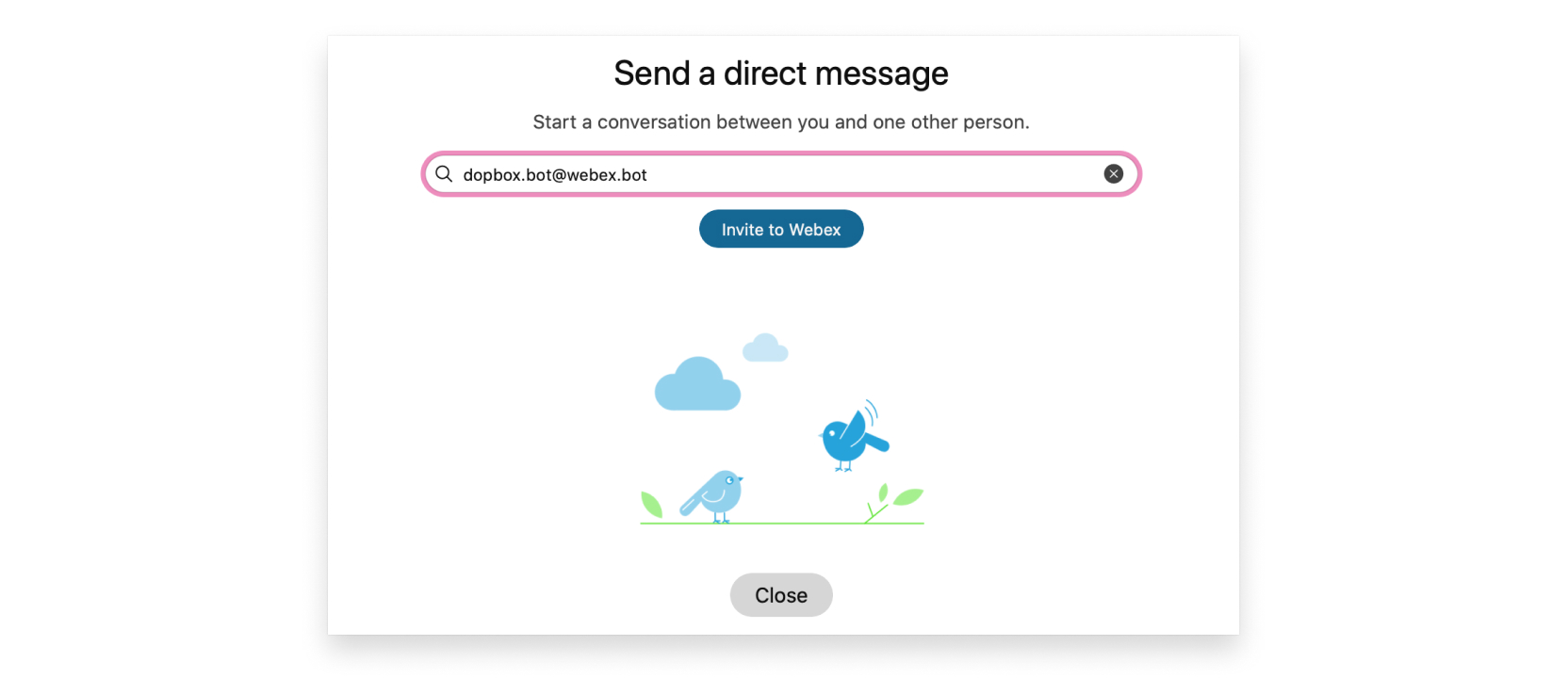
Accédez à l'application Webex et créez un espace avec le bot en utilisant son adresse e-mail.
|
| 2 |
Entrez Le bot répond par un lien vers le site Web sur lequel vous pouvez gérer vos flux de travail, alors allez-y et sélectionnez le lien.
|
| 3 |
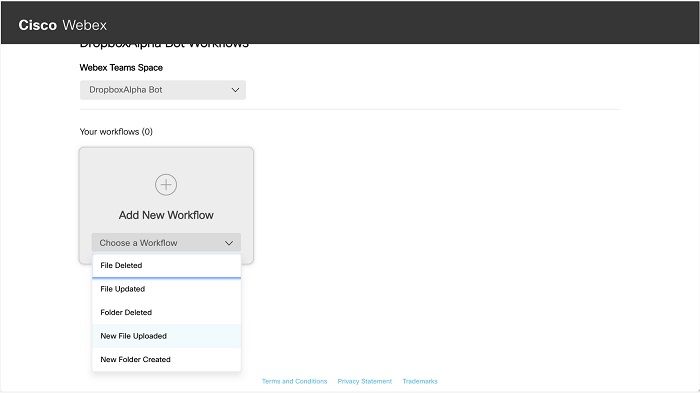
Sélectionnez Choisir un flux de travail pour ajouter le flux de travail chargé pour les nouveaux fichiers.
|
| 4 |
S'il s'agit de votre premier flux de travail pour l'application, vous devez autoriser l'application tierce. Sélectionnez , puis connectez-vous à l'application tierce pour terminer l'autorisation. Si vous êtes déjà connectée à l'application, il se peut que vous ne soyez pas invitée à vous connecter à l'application tierce. |
| 5 |
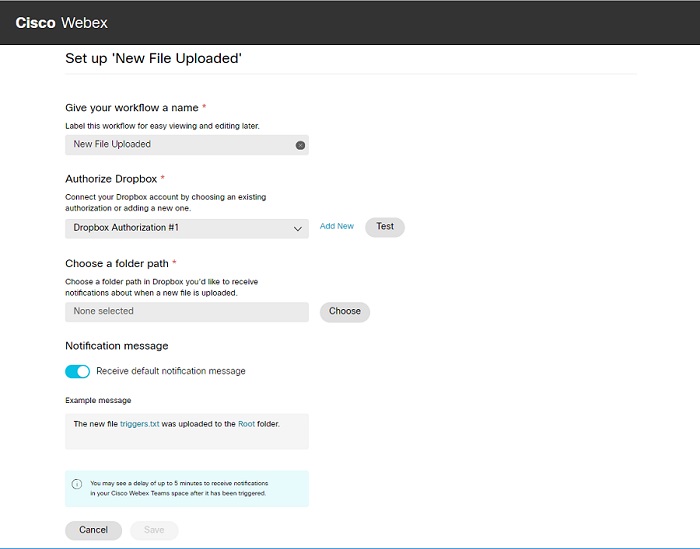
Lancez le flux de travail chargé de nouveaux fichiers. Ce processus peut varier d'une application à l'autre, mais dans tous les cas, vous pouvez donner un nom à votre flux de travail, sélectionner l'autorisation (compte) que vous souhaitez utiliser, puis choisir le format du texte de notification. Les autres domaines ne sont pas spécifiques.
|
| 6 |
(Facultatif) Désactivez le message de notification par défaut pour personnaliser le format de vos notifications. Vous pouvez choisir les attributs que vous préférez pour que le texte de notification réponde à vos besoins. |
| 7 |
Sélectionnez Terminé lorsque vous avez fini de modifier le format, puis Enregistrer lorsque vous aurez fini de configurer votre flux de travail. Le site web et l'application Webex vous informent de la création réussie de votre flux de travail, mais certaines applications, comme Dropbox, peuvent être retardées dans l'envoi des notifications. |
Voici une liste de certaines applications créées par Cisco, et vous pouvez consulter toutes les applications sur le Webex App Hub. Vous aurez besoin de cette adresse e-mail pour configurer un flux de travail. Par exemple, l'adresse e-mail de Dropbox est Dropbox.bot@webex.bot.
|
Des robots |
Adresse e-mail du bot |
|---|---|
|
Ah ! |
Aha.bot@webex.bot |
|
Asana |
Asana.bot@webex.bot |
|
Camp de base |
Basecamp.bot@webex.bot |
|
Haricot magique |
Beanstalk.bot@webex.bot |
|
En prime |
Bonusly.bot@webex.bot |
|
Boîte |
Box.bot@webex.bot |
|
Codeship |
Codeship.bot@webex.bot |
|
DocuSign |
DocuSign.bot@webex.bot |
|
Dropbox |
Dropbox.bot@webex.bot |
|
Eventbrite |
Eventbrite.bot@webex.bot |
|
Excel en ligne |
ExcelOnline.bot@webex.bot |
|
GitHub Cloud |
GitHubCloud.bot@webex.bot |
|
GitLab |
GitLab.bot@webex.bot |
|
|
|
Heroku |
Heroku.bot@webex.bot |
|
Jenkins |
Jenkins.bot@webex.bot |
|
Jira Cloud |
JiraCloud.bot@webex.bot |
|
Mailchimp |
Mailchimp.bot@webex.bot |
|
Marketo |
Marketo.bot@webex.bot |
|
New Relic |
NewRelic.bot@webex.bot |
|
Notion |
Notion.bot@webex.bot |
|
OneDrive pour les entreprises |
OneDriveforBusiness.bot@webex.bot |
|
OneNote |
OneNote.bot@webex.bot |
|
Alertes Outlook pour Microsoft Office 365 |
OutlookAlerts.bot@webex.bot |
|
PagerDuty |
PagerDuty.bot@webex.bot |
|
Pipedrive |
Pipedrive.bot@webex.bot |
|
Pivotal Tracker |
PivotalTracker.bot@webex.bot |
|
RSS |
RSS.bot@webex.bot |
|
Alertes Salesforce |
SalesforceAlerts.bot@webex.bot |
|
ServiceNow |
ServiceNow.bot@webex.bot |
|
SharePoint Online |
SharePointOnline.bot@webex.bot |
|
Smartsheet |
Smartsheet.bot@webex.bot |
|
Stripe |
Stripe.bot@webex.bot |
|
SurveyMonkey |
SurveyMonkey.bot@webex.bot |
|
Todoist |
Todoist.bot@webex.bot |
|
|
Twitter.bot@webex.bot |
|
UserVoice |
UserVoice.bot@webex.bot |
|
Azure DevOps
|
|
|
Refroidisseur d'eau |
Watercooler.bot@webex.bot |
|
X Matters |
xMatters.bot@webex.bot |
|
Zendesk |
Zendesk.bot@webex.bot |
|
Zoho CRM |
ZohoCRM.bot@webex.bot |
|
Zoho Mail |
ZohoMail.bot@webex.bot |


