
Gracias por sus comentarios.
Programe y únase a reuniones con Webex para Google Workspace
 ¿Comentarios?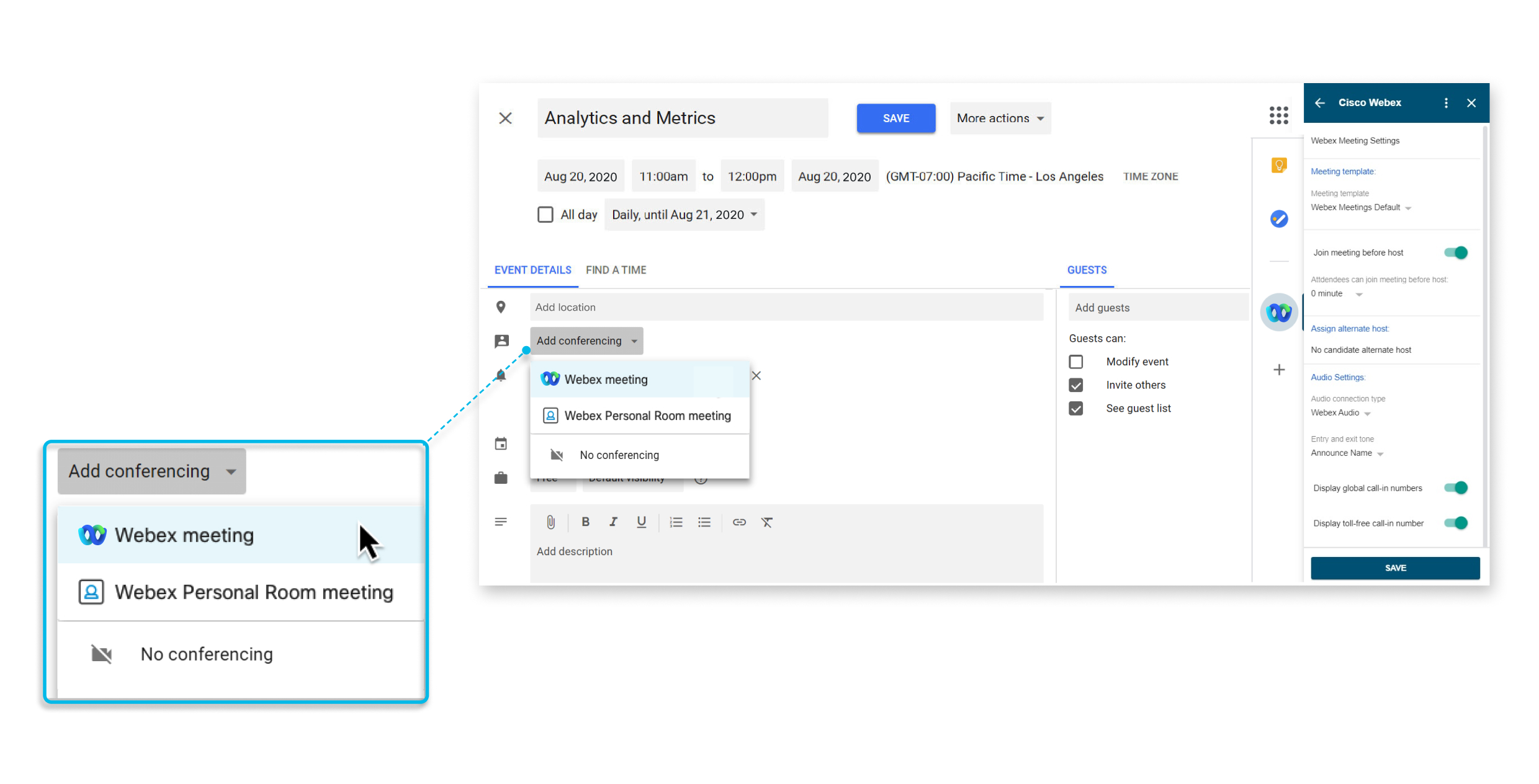
Esta función está disponible paraWebex Meetings.
Si ya instaló la aplicación Webex, se le actualizará automáticamente a una nueva versión. Recomendamos que los administradores de TI vayan a la consola de administración de Google y concedan nuevos ámbitos para proporcionar permisos a toda la organización; de lo contrario, se les pedirá a los usuarios que autoricen nuevos permisos cuando intenten programar reuniones de Webex. Para otorgar nuevos ámbitos, inicie sesión en la consola de administración de Google y vaya a y haga clic en Revocar acceso a datos Cisco Webex y, a continuación, haga clic en Conceder acceso a datos.
Si su administrador no ha instalado la aplicación Webex para usuarios de G Suite pero la ha agregado a la lista de aplicaciones aprobadas, puede ir a Google Workspace Marketplace e instalar la aplicación usted mismo.
Si se aplican restricciones a las aplicaciones de Marketplace, su administrador de Google puede agregar la aplicación Webex a la lista de aplicaciones aprobadas o puede seleccionar Permitir que los usuarios instalen cualquier aplicación de Google Workspace Marketplace en Configuración de Marketplace > Administrar acceso a aplicaciones.
Los administradores pueden instalar la aplicación para todo el dominio a través de la consola de administración de Google. Vaya a support.google.com y busque. Install Marketplace apps
|
Vaya a la aplicación Webex para Google Workspace y, a continuación, haga clic en Instalar. Solo los usuarios con cuentas de Google Workspace pueden ver esta página en Google Workspace Marketplace. Después de instalar la aplicación, siga las instrucciones de Configurar su sitio de Webex en Google Calendar. |
Si ya no desea programar reuniones de Webex y reuniones de Webex Personal Room directamente desde Google Calendar o Gmail, puede eliminar la integración de Webex para Google Workspace.
Los administradores pueden desinstalar la aplicación de todo el dominio a través de la consola de administración de Google. Vaya a support.google.com y busque. Delete a Marketplace app from Google Workspace
| 1 |
En Google Calendar, seleccione el menú Configuración > Configuración. |
| 2 |
En la sección Complementos, junto a Cisco Webex, seleccione . |
Calendario de Google
Antes de que pueda programar una reunión de Webex o una reunión de Webex Personal Room, debe especificar el sitio de Webex para usar con su cuenta.
| 1 |
En Google Calendar, seleccione Crear evento. |
| 2 |
En Detalles del evento, seleccione la lista desplegable Agregar conferencia y, a continuación, seleccione reunión de Webex. Si no ve estas opciones en la lista desplegable Agregar conferencia, su administrador no ha instalado la aplicación Webex para Google Calendar. Es posible que pueda instalar la aplicación usted mismo. Para obtener más información, consulte Agregar la aplicación Webex desde Google Workspace Marketplace. |
| 3 |
En Agregar ubicación, verá que se requiere Autorizar o iniciar sesión:
|
| 4 |
Para autorizar, elija la cuenta de Google Workspace que desea usar con Webex para Google Calendar. 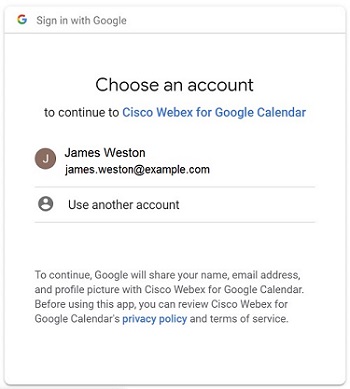 Seleccione Permitir. 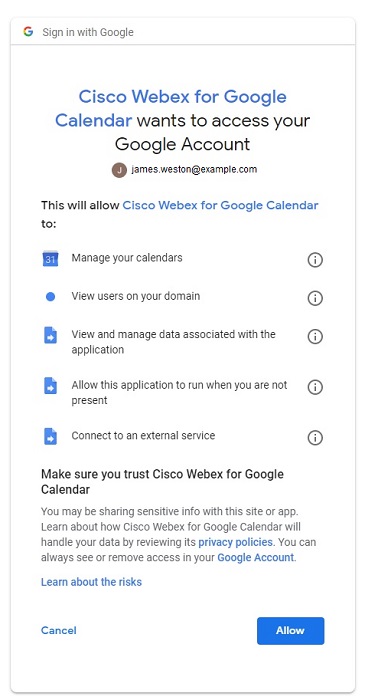 |
| 5 |
Ingrese el sitio de Webex que desea usar para programar reuniones y seleccione Siguiente. 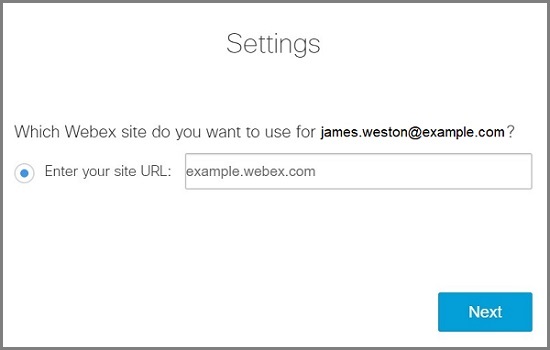 Si no se conectó antes, se le pedirá que inicie sesión ahora. Seleccione Iniciar sesión. Los detalles de la conferencia se agregan a la reunión. |
| 6 |
Si desea continuar programando una reunión, consulte Programar una reunión; de lo contrario, seleccione Cancelar creación de eventos. |
Después de configurar su sitio de Webex, puede programar una reunión de Webex o una reunión de Webex Personal Room desde su Google Calendar.
Los detalles de la reunión de Webex o de la sala personal se completan según la plantilla de reunión que
establezca como predeterminada. Asegúrese de establecer su plantilla predeterminada en el tipo de reunión que desea en
el panel Cisco Webex lateral antes de programar.
Cuando esté creando un evento, puede ir al panel lateral para Cisco Webexcambiar la configuración de la reunión, como el anfitrión o coanfitrión alternativo
y el tipo de audio. En Calendario, puede cambiar su sitio Webex y su plantilla de reunión desde Cisco Webexel panel lateral.
| 1 |
En Google Calendar, seleccione Crear evento o seleccione un evento existente. |
| 2 |
En Detalles del evento, seleccione la lista desplegable Agregar conferencia y, a continuación, seleccione reunión de Webex o reunión de sala personal de Webex. |
| 3 |
Agregue el título, la fecha y la hora de la reunión. |
| 4 |
Si desea que la reunión se repita, seleccione No se repite y elija con qué frecuencia desea que se repita la reunión y cuándo quiere que termine la reunión repetida. |
| 5 |
Agregue invitados. |
| 6 |
Para facilitar que las personas se unan a una reunión desde una sala Webex o un dispositivo de escritorio, seleccione Habitaciones y, a continuación, seleccione los dispositivos de sala que desea agregar. Puede elegir entre las habitaciones sugeridas o buscar una nueva. Esto hace que aparezca un botón Unirse en el dispositivo antes de que comience la reunión. Su administrador debe configurar su cuenta con Webex Hybrid Calendar Service para que pueda programar los dispositivos de la sala de esta manera. |
| 7 |
(Opcional) Edite las opciones de reunión. En el panel lateral, seleccione Cisco Webex |
| 8 |
Seleccione Guardar y luego Enviar. |
Si su reunión se repite y debe cambiar la fecha u hora de una de las reuniones, localice y seleccione esa instancia de la reunión, seleccione Editar evento, realice sus cambios, seleccione y seleccione Aceptar.
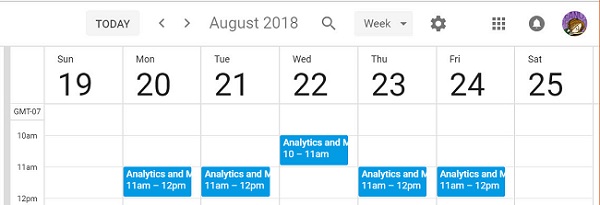
Si su reunión se repite y desea eliminar una ocurrencia de la reunión porque está de vacaciones o es un día festivo, busque y seleccione esa instancia de la reunión, seleccione y seleccione Aceptar.
Es conveniente iniciar o unirse a una reunión que se haya programado con Google Calendar.
|
Realice una de las siguientes acciones:
|


Puede delegar a otra persona para que programe reuniones para usted en Google Calendar. Tener un delegado es útil en situaciones en las que no puede comunicarse con una computadora o si tiene otra persona que administra su calendario.
El delegado debe tener una cuenta de anfitrión enWebex Meetings.
| 1 |
Inicie sesión en su sitio de Webex, seleccione Vista clásica y seleccione Mi Webex. |
| 2 |
Seleccione . |
| 3 |
En el cuadro Permiso de programación, escriba la dirección de correo electrónico de uno o más anfitriones a los que desea permitir programar reuniones en su nombre. |
| 4 |
Seleccione Guardar en la parte inferior de la página Preferencias. |
| 5 |
En Google Calendar, en Mis calendarios, señale el calendario para el que desea crear un delegado y seleccione . |
| 6 |
En Compartir con personas específicas, seleccione Agregar personas. |
| 7 |
Ingrese la dirección de correo electrónico de uno o más anfitriones a los que desea delegar su calendario. |
| 8 |
Seleccione el cuadro Permisos, seleccione el nivel de privilegio y seleccione Enviar. |
Si hay más de un sitio de Webex que usa para reuniones, puede especificar qué sitio prefiere usar cuando programe reuniones en Google Calendar.
| 1 |
En Google Calendar, seleccione Cisco Webex
|
| 2 |
Seleccione Cambiar sitio de Webex. |
| 3 |
Ingrese el sitio de Webex que desea usar para programar reuniones y seleccione Siguiente. 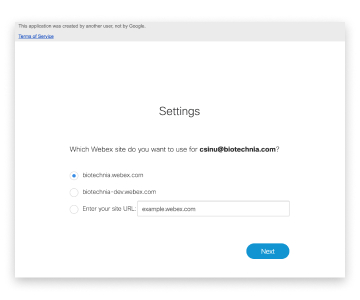 |
| 4 |
Cierre la ventana del navegador. |
Qué hacer a continuación
Gmail
Una vez que haya configurado su sitio de Webex, puede programar una reunión de Webex desde un correo electrónico en Gmail. Puede programar una reunión con los destinatarios del correo electrónico para discutir el contenido de un correo electrónico.
| 1 |
En Gmail, seleccione un correo electrónico y seleccione Cisco Webex
|
| 2 |
Seleccione Programar una reunión. 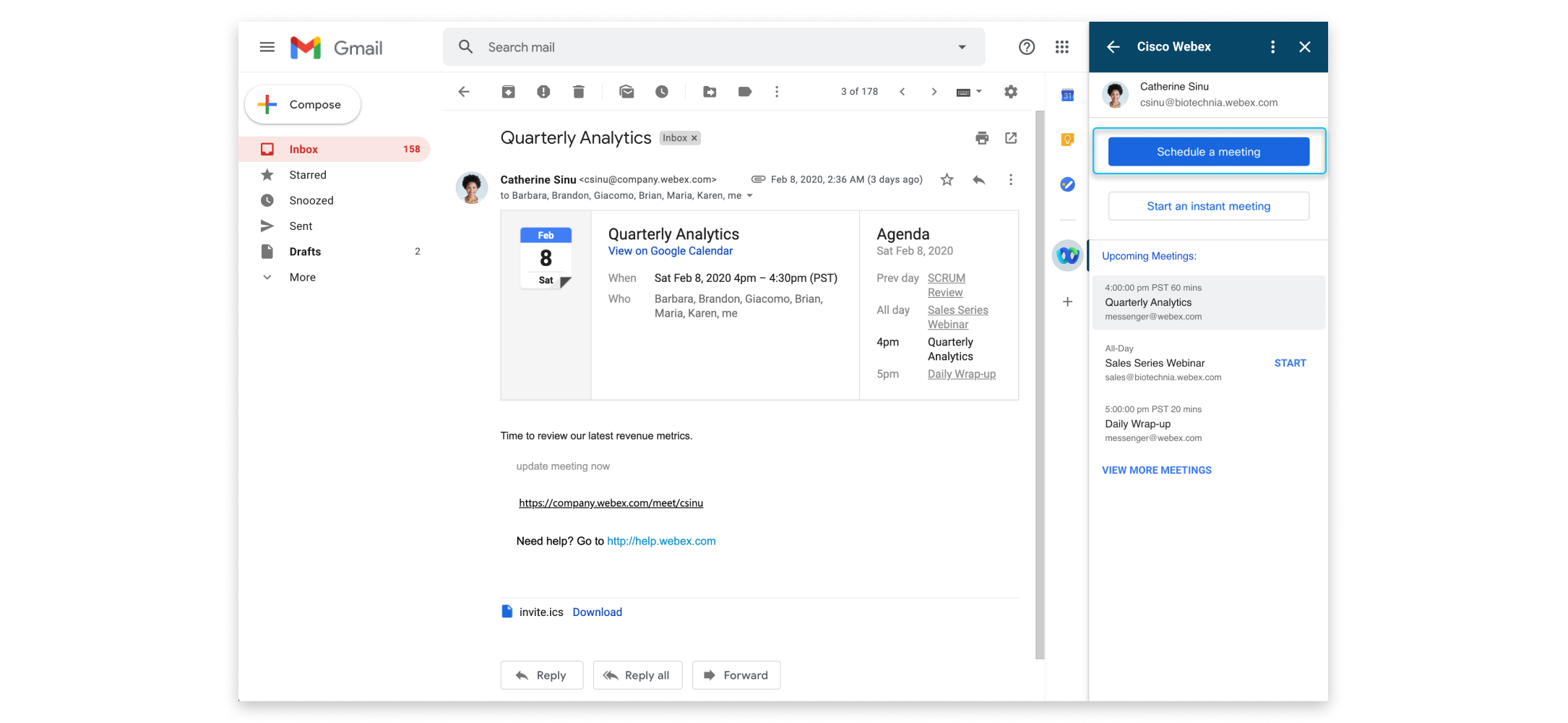
|
| 3 |
Cambie el tema de la reunión y seleccione la zona horaria, la fecha y la hora. |
| 4 |
Invite a los participantes. De forma predeterminada, las direcciones de correo electrónico en los campos “Para” y “De” en el correo electrónico están invitadas a la reunión. Para invitar a otros participantes, seleccione |
| 5 |
Seleccione Crear reunión. Los detalles de la reunión muestran. Si quiere comenzar la reunión de inmediato, seleccione Iniciar reunión. |
 en
en Una vez que haya configurado su sitio de Webex, puede programar una reunión de Webex desde un correo electrónico en Gmail. Puede reunirse instantáneamente con los destinatarios del correo electrónico para discutir el contenido de un correo electrónico.
| 1 |
En Gmail, seleccione un correo electrónico y seleccione Cisco Webex
|
| 2 |
Seleccione Iniciar una reunión instantánea. 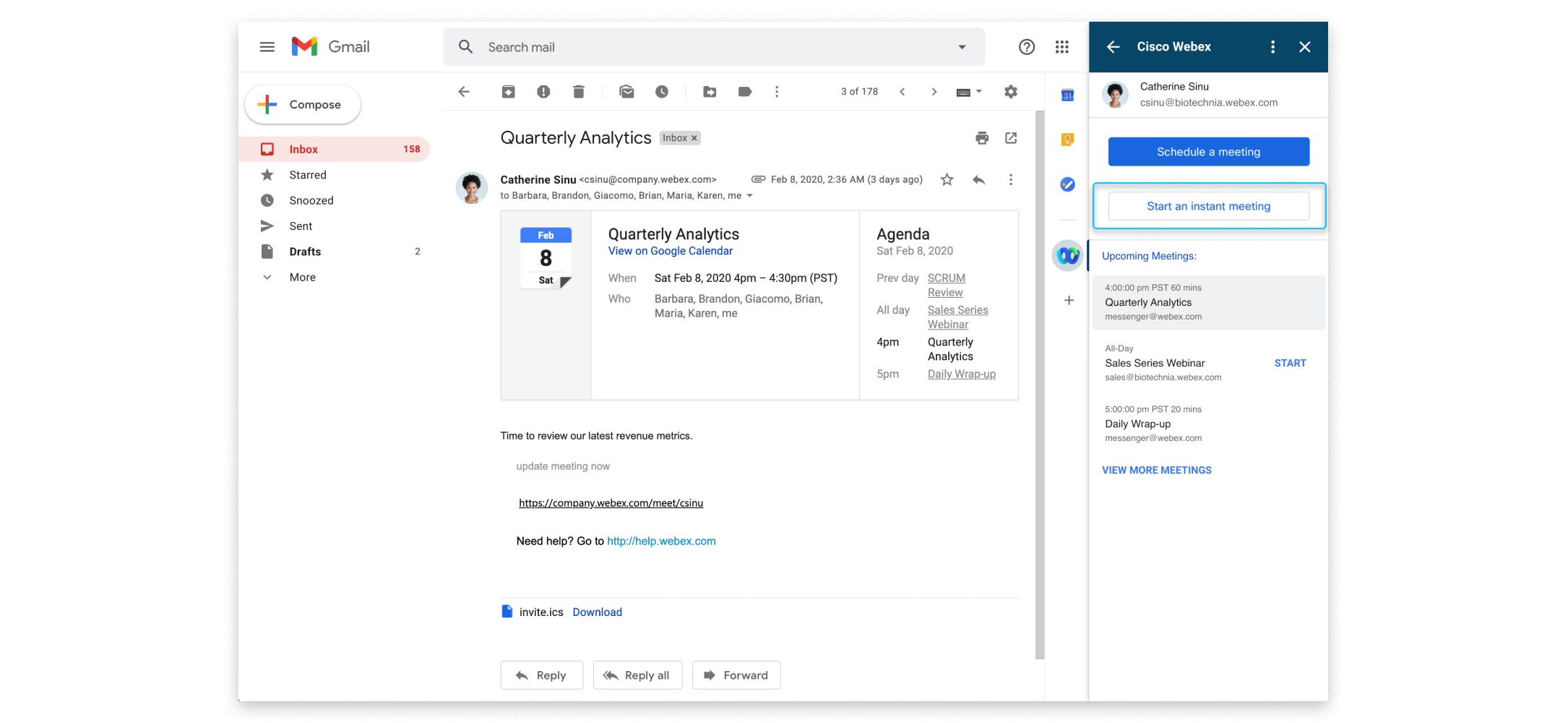
|
| 3 |
Seleccione el tema de la reunión para cambiarlo. 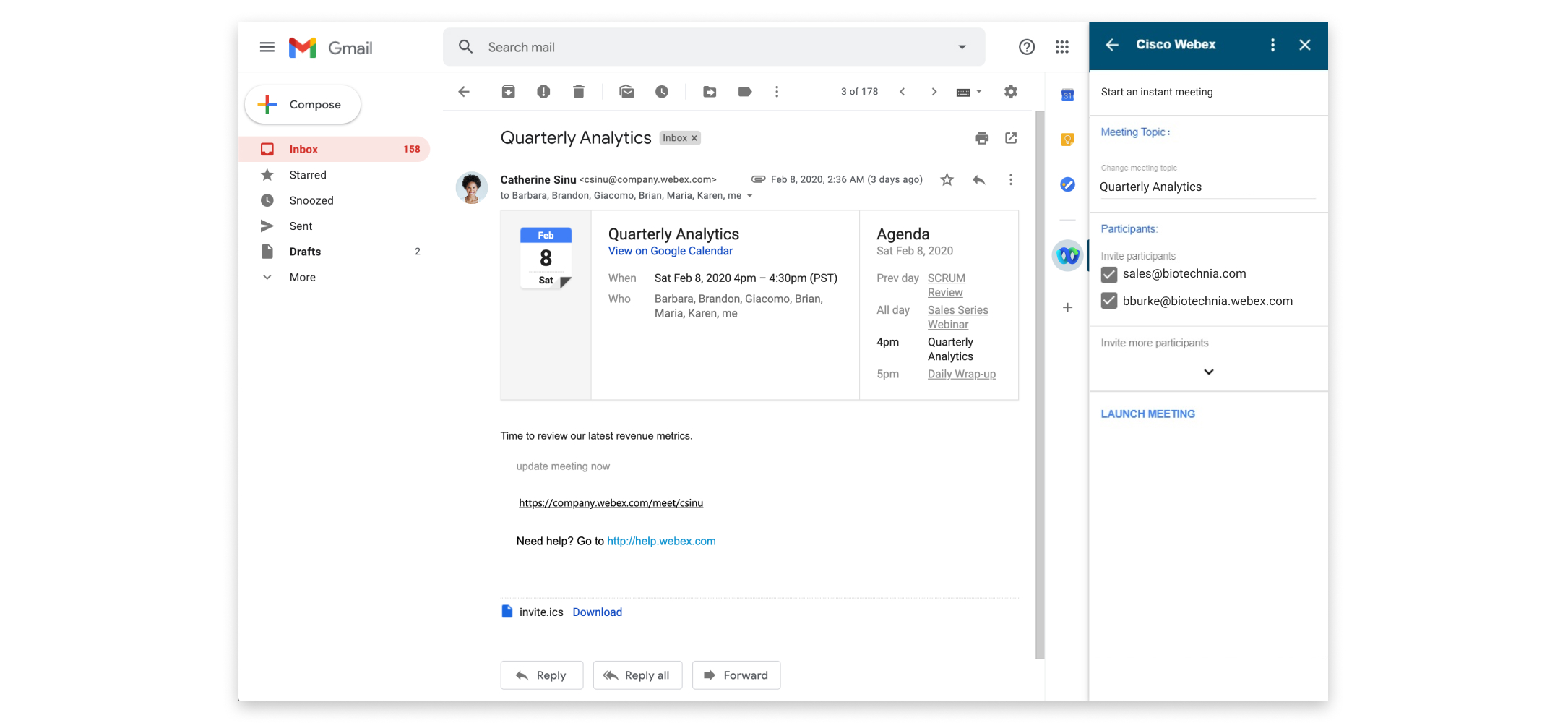
|
| 4 |
Invite a los participantes. De forma predeterminada, las direcciones de correo electrónico en los campos “Para” y “De” en el correo electrónico están invitadas a la reunión. Para invitar a otros participantes, seleccione |
| 5 |
Seleccione Iniciar reunión. |
Es conveniente comenzar o unirse a una reunión que se haya programado usando Gmail.
|
Realice una de las siguientes acciones para iniciar o unirse a una reunión:
|
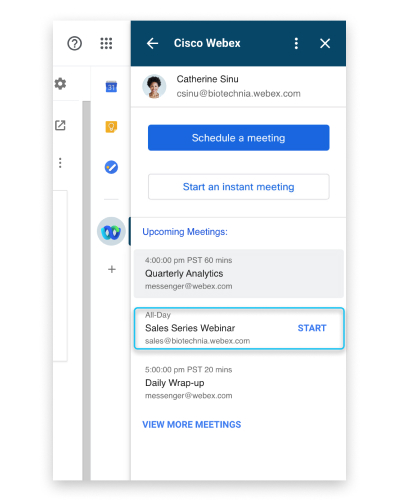
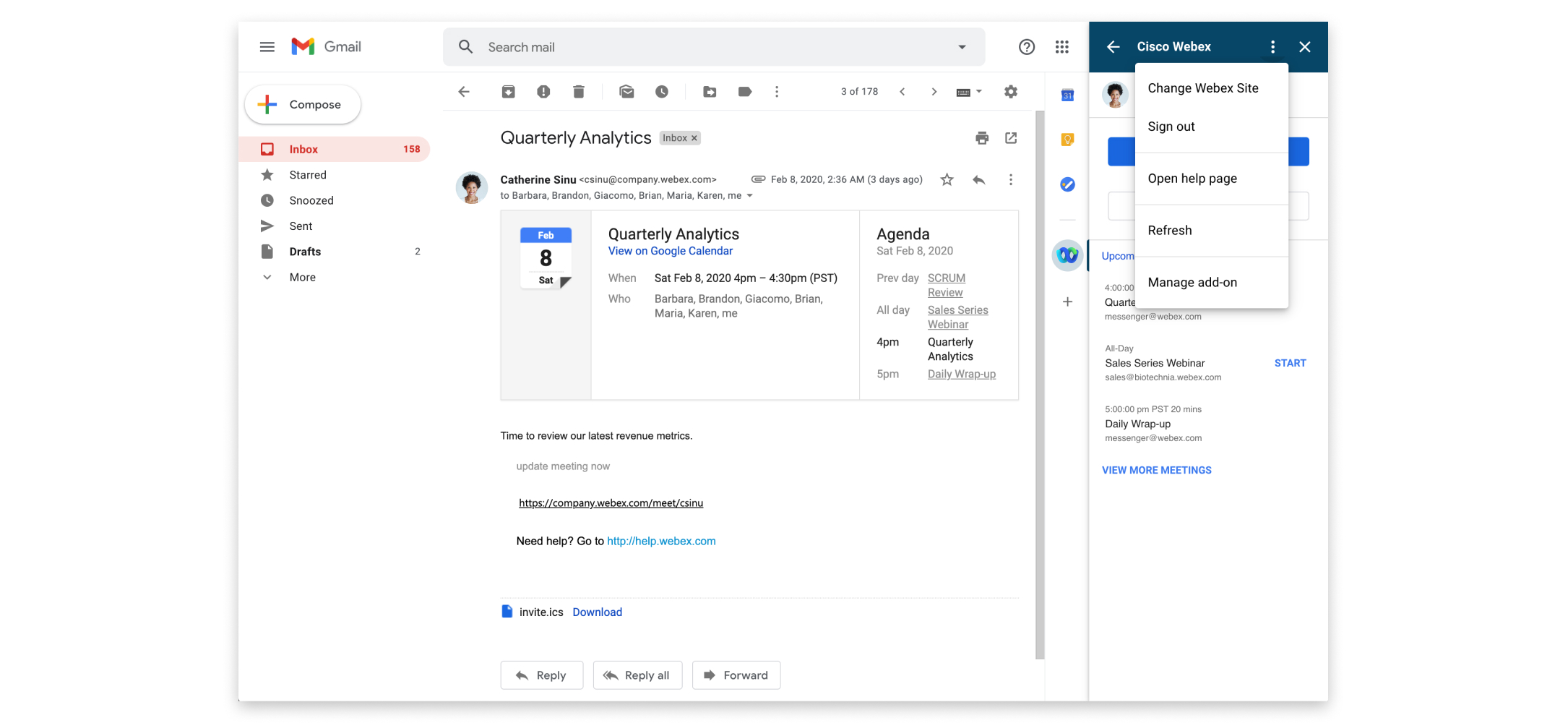
Si hay más de un sitio de Webex que usa para reuniones, puede especificar qué sitio prefiere usar cuando programe reuniones en Gmail.
| 1 |
En Gmail, seleccione Cisco Webex
|
| 2 |
Seleccione Más acciones
 |
| 3 |
Ingrese el sitio de Webex que desea usar para programar reuniones y seleccione Siguiente. |
| 4 |
Cierre la ventana del navegador. |
 y
y 


