- Inicio
- /
- Artículo

Gracias por sus comentarios.

 En este artículo
 ¿Comentarios?
Averigüe cómo puede hacer llamadas desde su Cisco Desk, Desk Mini y Desk Pro.
Puede llamar a alguien de su lista de Favoritos , Recientes o Directorio . También puede ingresar su número en el campo Buscar o Marcar .
Una búsqueda en el directorio devuelve un máximo de 100 entradas.
Solo puede llamar a una persona o a una sala de reuniones a la vez desde su dispositivo de escritorio.
Llame desde su directorio
| 1 |
Toca Llamar
|
| 2 |
Toca Favoritos , Recientes o Directorio. 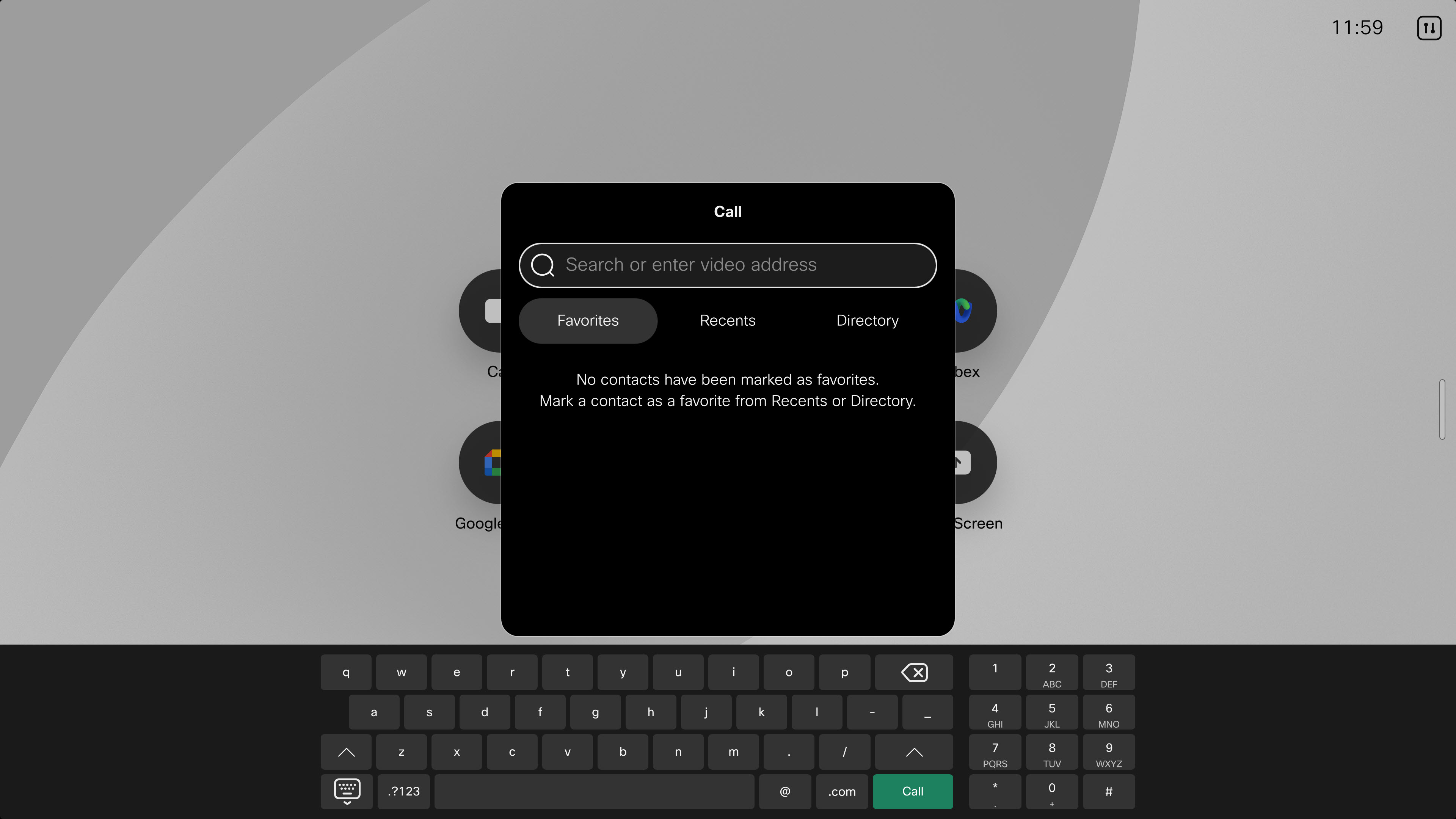
|
| 3 |
Seleccione un contacto y toque el botón Llamar . 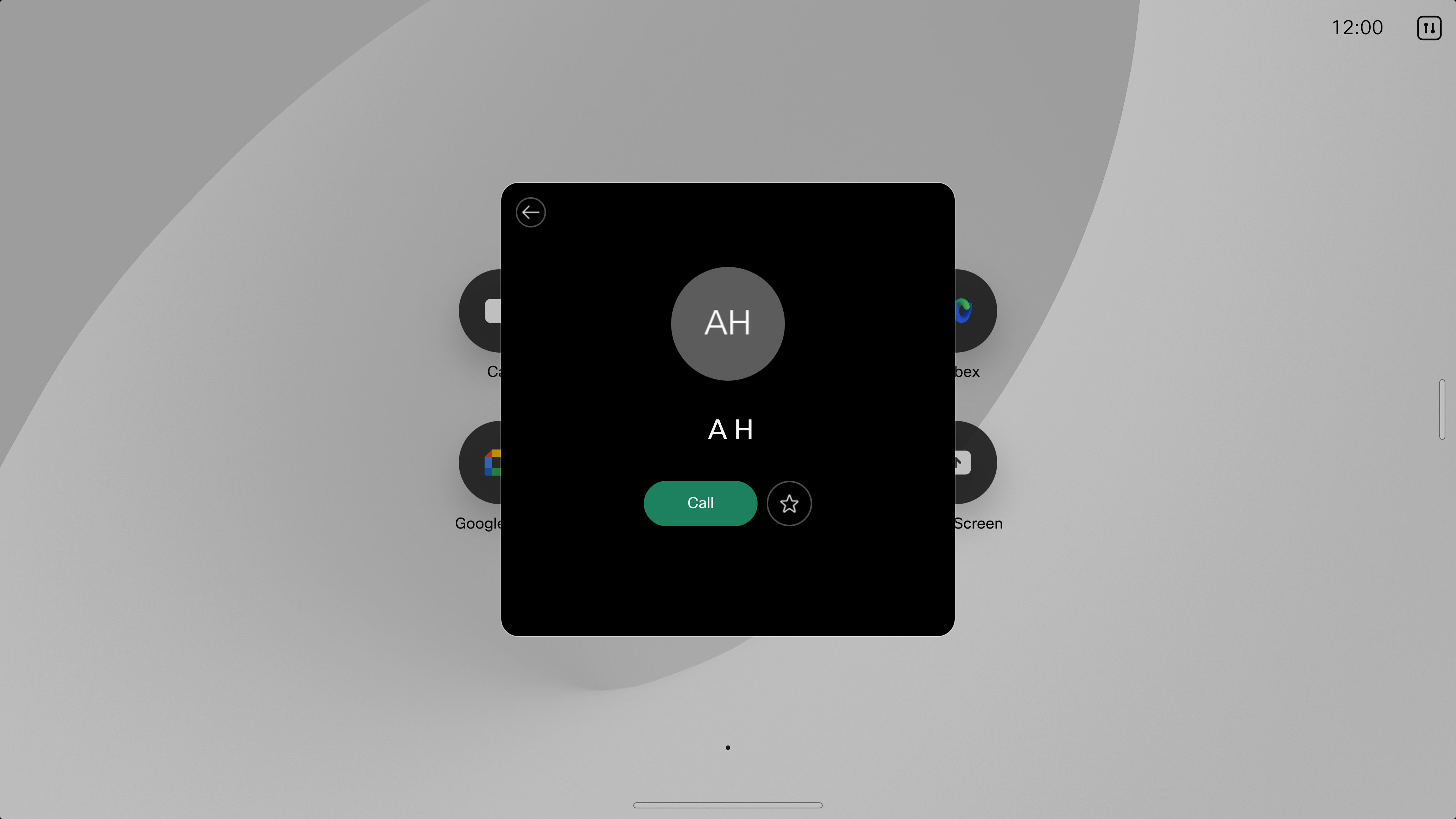
|
 En la pantalla Home.
 Editar y llamar a un contacto reciente
| 1 |
Toca Llamar
|
| 2 |
Toque Recientes y seleccione una entrada de la lista para abrir una tarjeta de contacto. |
| 3 |
Toca Más
|
| 4 |
Cuando termine de editar, toque el botón Llamar en el teclado para realizar la llamada. |
 Y, a continuación,
 Llamar por nombre, número o dirección de video
| 1 |
Toca Llamar
|
| 2 |
Comience a escribir el nombre, el número o la dirección de video de su contacto en el campo de búsqueda. También puede ingresar una dirección de video para unirse o iniciar una reunión programada. Marque la dirección de vídeo en uno de los siguientes formatos:
|
| 3 |
Pulsa la flecha y, a continuación, pulsa Llamar para realizar la llamada. |
| 4 |
Introduzca la contraseña numérica de la teleconferencia, si se le solicita. Solo necesita la contraseña numérica de la teleconferencia para las reuniones Webex Meetings programadas, no Webex en la sala personal. Si usted es el anfitrión, es posible que deba ingresar la clave de host o el host PIN, seguido del signo de almohadilla # para comenzar la teleconferencia. |
Si Webex Calling está habilitado en su dispositivo
Si Webex Calling está habilitado en su dispositivo, podrá llamar a teléfonos móviles y fijos. En ese caso, verá los números de teléfono de sus contactos disponibles para seleccionar y marcar en su directorio, incluso en favoritos y recientes.
Si seleccionas llamar a alguien a su número de teléfono, durante la llamada tendrás acceso a algunos botones adicionales que te permiten:
-
Poner la llamada en espera y, a continuación, reanudarla
-
Transfiere la llamada
-
Agregar participantes para crear una llamada de conferencia
-
Enviar y recibir mensajes de voz
Para obtener más información, vaya a Webex Calling en el Centro de ayuda.


