
Hvala na povratnim informacijama.
 Povratne informacije?
Možete pozvati nekoga sa liste favorita, nedavnih ili direktorijuma . Takođe možete da unesete njihov broj u polje za pretragu ili biranje .
Pretraga direktorijuma vraća maksimalno 100 unosa.
Možete pozvati samo jednu osobu ili sobu za sastanke u isto vreme sa vašeg stolnog uređaja.
Poziv iz vašeg imenika
| 1 |
Dodirnite Poziv
|
| 2 |
Dodirnite Favoriti,Nedavno , ili Direktorijum. 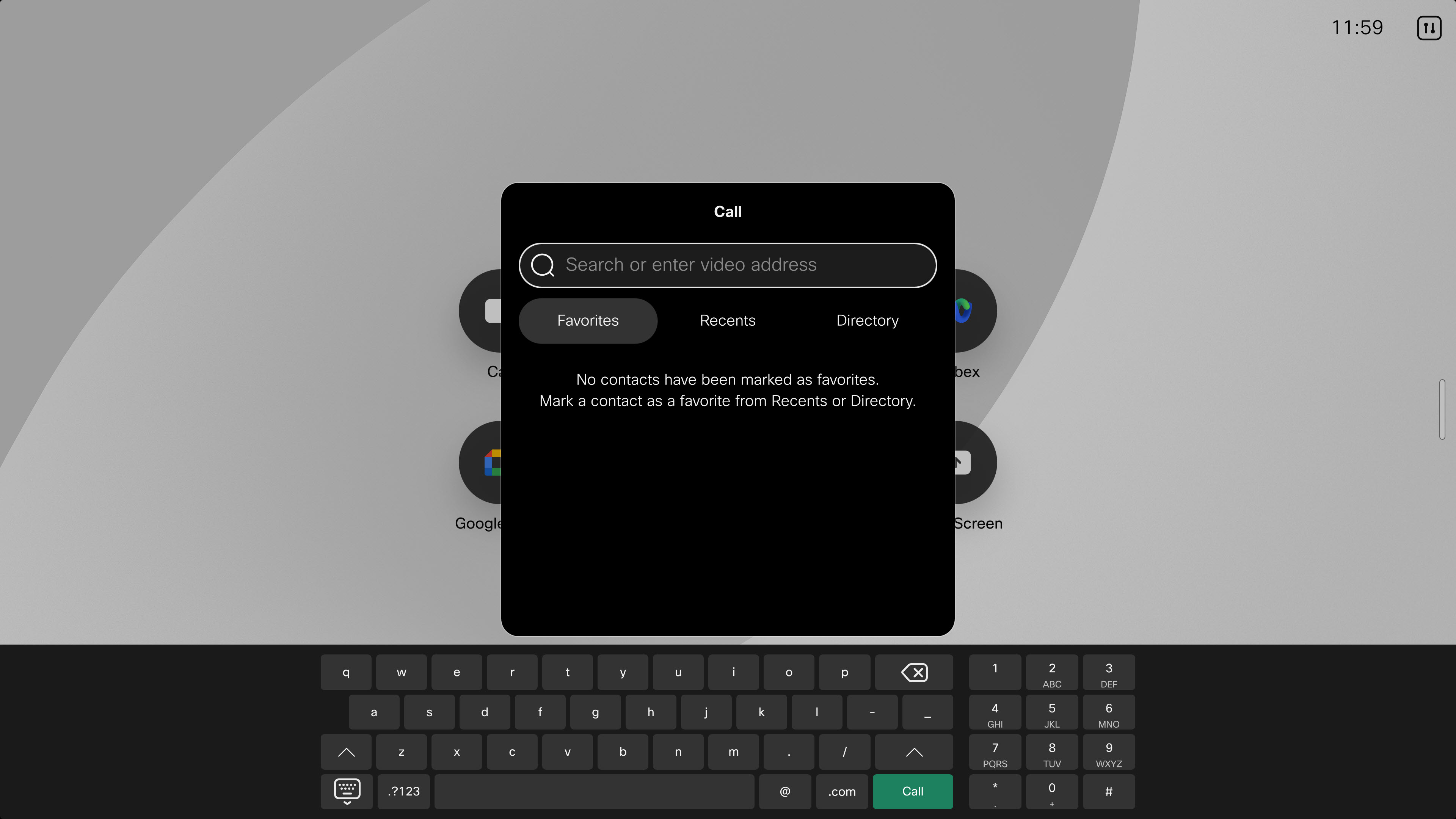
|
| 3 |
Izaberite kontakt i dodirnite dugme Poziv . 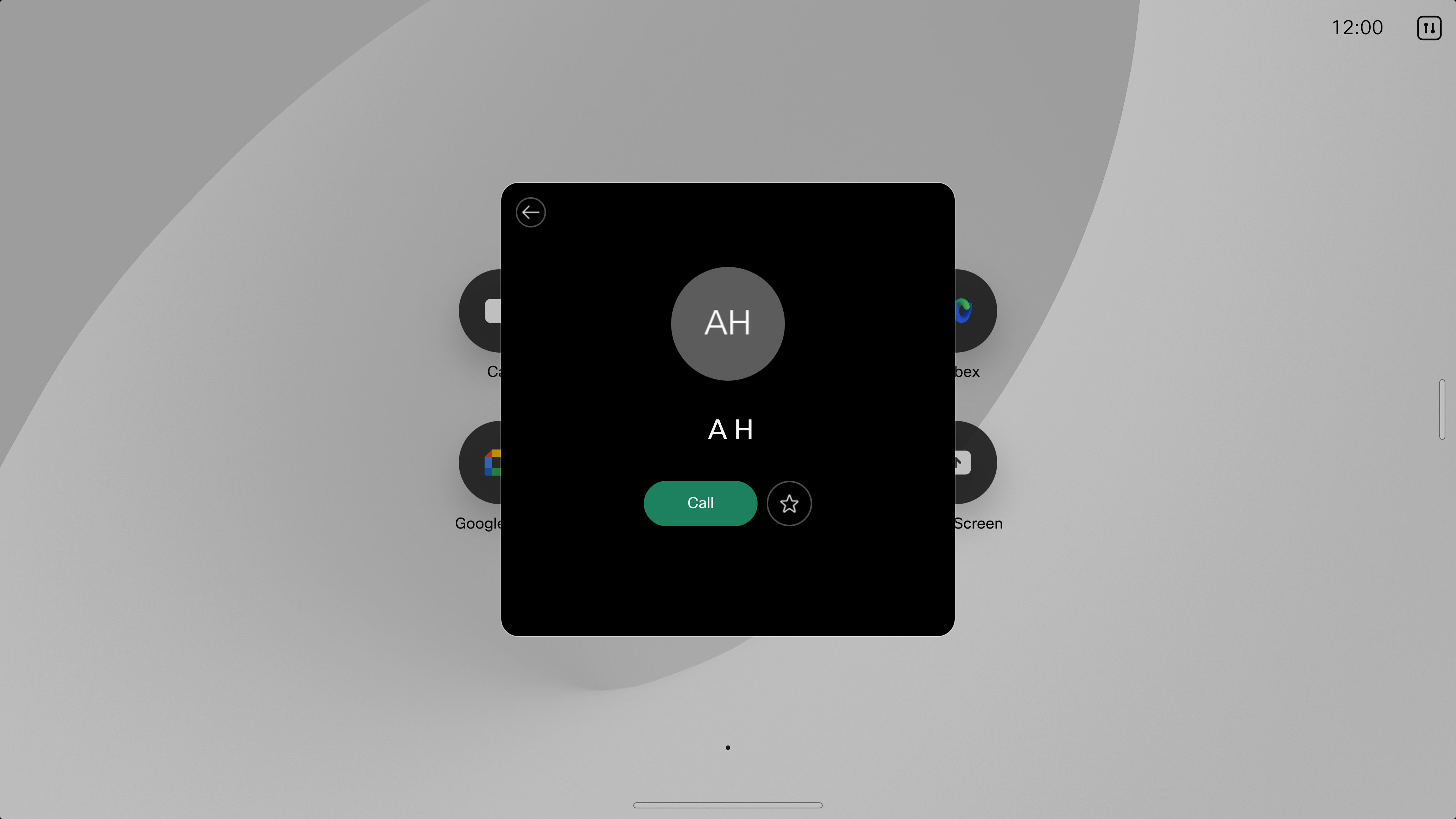
|
 Na ekranu Home.
 Izmenite i pozovite nedavni kontakt
| 1 |
Dodirnite Poziv
|
| 2 |
Dodirnite Nedavni i izaberite unos na listi da biste otvorili kontakt karticu. |
| 3 |
Dodirnite više
|
| 4 |
Kada završite sa uređivanjem, dodirnite dugme Poziv na tastaturi da biste uputili poziv. |
 A zatim
 Poziv po imenu, broju ili video adresi
| 1 |
Dodirnite Poziv
|
| 2 |
Počnite da kucate ime, broj ili video adresu vašeg kontakta u polje za pretragu. Takođe možete da unesete video adresu da biste se pridružili ili započeli zakazani sastanak. Pozovite video adresu u jednom od sledećih formata:
|
| 3 |
Dodirnite strelicu, a zatim dodirnite Poziv da biste uputili poziv. |
| 4 |
Unesite numeričku lozinku za sastanak, ako se to od vas zatraži. Potrebna vam je samo numerička lozinka za sastanak za zakazane Webex Meetings, a ne Webex sastanke u ličnoj sobi. Ako ste domaćin, možda ćete morati da unesete ključ domaćina ili domaćina PIN, nakon čega sledi znak funte # da biste započeli sastanak. |
Ako je Webex Calling omogućeno na vašem uređaju
Ako je # Webex Calling omogućen na vašem uređaju, moći ćete da zovete mobilne telefone i fiksne telefone. U tom slučaju, videćete telefonske brojeve vaših kontakata koji su dostupni za odabir i biranje u vašem imeniku, uključujući i omiljene i nedavne.
Ako izaberete da pozovete nekoga na njegov broj telefona, tokom poziva imaćete pristup nekim dodatnim dugmadima koji vam omogućavaju:
-
Stavite poziv na čekanje, a zatim ga nastavite
-
prenosite poziv,
-
Dodajte učesnike da biste kreirali konferencijski poziv
-
Slanje i primanje govorne pošte
Za više informacija, idite na Webex Calling u Centru za pomoć.


